
PS調出夢幻唯美風格的少女照片
- 2019-10-28 15:03:58
- 來源/作者:互聯網/佚名
- 己被圍觀次
本篇教程通過Photoshop調出夢幻唯美風格的少女照片,教程通過詳細步驟一步步調出仙氣十足的少女感后期,主要注意使用添加調整圖層,整體調色和為圖像增加質感,比如銳化、高反差
本篇教程通過PS打造仙氣十足的頭沒少女風照片,教程通過詳細步驟一步步調出仙氣十足的少女感后期,主要注意使用添加調整圖層,整體調色和為圖像增加質感,比如銳化、高反差保留,比較好上手,掌握之后就可以自己調出美美噠照片,具體如何制作我們一起通過教程來學習一下。
效果圖:

原圖:

操作步驟:
本教程使用版本為Adobe Photoshop CC2018
使用Camera Raw濾鏡調整
首先在PS中打開原片,使用濾鏡-Camera Raw濾鏡


調整基本面板,由于原圖曝光過多,因此調整了曝光和對比度;

由于需要產生朦朧的效果,因此需要調小清晰度,具體可以根據原圖來比對調整

同樣調整不同色調色的飽和度和明亮度,最后調整曲線


對處理好的圖像進行磨皮(這里使用了portraiture磨皮插件)
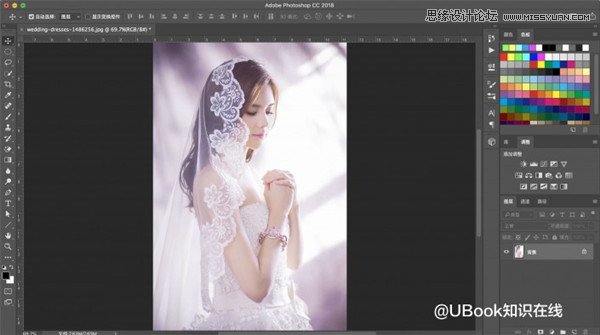
添加調整圖層,進行整體調色
單擊右下角新建填充/調整圖層,添加可選顏色,調整不同的顏色,將紅色調的青色調低可以將膚色變得更加紅潤。


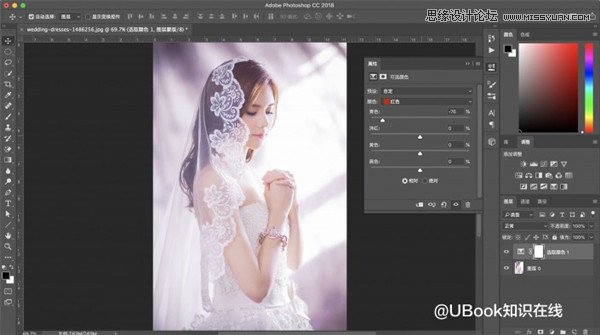


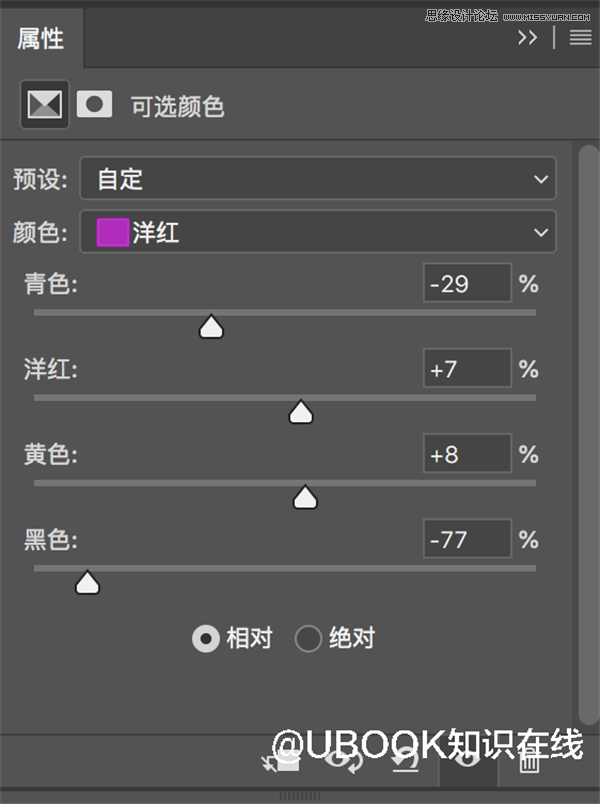
調整飽和度/明度,將圖片整體變亮

調整圖像曲線,整體調亮之后調整紅色和藍色色階曲線


可能此時的五官不是非常明顯,可以在蒙版中將五官擦出

為圖像添加質感
調完色后,為了使圖片更有質感,先將圖像銳化

再復制一層,使用濾鏡-其他-高反差保留,半徑選擇3,調整圖層混合模式為疊加,實現柔化


完成:

最終效果圖:
*PSjia.COM 傾力出品,轉載請注明來自PS家園網(m.sz-xdd.com.cn)
上一篇:光影作品的前期拍攝和后期思路
下一篇:PS調出人像照片暗調藍色系效果
更多精彩內容
-
 調出日系青春的可愛外景小美女
 -
 PS中曲線的運用詳細教程
 -
 簡單調整樹葉顏色:綠變紅
 -
 村長調色教程數十例
 -
 分析色調的定位教程詳解
 -
 跟著大師學調湛藍色調時裝片
 -
 PS調出流行的日系小清新色調
 -
 用PS修出夢幻風格雪景攝影大片