
ps調出外景婚紗照片韓式清新效果
- 2020-12-01 09:50:58
- 來源/作者:互聯網/佚名
- 己被圍觀次
今天給大家分享的是小清新風格轉檔與調色手法分析,說到小清新相信大家都看到過很多這類的教程,調色手法也很簡單,色調以清新、自然、柔和為主。
大家好,我是修圖師郝立拴 今天給大家分享的是小清新風格轉檔與調色手法分析,說到小清新相信大家都看到過很多這類的教程,調色手法也很簡單,色調以清新、自然、柔和為主。
先看效果圖:

原圖:

我們先通過ACR轉檔里面的基本調整把光線和層次調節出來,適當的壓高光和白色讓照片的層次更豐富,配合著陰影和黑色來調節,加點自然飽和讓片子里面綠色和男士褲子和道具小船的藍色跳出來。數據如下:

接下來相機校準藍原色加飽和可以讓片子整體上顏色變的通透些,綠原色色相+9是為了讓膚色粉嫩一點,減飽和度讓片子的綠色不至于那么跳。
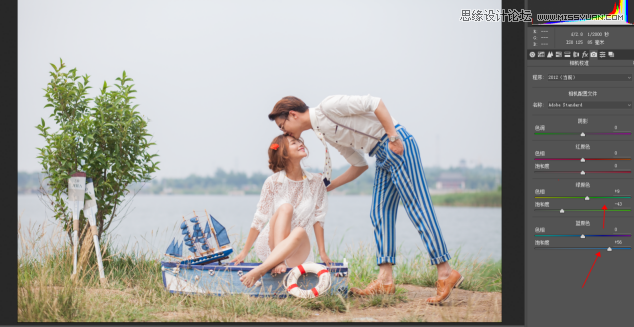
接下來HSL/灰度,這個工具是針對照片中的色彩劃分很精確,可以單通道對某一個顏色進行修改,切記只動畫面中有的顏色即可,沒有的顏色就不要亂動,很直觀的看到畫面中有綠、藍、黃、橙和少量的紅色,那么我們對這幾個顏色進行調節,把黃的色相往綠色偏些,讓畫面中的草地和小樹顏色進行統一,黃色和藍色、綠色飽和的明度做適當的調整。如圖:


轉檔前后對比


說白了就是轉檔就是把色彩進行還原,數據不重要,根據片子而定。打開圖像后,修皮膚我就不多說了,我用的是高低頻。進入PS,第一步先用漸變映射選擇黑白做個去灰,混合模式明度,把透明度可以降到20-30看片了而定。

建蒙版用可選顏色針對膚色的黃和紅進行調節讓膚色通透些


分別選取高光和暗部對高光提亮,暗部壓暗讓片子層次有個對比


可選顏色單通道白色,給畫面中的天空和水進行加青加藍的處理


用色相飽和度,對綠通道和藍通道加飽和處理,讓畫面中的最為清新兩個顏色跳出來。


色階圖層分別給高光和暗部加個顏色,我的選擇是高光+少許紅色讓膚色紅潤些,暗部+少許藍讓片子干凈一檔。


曲線工具,紅通道暗部減掉少許紅色

曲線壓暗建蒙版拉個漸變只需要把地面壓暗就好,片子不至于那么飄。

現在做到這里基本完成了,大家可以看到畫面中天空有點亮,男士肩頭衣服有點爆,最后教大家一招,用顏色填充選擇青色,混合模式改為排除,不透明度改為5,這一步也很關鍵的,它可以中和高光和暗度的灰度,給片子做個高光與暗度的過渡,對比圖如下:


大家可以看到下面那張圖是用了顏色填充的,天空的高光和下面草地以及小樹中的暗部達到了中和,同時有一點灰的感覺,畫面中的顏色達到了統一、柔和了許多。
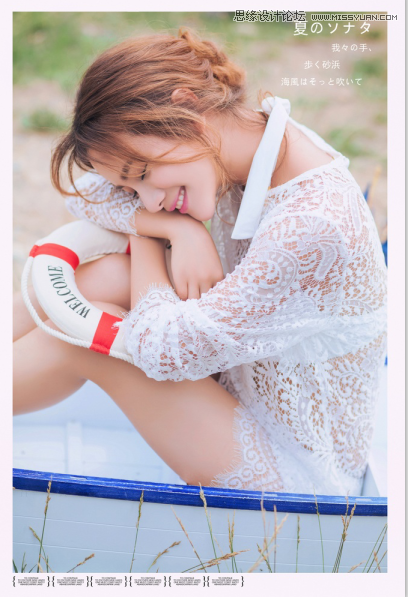
最終效果。
其它作品欣賞:


*PSjia.COM 傾力出品,轉載請注明來自PS家園網(m.sz-xdd.com.cn)
上一篇:PS調出人物肖像時尚大片封面效果
更多精彩內容
-
 調出日系青春的可愛外景小美女
 -
 PS中曲線的運用詳細教程
 -
 簡單調整樹葉顏色:綠變紅
 -
 村長調色教程數十例
 -
 分析色調的定位教程詳解
 -
 跟著大師學調湛藍色調時裝片
 -
 PS調出流行的日系小清新色調
 -
 用PS修出夢幻風格雪景攝影大片