
添加“超人”影子
- 2014-08-07 20:44:58
- 來源/作者:互聯網/佚名
- 己被圍觀次
本文介紹一個簡單易用的Photoshop合成小方法,用來給小朋友做超超人superman影子。大家還可以發揮想象,做出更有意思的照片合成特效 主要用到Photoshop的摳圖、圖層、濾鏡、透明度調節
本文介紹一個簡單易用的Photoshop合成小方法,用來給小朋友做超超人superman影子。大家還可以發揮想象,做出更有意思的照片合成特效
主要用到Photoshop的摳圖、圖層、濾鏡、透明度調節等。
原圖如下:

最終效果:

步驟1:在Photoshop中圍繞小朋友做一個選區。
可選用套索工具+魔棒工具(可用到調整容差,加減選區選項)+選區調整選項工具。

步驟2:復制步驟1的選區內容到新的圖層
在背景圖層中使用ctrl+J命令,新的圖層已經命名為圖層1


步驟3:打開作為影子的原始圖像。
發揮您的想象力,選用有趣的實物圖像或影子,這里我們為小朋友做superman的影子!

步驟4:選用你熟悉的選區工具圍繞superman做一個選區,其實就是摳圖。

步驟5:用移動工具拖動步驟4已作的選區內容到小朋友圖片的背景圖層

按住ctrl+alt同時移動鼠標拖動,新的圖層被命名為圖層2

還需要做的一步是:圖像——旋轉畫布——水平翻轉畫布,使superman的方向和孩子的動作方向保持一致


步驟6:將superman做成黑色的影子
alt+shift+backspace,將圖層2填充為黑色
如果只按alt+backspace,那么整個圖層2將被填充為黑色


步驟7:使superman的影子成為小朋友的影子
將圖層2放到圖層1下面,這樣就知道步驟2中為什么要建立圖層1了

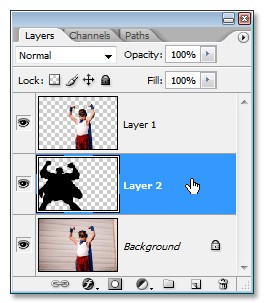

步驟8:移動和調整陰影
使用自由變換命令ctrl+t,按住shift可按原比例進行變換
我們發現小朋友的左臂比右臂更高些,而陰影正好相反,右臂比左臂高,這時可按住ctrl同時拖動自由變化選框左上角的小方框來改變

步驟9:利用高斯模糊工具模糊影子邊緣,更接近真實的影子效果
濾鏡——高斯模糊,半徑值通常在2到6個像素之間

步驟10:降低陰影不透明度
注意步驟6到10的操作層都在圖層2

大功告成!

*PSjia.COM 傾力出品,轉載請注明來自PS家園網(m.sz-xdd.com.cn)
標簽(TAG)
上一篇:利用橡皮擦進行PS摳圖
更多精彩內容
-
 詳解蒙板與通道摳圖法
 -
 一圖多法,詳解毛發的摳圖
 -
 利用蒙版對復雜的邊緣進行摳圖
 -
 Topaz ReMask濾鏡摳圖教程
 -
 PS CS5快捷摳圖
 -
 圖文詳解美女摳圖技法
 -
 利用通道,快速扣除白色透明的婚紗
 -
 黑背景下摳頭發的方法