
PS摳出滿頭發絲的美女人像照片
- 2020-03-03 09:44:58
- 來源/作者:互聯網/佚名
- 己被圍觀次
人物素材發絲比較多,不過發絲邊緣區域有較亮的光斑影響,發絲局部偏亮,需要單獨調暗;同時背景部分有一些與發絲接近的色塊,需要簡單去除,這就方便用通道摳出發絲。
最終效果

原圖

1、分析原片。打開原圖素材,人物頭發左下角有塊明顯的高亮區域。

2、在工具箱選擇套索工具,勾出高亮區域,并把選區羽化8個像素。

3、創建曲線調整圖層,對RGB、紅、藍通道進行調整,參數及效果如下圖。


4、用套索工具勾出下圖所示的選區,羽化5個像素。

5、創建曲線調整圖層,對RGB、紅、藍通道進行調整,參數及效果如下圖。

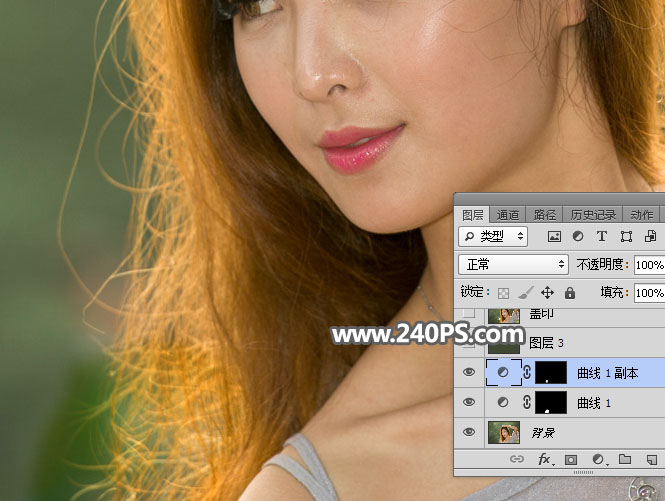
6、新建一個空白圖層,按Ctrl + Alt + Shift + E 蓋印圖層。
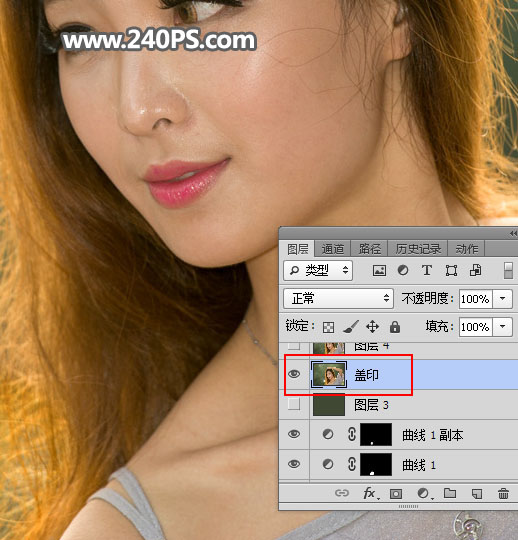
7、下圖紅框位置有一塊與頭發較近的色塊,需要修復。

8、在當前圖層下面創建一個純色填充圖層,顏色設置為暗綠色#404833,如下圖。

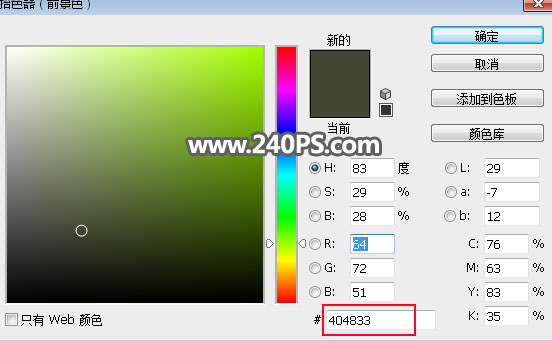
9、回到蓋印圖層,點擊背景色調出背景色拾色器,然后吸取下圖紅框位置的顏色作為背景。


10、選擇“背景橡皮擦工具”,在屬性欄設置如下。

11、用背景橡皮擦把紅框位置的背景涂抹一下。

12、新建一個空白圖層,按Ctrl + Alt + Shift + E 蓋印圖層。

13、觀察通道。進入通道面板,觀察一下各通道。
選擇紅通道:頭發顏色與背景色差較大。

選擇綠通道:頭發顏色與背景接近。

選擇藍通道:頭發顏色與背景接近。
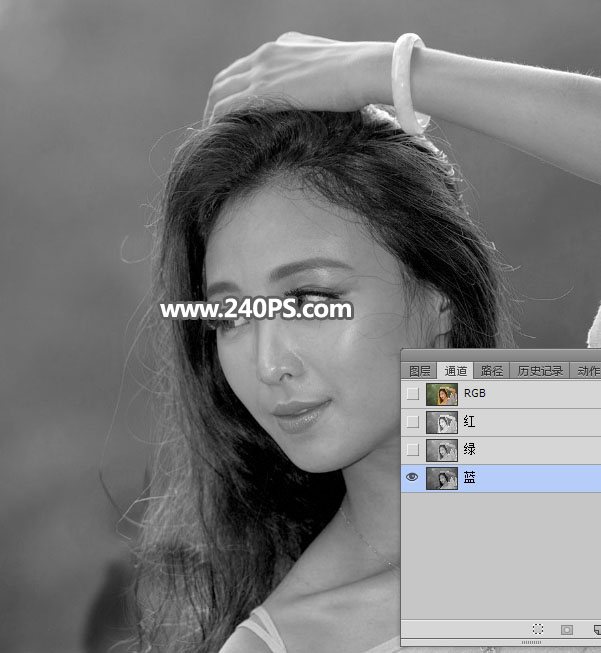
14、紅通道比較理想。選擇紅通道,按Ctrl + A 全選,按Ctrl + C 復制。

15、回到圖層面板,新建一個空白圖層,按Ctrl + V 把復制的紅通道粘貼進來。

16、按Ctrl + J 把當前圖層復制一層,混合模式改為“正片疊底”。

17、用套索工具勾出下圖所示的選區,羽化6個像素。

18、創建色階調整圖層,增加明暗對比,參數及效果如下圖。


19、用套索工具勾出人物左側部分的頭發選區,羽化8個像素后創建色階調整圖層,增加明暗對比,參數及效果如下圖。


20、用套索工具勾出人物左側下部的頭發選區,羽化6個像素后創建色階調整圖層,增加明暗對比,參數及效果如下圖。


21、用套索工具勾出人物左側上部的頭發選區,羽化6個像素后創建色階調整圖層,增加明暗對比,參數及效果如下圖。


22、其它頭發部分也是同樣的方法調整,如下圖。
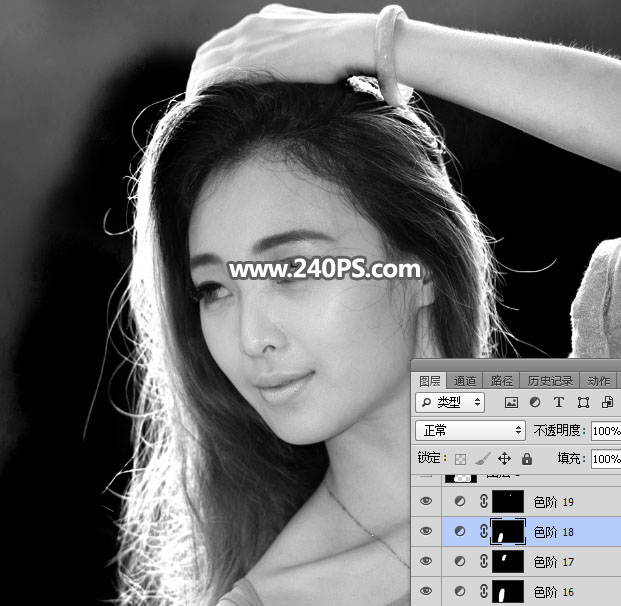
23、新建一個空白圖層,用套索工具勾出下圖所示的選區,按Ctrl + Shift + I 反選,然后填充黑色,再按Ctrl + D 取消選區。


24、創建曲線調整圖層,把RGB通道調亮一點,參數及效果如下圖。


25、新建一個空白圖層,按Ctrl + Alt + Shift + E 蓋印圖層,命名為“頭發”,如下圖。

26、創建一個純色填充圖層,顏色設置為暗綠色#5e694c,如下圖。


27、把背景圖層復制一層,按Ctrl + Shift + ] 置頂,然后添加圖層蒙版,如下圖。

28、選擇頭發圖層,按Ctrl + A 全選,按Ctrl + C 復制。
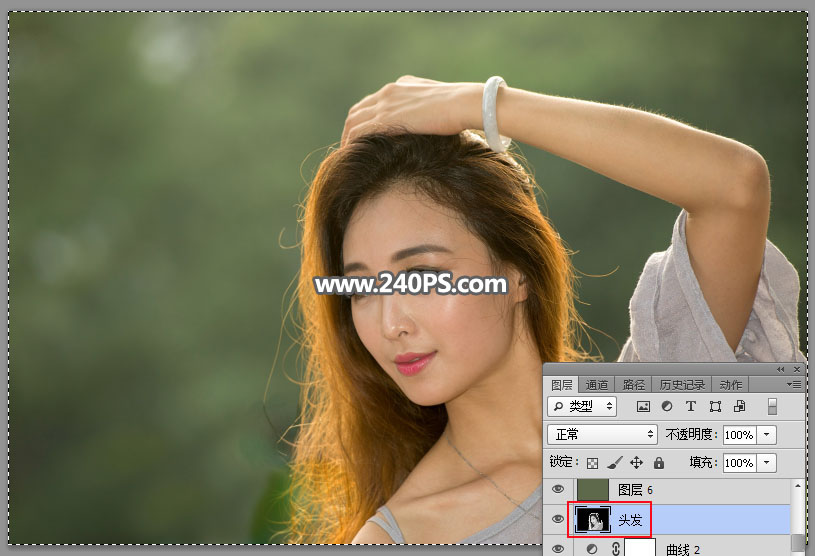
29、把復制的圖層粘貼到圖層頂部的背景副本蒙版里面,如下圖。

30、把當前圖層復制3層,如下圖。
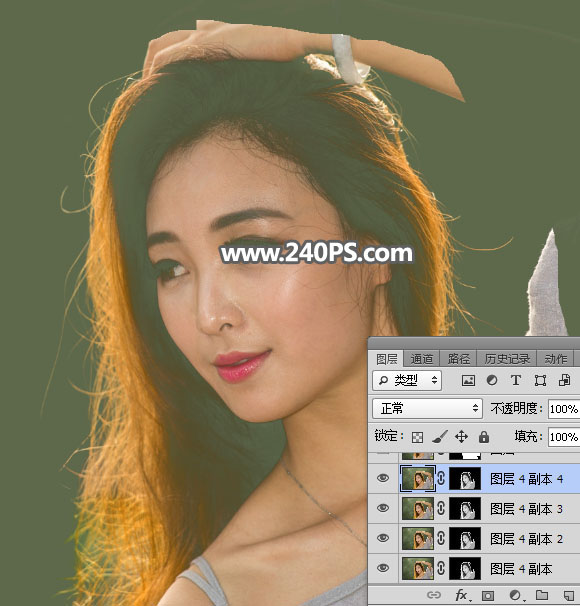
31、把背景圖層復制一層,按Ctrl + Shift + ] 置頂,用鋼筆工具勾出人物主體部分的選區,然后添加圖層蒙版。


最終效果:

*PSjia.COM 傾力出品,轉載請注明來自PS家園網(m.sz-xdd.com.cn)
標簽(TAG) 摳圖
上一篇:PS摳出帶著草帽喝水的美女
下一篇:使用ps曲線工具快速摳出荷花教程
更多精彩內容
-
 詳解蒙板與通道摳圖法
 -
 一圖多法,詳解毛發的摳圖
 -
 利用蒙版對復雜的邊緣進行摳圖
 -
 Topaz ReMask濾鏡摳圖教程
 -
 PS CS5快捷摳圖
 -
 圖文詳解美女摳圖技法
 -
 利用通道,快速扣除白色透明的婚紗
 -
 黑背景下摳頭發的方法