
合成坐在城市廢墟中的女孩
- 2011-11-24 14:48:58
- 來源/作者:互聯(lián)網(wǎng)/佚名
- 己被圍觀次
本章我們講的是將一張?jiān)诂F(xiàn)場(chǎng)自然光情況下拍攝的外景照片處理成一張效果類似戰(zhàn)火硝煙場(chǎng)景的圖片。在其創(chuàng)意設(shè)計(jì)過程中,主要是要針對(duì)照片的色彩及其 設(shè)計(jì)元素的運(yùn)用。以達(dá)到版面
點(diǎn)擊濾鏡-模糊-高斯模糊,圖層混合模式為“疊加”。(其目的是增強(qiáng)光效)
添加圖層蒙版,用黑色畫筆在需要清晰的地方涂沫,得到效果如圖

為了使戰(zhàn)爭(zhēng)的場(chǎng)面更加逼真,我們添加一些以下的素材,

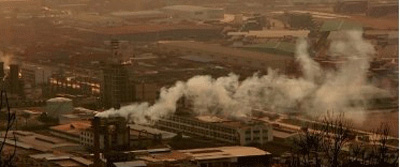

我們先將素材3放入畫面天空右上角位置,運(yùn)用蒙版將其融入畫面。設(shè)置圖層模式為“點(diǎn)光“ 效果入圖20

將素材1將黑背景扣除,放到畫面位置,圖層模式為亮度。
我們?cè)趯⑺夭?拖入畫面,將其圖層模式設(shè)置為“濾色“。

根據(jù)濾色模式的屬性,背景只有在黑色的情況下才不顯示,所以我們先將煙霧圖層去色,再打開色階面版,加強(qiáng)它的背景與煙霧的對(duì)比度,
得到效果及參數(shù)如圖:

將煙霧圖層建立蒙版,將其多余處搽除,之后復(fù)制幾層,放到畫面合適位置,得到效果如圖:

拼合圖層。打開素材4,將其素材放入畫面中,邊緣蒙版融合后,改圖層模式為“顏色減淡“,不透明度改為40%。然后在復(fù)制幾層,
讓畫面明暗層次更加突出,得到效果如圖:

新建一層,按住Ctrl+shift+alt+e蓋印圖層,設(shè)置圖層模式為正片疊底。建立蒙版,將人物部分適當(dāng)搽出,效果圖:

三、戰(zhàn)火色調(diào)處理
1、通常,戰(zhàn)火場(chǎng)面都是以紅黃調(diào)為主。首先利用曲線命令,將其色調(diào)調(diào)整成黃色調(diào),效果如圖

2、打開色相飽和度命令,調(diào)整參數(shù)及效果如圖:

3、因?yàn)閼?zhàn)火場(chǎng)景色調(diào)效果基本是統(tǒng)一的,因此在此我們并沒有必要編輯局部選區(qū)進(jìn)行局部調(diào)色,簡(jiǎn)單的兩步色彩調(diào)整基本就可以達(dá)到視覺效果了。
最后,拼合圖層,銳化全圖,增強(qiáng)畫面細(xì)膩感,最終得到效果!

(責(zé)任編輯:PS家園網(wǎng))
*PSjia.COM 傾力出品,轉(zhuǎn)載請(qǐng)注明來自PS家園網(wǎng)(m.sz-xdd.com.cn)
標(biāo)簽(TAG)
上一篇:PS合成用熱氣球飄起來的房屋
下一篇:PS合成在山中溪水的美女教程
更多精彩內(nèi)容
-
 PS合成在琴鍵上的小人創(chuàng)意效果
 -
 PS制作超現(xiàn)實(shí)主題風(fēng)格圖片
 -
 PS制作在晚霞下起舞的女孩
 -
 PS 合成酷炫的光影效果汽車
 -
 PS經(jīng)典合成:救贖 制作全紀(jì)錄
 -
 合成一個(gè)撕開胸膛的人身機(jī)器人
 -
 PS合成一條綠色霸氣的龍
 -
 利用PS將旅游照片變廢為寶