
合成纏繞漂亮花朵的高腳杯
- 2011-12-28 15:51:58
- 來源/作者:互聯網/佚名
- 己被圍觀次
效果圖: 第1步 創建新文件,RGB色彩,分辨率為1680 1050像素的新文件。 第2步 選擇的漸變工具(G),創建下面的梯度和點擊拖動它象下面這樣。 第3步 打開玻璃的圖片。 現在用鋼筆工
步驟36
再摳出檸檬,并貼到我們的畫面中。

步驟37
調整其大小,去圖像>調整“>”亮度/對比度。 使用下面的設置或相似的。


步驟38
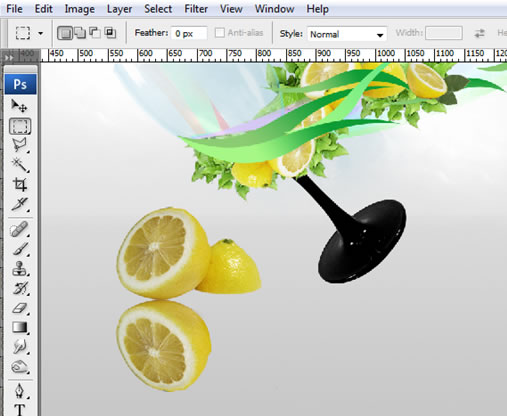
用鋼筆工具(P),設置路徑和通過復制層的左半邊它的檸檬。 然后點擊按Ctrl + T,右鍵單擊>“水平翻轉,并把它象下面這樣。
步驟39
用橡皮擦工具(E),設置硬度為0%和擦除圖像中所示的一部分。 設置填充為25%。

步驟40
重復步驟38-39為檸檬的右側,但只有一半的副本,它反映了水平,重復的復制(CTRL + J)和反映其垂直。 還做玻璃一樣的。


步驟41
打開包84和花矢量點擊拖動到我們的畫花卉之一。 在圖層面板中(F7鍵),點擊“外匯’按鈕,選擇”混合選項“。 使用以下設置。
使用選擇工具(V)和ALT +單擊以放置花的副本。

步驟42
用選擇工具(V),檢查自動選擇框,并選擇玻璃。 抓斗的路徑工具(P),設置它的形狀和微量元素如低于玻璃的邊緣。 給它一個不錯的,天空的藍色。
點擊按Ctrl + T,旋轉,并使其適合象下面這樣。 設置填充為50%。


步驟43
重復步驟43,但使用下面的設置。 打開“魚”的圖片。 抓斗的路徑工具(P),設置路徑,并追查魚。 然后右鍵單擊>“作出選擇。 復制它(按Ctrl + G)的,
到我們的文件,并將其粘貼(CTRL + V鍵)。 調整大小以適合玻璃,使它看起來像它在碗里的。 這樣做的沙子一樣的。

步驟44
選擇最上面的一層,進入“圖層>新調整圖層”>色相/飽和度。 使用以下設置。

步驟45
選擇所有作品按Ctrl + A),復制合并(按Ctrl + Shift + C)和粘貼(CTRL + V鍵)。

步驟46
進入“濾鏡>銳化>”銳化。

完成!

(責任編輯:PS家園網)
*PSjia.COM 傾力出品,轉載請注明來自PS家園網(m.sz-xdd.com.cn)
標簽(TAG)
上一篇:PS移花接木給西瓜和蘋果完美嫁接
下一篇:合成街頭變形金剛
更多精彩內容
-
 PS合成在琴鍵上的小人創意效果
 -
 PS制作超現實主題風格圖片
 -
 PS制作在晚霞下起舞的女孩
 -
 PS 合成酷炫的光影效果汽車
 -
 PS經典合成:救贖 制作全紀錄
 -
 合成一個撕開胸膛的人身機器人
 -
 PS合成一條綠色霸氣的龍
 -
 利用PS將旅游照片變廢為寶