
PS合成藍(lán)色動(dòng)感的人物跳躍特效照片
- 2014-07-13 00:46:58
- 來(lái)源/作者:互聯(lián)網(wǎng)/佚名
- 己被圍觀次
效果圖比較抽象,合成的時(shí)候重點(diǎn)把素材圖片融合好,色彩調(diào)統(tǒng)一,至于細(xì)節(jié)部分不需要太細(xì)致,模糊一點(diǎn)能更好的表現(xiàn)抽象效果。最終效果 一、下載以上圖片素材,復(fù)制,用修補(bǔ)工具
效果圖比較抽象,合成的時(shí)候重點(diǎn)把素材圖片融合好,色彩調(diào)統(tǒng)一,至于細(xì)節(jié)部分不需要太細(xì)致,模糊一點(diǎn)能更好的表現(xiàn)抽象效果。最終效果

一、下載以上圖片素材,復(fù)制,用修補(bǔ)工具去掉部分頭發(fā)和腰帶。


二、新建一個(gè)圖層,按下圖所示修復(fù)刪除的部分。

三、為了制造一種迷人的背景,我用了一張山的風(fēng)景圖。將這張風(fēng)景圖圖層放在下面,并將圖層的混合模式設(shè)為顏色加深。創(chuàng)建一個(gè)矢量蒙版,棄掉部分圖像使圖層混合的更光滑。


四、將這張圖再置入到文檔中,混合模式設(shè)為顏色加深,不透明度設(shè)為31%。然后,創(chuàng)建一個(gè)新的矢量蒙版,在蒙版上使用畫(huà)筆工具來(lái)混合圖像。

五、用一張孔雀的圖片修飾人物的頭發(fā)。


六、將孔雀圖片放置到恰到的位置后,創(chuàng)建一個(gè)矢量蒙版,用一個(gè)基本畫(huà)筆,涂掉多余區(qū)域。然后,復(fù)制該圖層,改變混合模式為疊加,在蒙版圖層僅保留孔雀的部分頭部區(qū)域。
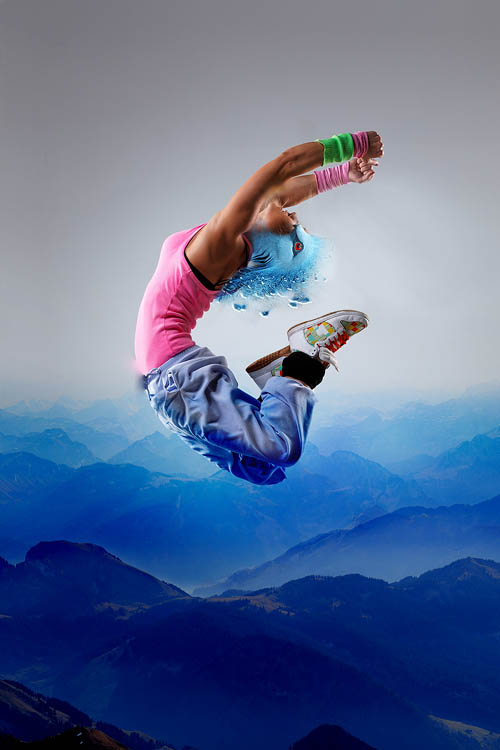
七、創(chuàng)建一個(gè)新圖層,命名為Blue,顏色為#003e82,將人物的上衣、腰帶及部分皮膚和山染成藍(lán)色。將混合模式設(shè)為實(shí)色混合(Color),新建一個(gè)圖層,涂掉孔雀的眼部,并添加一些頭發(fā)。
 ???????
*PSjia.COM 傾力出品,轉(zhuǎn)載請(qǐng)注明來(lái)自PS家園網(wǎng)(m.sz-xdd.com.cn)
標(biāo)簽(TAG)
更多精彩內(nèi)容
-
 PS合成在琴鍵上的小人創(chuàng)意效果
 -
 PS制作超現(xiàn)實(shí)主題風(fēng)格圖片
 -
 PS制作在晚霞下起舞的女孩
 -
 PS 合成酷炫的光影效果汽車
 -
 PS經(jīng)典合成:救贖 制作全紀(jì)錄
 -
 合成一個(gè)撕開(kāi)胸膛的人身機(jī)器人
 -
 PS合成一條綠色霸氣的龍
 -
 利用PS將旅游照片變廢為寶