
合成很酷科幻戰(zhàn)爭(zhēng)海報(bào),女戰(zhàn)士和戰(zhàn)火硝煙彌漫
- 2014-07-30 23:55:58
- 來(lái)源/作者:互聯(lián)網(wǎng)/佚名
- 己被圍觀次
本教程合成的過(guò)程有點(diǎn)復(fù)雜,包含的元素也比較多。其中用到的火焰及煙霧素材比較多,建筑周?chē)孛妫宋镏車(chē)榷夹枰黾踊鹧嫘Ч糠挚梢灾苯邮褂盟夭幕蚬P刷,細(xì)節(jié)部分需

23、好叻,真能干少年,現(xiàn)在開(kāi)始來(lái)修飾細(xì)節(jié),稍微考驗(yàn)功力唷,拿起涂抹工具,在火焰上涂抹,讓效果更逼真。

24、在這個(gè)過(guò)程中,你可以新建一個(gè)圖層,把不透明度降低,用柔邊筆刷涂抹,直到效果越來(lái)越震撼,如圖。
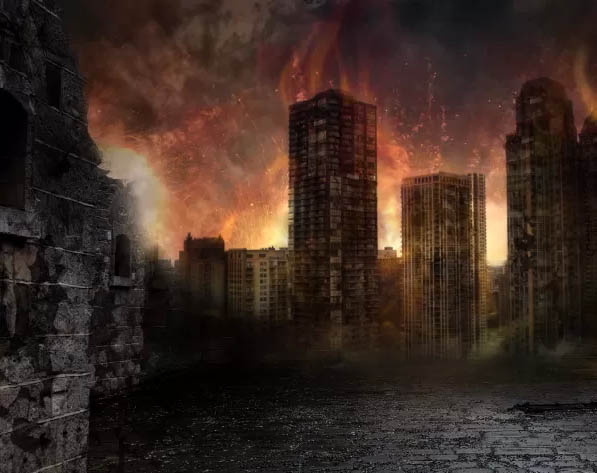 25、這一步添加陰影細(xì)節(jié),新建一個(gè)圖層,用黑色柔邊筆刷,分別給高樓底部,側(cè)部添加陰影。


26、繼續(xù)細(xì)節(jié)修飾,選擇5px大小的黃色畫(huà)筆,給殘?jiān)倪吘壝柽叄圃旎鸸庥骋r的效果,如下。

27、把人物素材拖進(jìn)來(lái),用套索工具選出主體人物。

|
Photoshop合成很酷科幻戰(zhàn)爭(zhēng)海報(bào),女戰(zhàn)士和戰(zhàn)火硝煙彌漫的城市10
28、選區(qū)搞定后,添加蒙版,就把人物摳出來(lái)了。
29、用同樣的方法摳出防毒面具,然后Ctrl + T 調(diào)整位置大小,直到適合頭部。
31、把子彈素材拖進(jìn)來(lái),同樣用蒙版摳圖,Ctrl + J 復(fù)制一個(gè),放地上,如圖。
33、繼續(xù)用2px或者3px的柔邊畫(huà)筆,選擇紅色跟黑色,給人物添加傷痕。
34、用150px大小的圓形黑色柔邊畫(huà)筆,50%的不透明度,給人物添加陰影,如下圖。
|


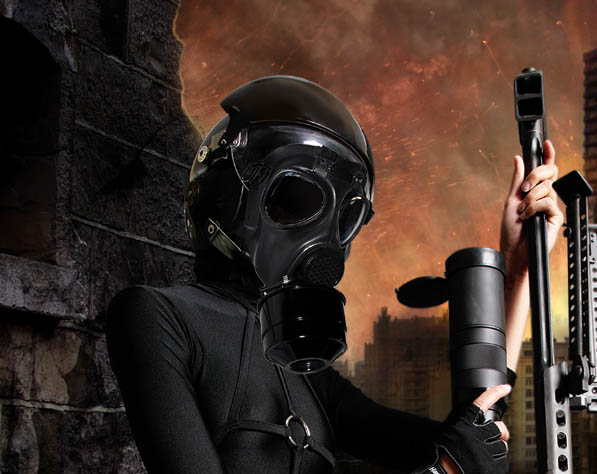


 32、接下來(lái)是人物的細(xì)節(jié)修飾,打開(kāi)畫(huà)筆,選擇一種裂痕性的筆刷,用灰色畫(huà)筆,在人物的手臂上添加污漬。


(責(zé)任編輯:極限) ???????
*PSjia.COM 傾力出品,轉(zhuǎn)載請(qǐng)注明來(lái)自PS家園網(wǎng)(m.sz-xdd.com.cn)
標(biāo)簽(TAG)
更多精彩內(nèi)容
-
 PS合成在琴鍵上的小人創(chuàng)意效果
 -
 PS制作超現(xiàn)實(shí)主題風(fēng)格圖片
 -
 PS制作在晚霞下起舞的女孩
 -
 PS 合成酷炫的光影效果汽車(chē)
 -
 PS經(jīng)典合成:救贖 制作全紀(jì)錄
 -
 合成一個(gè)撕開(kāi)胸膛的人身機(jī)器人
 -
 PS合成一條綠色霸氣的龍
 -
 利用PS將旅游照片變廢為寶