
合成雞蛋中的云
- 2014-08-07 19:36:58
- 來源/作者:互聯網/佚名
- 己被圍觀次
本教程為 游閔州 獨家授權中國Photoshop聯盟刊登,本教學已出版成書,不經作者同意,請勿擅自轉載,作者保留追究其法律責任的權利。 創世紀系列,可說是我目前投入最多心力的作品
本教程為游閔州獨家授權中國Photoshop聯盟刊登,本教學已出版成書,不經作者同意,請勿擅自轉載,作者保留追究其法律責任的權利。

創世紀系列,可說是我目前投入最多心力的作品了...,盡管我信的是佛教,但是我對于圣經里描述的創世紀卻有著極高的向往,閱讀創世紀,就好像再閱讀一篇偉大的史詩一般。
我試著將創造萬物的力量用最單純的形體表達出來,我想萬物雖然簡單,但是萬物的起源應該很單純,因此我拿蛋來試著表現這一個系列,這個系列我想我有空就會繼續創作下去,也會陸續分享出來。
準備工作
首先我們必須要學習如何修飾蛋的影像,因此打開圖文件〝a.jpg〞【File/Open... 】(快速鍵Ctrl+O;Mac:Command+O)(如圖1),這一張圖是我在自己的房間里使用數字相機拍成的,雖然在拍照時最好有攝影棚,要有聚光燈來打光,拍出來的東西才是和拿來合成,但是大多數人并沒有專業的攝影背景,就由這個練習,我們可以學習如何使用數字相機來制作作品,重點就在于如何修飾非常克難的環境下拍的照片,并制作光影。

可以輕易發現到,這張影像太擁擠了,不是將畫面塞滿就是好的,因此我們可以將版面擴張,執行版面尺寸【Image/Canvas Size...】,將這張圖擴充到適當的大小,我將寬跟高都設定為26公分(如圖2),這樣版面就可以擴張出來,否則原來的版面略嫌擁擠(如圖3)。
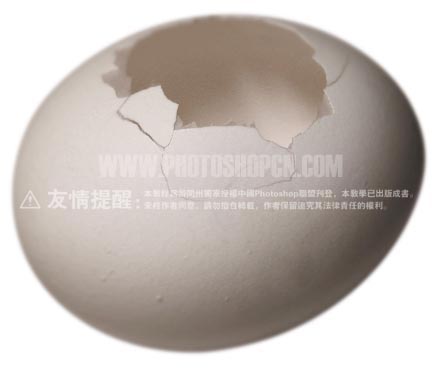

要修飾這張作品,我們必須先將蛋給去背出來,選擇Path路徑工具(如圖4);在畫雞蛋這種簡單但弧度完美的對象時,必須用最少的點來畫出最圓滑的曲線,不要有多余的節點出現,否則會變成有棱有角的橢圓形(如圖5)。


按住Ctrl鍵(Mac:Command鍵)叫出這個Path的選取范圍(如圖6與圖7),我要利用這個選取范圍將影像拷貝出來,因此回到圖層面版,選擇Background,再按下Ctrl+J原位復制(Mac:Command+J),它會將選取范圍里的影像原位復制到新的圖層Layer 1里(如圖8與圖9)。


接下來我們就可以開始修圖,如果覺得不放心,我們可以保留Background,以免修壞了隨時可以重來,因此在Background的上方新增一個新的圖層Layer 2(如圖10),將前景色設定為白色,并在圖層Layer 2里填入前景色(快速鍵Alt+Delete;Mac:Option+Delete),這樣就成了一個白色的背景(如11與圖12)。


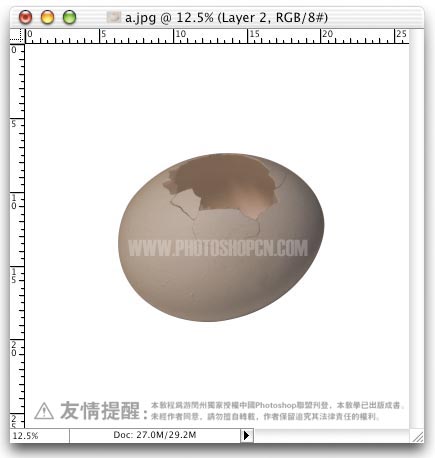
接下來進入修圖的工作,選擇雞蛋所在的圖層Layer 1(如圖13),基本上,自然界里不會有太銳利的邊緣,所以必須使用模糊工具(如圖14),將雞蛋的邊緣全都掃一遍,讓邊緣有一點點的模糊效果,順便也可以營造出景深感(如圖15)。


蛋的修圖與調色
首先我們來看看這顆雞蛋,目前它的顏色太重而且太暗了,我們可以先執行曲線調整【Image/Adjust/Curves... 】(快速鍵Ctrl+M;Mac:Command+M),將雞蛋的中間調調亮(如圖16與圖17)。


在圖17里我們可以發現,雞蛋的顏色還是太過于明顯,也就是彩度過高,因此執行色相/彩度調整【Image/Adjust/Hue/Saturation... 】(快速鍵Ctrl+U;Mac:Command+U),將Saturation的調整桿往左移到適當位置,可以適度地降低它的彩度(如圖18與圖19)。這時可以發現,這顆雞蛋的立體感不夠,因此目前也只能做這種初步的調整而已,必須要把調色的動作暫緩,先來增加它的立體感。


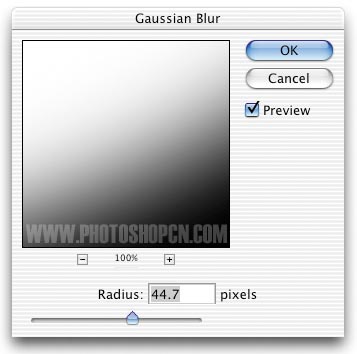
目前我們必須先增加蛋的陰暗面,因此必須做出陰暗面的選取范圍,就可以利用這個選取范圍來將暗面做出來。我們可以利用蛋本身的選取范圍來制作陰暗面的選取范圍,因此按住Ctrl鍵(Mac:Command鍵)叫出圖層Layer 1的選取范圍(如圖20與圖21),并使用選取工具將選取范圍移動到適當的位置,我將選取范圍往左上角移動,只需大略估計一下陰影的位置即可(如圖22與圖23),當然陰影不可能是清晰的,因此進入快速遮色片來編輯這個選取范圍,按下工具面版下方的快速遮色片鍵(快速鍵:英文輸入狀態下按Q)就可以了(如圖24與圖25)。在這里再提醒各位一次,在快速遮色片里,白色是我要編輯的選取范圍,黑色則是沒有選到的部分;只要執行高斯模糊【Filter/Blur/Gaussian Blur... 】,就可以模糊這個選取范圍。我將高斯模糊的數值設定得很大,這樣蛋的陰影才會很順很平滑(如圖26與圖27),但是我們要的陰影部分現在卻是黑色的,必須執行顏色反轉【Image/Adjust/Invert】(快速鍵Ctrl+I;Mac:Command+I)讓畫面上的黑白對調(如圖28),現在這個就是我所要的選取范圍了,再按下工具面版下方的正常模式鍵回到正常模式(快速鍵:英文輸入狀態下按Q),就可以叫出我們所編輯的選取范圍(如圖29與圖30)。


接下來就可以利用這個選取范圍執行曲線調整【Image/Adjust/Curves... 】(快速鍵Ctrl+M;Mac:Command+M),將整體的中間調降低,便可大概調出暗面(如圖31與圖32)。

接下來處理暗面反光的部分,我們一樣按住Ctrl鍵(Mac:Command鍵)叫出圖層Layer 1的選取范圍,使用選取工具將這個選取范圍往左上角移動到適當的位置,反光的選取范圍就不用移動的太多(如圖33),再進入快速遮色片模式(快速鍵:英文輸入狀態下按Q)來編輯這個選取范圍(如圖34);反光當然也不是銳利的,必須執行高斯模糊【Filter/Blur/Gaussian Blur... 】,這個數值就不必像剛剛那么大了(如圖35與圖36),執行顏色反轉【Image/Adjust/Invert】(快速鍵Ctrl+I;Mac:Command+I)就可以得到反光的選取范圍(如圖37)。




你們可以發現,用快速遮色片來編輯選取范圍,我們可以實時看到選取范圍的樣子,不必像執行羽化【Select/Feather...】一樣,得要猜很多遍才能得到想要的結果。選取范圍編輯好之后,按下工具面版下方的正常模式鍵回到正<
*PSjia.COM 傾力出品,轉載請注明來自PS家園網(m.sz-xdd.com.cn)
標簽(TAG)
上一篇:蘋果易拉罐飲料
下一篇:PS設計超酷的火人特效海報
更多精彩內容
-
 PS合成在琴鍵上的小人創意效果
 -
 PS制作超現實主題風格圖片
 -
 PS制作在晚霞下起舞的女孩
 -
 PS 合成酷炫的光影效果汽車
 -
 PS經典合成:救贖 制作全紀錄
 -
 合成一個撕開胸膛的人身機器人
 -
 PS合成一條綠色霸氣的龍
 -
 利用PS將旅游照片變廢為寶