
絲網(wǎng)印刷人身虎頭海報(bào)
- 2014-08-21 23:53:58
- 來源/作者:互聯(lián)網(wǎng)/佚名
- 己被圍觀次
絲網(wǎng)版畫來展示雜志上的圖片或者宣傳演出是很好的方式。用絲網(wǎng)版畫來作一張有較高視覺沖擊力的海報(bào)相對(duì)很容易的。在這個(gè)PS教程中,我們將做一種更加個(gè)性化有點(diǎn)下流的效果。這
絲網(wǎng)版畫來展示雜志上的圖片或者宣傳演出是很好的方式。用絲網(wǎng)版畫來作一張有較高視覺沖擊力的海報(bào)相對(duì)很容易的。在這個(gè)PS教程中,我們將做一種更加個(gè)性化有點(diǎn)下流的效果。這比做的更加真實(shí)要好。創(chuàng)作一張很棒的三色調(diào)設(shè)計(jì),不管是從家里的打印機(jī)打印出來,還是用絲網(wǎng)印刷方法都是可以的。
原載于 PSDTUTS 作者James Davies 翻譯 周小冠
最終效果預(yù)覽
先讓我們看看我們將要完成的作品。

步驟 1
新建一個(gè)300dpi的A4的畫布。如果你打算把這個(gè)絲網(wǎng)印刷方法的話,需要把分辨率調(diào)到600dpi。

步驟 2
下載并打開女孩的圖像,按Shift+ Ctrl+U將圖像去色,選擇圖像>調(diào)整>陰影/高光,調(diào)整到如下的效果,這樣可以使衣服的細(xì)節(jié)明顯出來。

步驟 3
選擇加深工具(O),設(shè)置范圍為陰影曝光度調(diào)到9%左右,用軟邊筆刷,主直徑大約為195px,加深皮膚的一些細(xì)節(jié),注意用平滑的筆刷涂抹皮膚,注意一些細(xì)節(jié)區(qū)域,像如皺紋和皮膚褶皺的地方。

步驟 4
用更小的筆刷來加深細(xì)節(jié),例如胸部區(qū)域。

步驟 5
最后用較大的軟邊筆刷,主直徑大約在300px,設(shè)置加深工具(O)范圍為中間調(diào)曝光度在50%左右加深皮膚陰影,以增加深度。

步驟 6
給圖像執(zhí)行增加雜色命令,再執(zhí)行高斯模糊命令,設(shè)置參數(shù)如下。

步驟 7
選擇濾鏡>銳化>智能銳化,調(diào)整參數(shù)使圖像看起來像是復(fù)印件的感覺。

步驟 8
用更大的半徑值再次銳化圖像(還是用智能銳化命令),這樣以來加寬了圖像的輪廓,使圖像呈現(xiàn)出像是油墨分布不均勻的效果。

步驟 9
以背景圖案做克隆源(點(diǎn)Alt鍵定義克隆源),用仿制圖章工具(S)把人的頭抹掉,使能夠看到椅子上部。

步驟 10
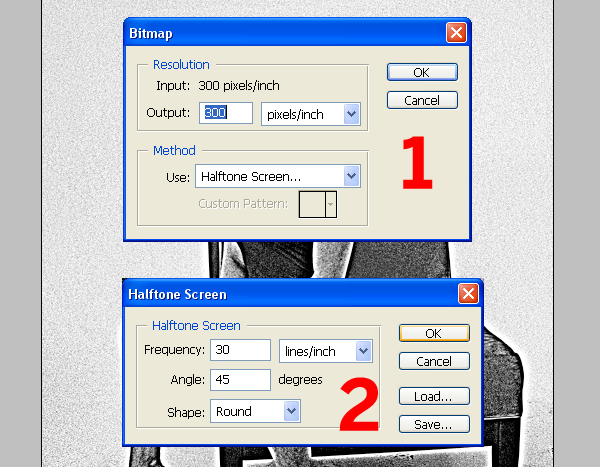
復(fù)制女孩的圖像到之前所建立的A4文檔,執(zhí)行圖像>模式>灰度,彈出的對(duì)話框一律回答”是”。再執(zhí)行圖像>模式>位圖彈出位圖對(duì)話框參數(shù)設(shè)置如下圖。
步驟 11
去sxc.hu 下載一張老虎的圖片,用鋼筆工具(P)大致畫出老虎的頭,不用在意毛的細(xì)節(jié),在下面的步驟中我們會(huì)做處理。

步驟 12
在路徑面板中選擇剛才做出來的路徑,點(diǎn)擊將路徑作為選區(qū)載入按鈕創(chuàng)建一個(gè)選區(qū)。回到圖層面板選擇背景圖層,點(diǎn)圖層>復(fù)制圖層,選擇復(fù)制的圖層,點(diǎn)擊圖層面板下面的添加矢量蒙版按鈕,填充背景圖層為白色。

步驟13
選擇涂抹工具(R)將強(qiáng)度調(diào)到35%左右,從Photoshop默認(rèn)的筆刷中(可以執(zhí)行畫筆面板的下拉菜單中的復(fù)位畫筆恢復(fù)畫筆的默認(rèn)設(shè)置)選擇滴濺筆刷,調(diào)節(jié)主直徑在90左右。點(diǎn)擊圖層蒙版里的虎頭并開始涂抹,注意要順著毛的線路,一直到虎頭看起來毛茸茸的為止。
步驟 14
點(diǎn)Ctrl+E合并圖像,重復(fù)步驟2-9,調(diào)整參數(shù)適合虎頭的圖像。

步驟 15
我們要依照工作文件為標(biāo)準(zhǔn)調(diào)整虎頭,按Ctrl+Alt+I 將虎頭圖像大小設(shè)置為70%,分辨率為300dpi,按照步驟11調(diào)整圖像,然后選擇工作文件,執(zhí)行模式>灰度,復(fù)制虎頭到工作文件。

步驟 16
現(xiàn)在把虎頭的間隙封堵一下,以便于下面使用魔棒工具(W)。在這個(gè)例子當(dāng)中用它不錯(cuò),我們只需要一個(gè)大概的消減。用鉛筆工具(B)直接在虎頭上面畫,保證虎頭周圍沒有白色的間隙。

步驟 17
選擇魔棒工具(W),把工具設(shè)置欄中連續(xù)復(fù)選框選中,然后選擇老虎頭的周圍白色的地方刪掉。用橡皮擦工具(E)消除額外的黑點(diǎn)。

步驟 18
最后,用仿制圖章工具(S)消除掉女孩圖片中頭發(fā)的任何細(xì)微之處,命名圖層為”Main Art。

步驟 19
執(zhí)行圖像>模式>RGB顏色,然后合并圖像。設(shè)置圖層混合模式為正片疊底,用濃一點(diǎn)的顏色填充背景圖層,最后,在背景圖層和Main Art圖層之間新建一圖層。
步驟 20
用磁性套索工具(L)把整個(gè)人物包括虎頭描出來。在新建的圖層上填充灰白色。我是用了灰白色是Pantone7500 m和橙黃色為Pantone172m的專色,你不必?fù)?dān)心色彩的問題如果你打算用家里的噴墨機(jī)打印或者其他數(shù)碼設(shè)備設(shè)備的話。

步驟 21
選擇鋼筆工具(P),在工具屬性設(shè)置欄中點(diǎn)形狀圖層按鈕。在圖像的下面畫一些火焰的形狀。這個(gè)技巧的重點(diǎn)是貝塞爾曲線用的靈活,看下面的圖片可以看的更詳細(xì)一點(diǎn)


步驟 22
新建一個(gè)和工作文件尺寸一樣大的文件,復(fù)制火焰到新的文件并合并。用你自己喜歡的雜亂風(fēng)格的筆刷(可以從網(wǎng)上下載)來增添火焰的雜亂感。然后把火焰轉(zhuǎn)化為位圖,添加到女孩和老虎的圖片上。

步驟 23
復(fù)制火焰的位圖到工作文件,新建一個(gè)圖層用深紅色(Pantone 1805 M該顏色在顯示器上顯示的會(huì)不準(zhǔn)確)填充。選魔棒工具(W),保持工具屬性欄中的連續(xù)復(fù)選框不勾選,選擇火焰圖層中的黑色,點(diǎn)圖層面板下面的添加剪貼蒙版按鈕為填色為深紅色圖層創(chuàng)建剪貼蒙版。

步驟 24
根據(jù)自己的需要添加文字然后柵格化所有文字層(圖層>柵格化>文字)。

步驟 25
用魔棒工具(W)選擇一個(gè)字,然后按住Ctrl+T隨意旋轉(zhuǎn)調(diào)整,直到你滿意。記住這項(xiàng)工作追求的是不完美但清晰的感覺。也許你想在字體上加入一些斑點(diǎn)的效果,最好是能夠放在一個(gè)新的文檔中弄好了再粘貼回工作文檔。


總結(jié)
當(dāng)設(shè)計(jì)海報(bào)時(shí),最好是站遠(yuǎn)一點(diǎn)看看已經(jīng)完成的效果,從這里我可以注意到某些布局調(diào)整是必要的,某些文字需要移動(dòng)或者旋轉(zhuǎn)。例如’The Bronx’的字母視覺沖擊力不夠,所以我把字?jǐn)U大和旋轉(zhuǎn)讓它更清晰。
到最后,我把顏色調(diào)整到三色,并把每中顏色放到單獨(dú)圖層。有人提到對(duì)最后三個(gè)圖層很感興趣,他們的Pantone值是粉紅205 m,灰白7500 m和紫色4975 m。這樣是為了三色的絲網(wǎng)印刷方法準(zhǔn)備的。最后的海報(bào)設(shè)計(jì)是如下的。
*PSjia.COM 傾力出品,轉(zhuǎn)載請(qǐng)注明來自PS家園網(wǎng)(m.sz-xdd.com.cn)
標(biāo)簽(TAG)
上一篇:工筆畫網(wǎng)游美眉
下一篇:頹廢裂痕效果
更多精彩內(nèi)容
-
 PS合成在琴鍵上的小人創(chuàng)意效果
 -
 PS制作超現(xiàn)實(shí)主題風(fēng)格圖片
 -
 PS制作在晚霞下起舞的女孩
 -
 PS 合成酷炫的光影效果汽車
 -
 PS經(jīng)典合成:救贖 制作全紀(jì)錄
 -
 合成一個(gè)撕開胸膛的人身機(jī)器人
 -
 PS合成一條綠色霸氣的龍
 -
 利用PS將旅游照片變廢為寶