
用PS合成童話王國夢幻場景圖
- 2019-09-07 06:12:58
- 來源/作者:互聯網/佚名
- 己被圍觀次
今天給大家帶來的是PS的合成案例,主要使用Photoshop合成森林中的小屋和精靈夢幻場景,歡迎大家制作,期待著你們的作業。
先看看效果圖

相關設計素材:


設計步驟解析:
1、首先我們新建寬為1280像素、高為800像素、分辨率72的文檔. 打開素材A,移動工具直接移入畫、CTRL+T改變大小位置及上下反轉方向調整。

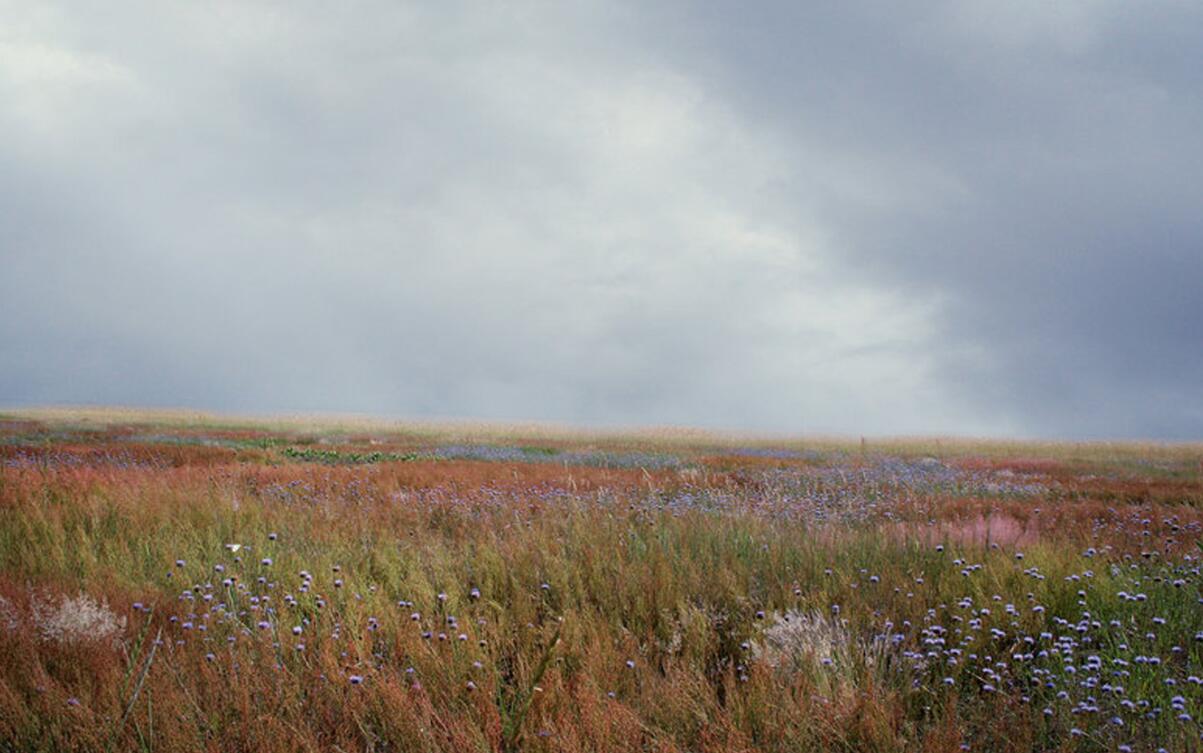
2、打開素材C,移動至場景CTRL+T改變視覺,添加蒙板用畫筆控制合成區域(白色顯示、黑色隱藏、灰色半透明)。

3、素材D,先用鋼筆工具勾選區域,移動工具直接移入畫面, CTRL+T改變視覺大小,添加蒙板控制底部邊緣融入。

4、素材D,先用鋼筆工具勾選區域,移動工具直接移入畫面, CTRL+T改變視覺大小位置調整。

5、素材E用通道進行透明背景摳圖, CTRL+T改變視覺大小回車,添加蒙板控制背部邊緣融入即可。

6、打開素材I,繼續鋼筆工具進行摳圖, CTRL+T改變視覺大小回車即可。

7、打開素材H,繼續鋼筆工具進行摳圖, CTRL+T改變視覺大小回車即可。添加蒙板用畫筆控制遮罩區域(白色顯示、黑色隱藏、灰色半透明)。

8、素材F,繼續魔棒工具進行摳圖, CTRL+T改變視覺大小回車即可。添加蒙板用畫筆控制遮罩區域(白色顯示、黑色隱藏、灰色半透明)。

9、素材F用通道進行透明背景摳圖, CTRL+T改變視覺大小回車,添加蒙板控制背部邊緣融入即可。

10、素材J,繼續魔棒工具進行摳圖, CTRL+T改變視覺大小回車即可。添加蒙板用畫筆控制遮罩區域(白色顯示、黑色隱藏、灰色半透明)。

11、整個場景的創意合成完成,接下來進行光影色彩及細節調整,如何塑造午夜場景?整體添加色相飽和度進行原有顏色飽和度降低,色彩平衡進行冷色補充如圖,繼續添加雙曲線控制畫面明暗關系。


12、人物進行細節調整,添加雙曲線控制明暗光線關系,因畫面是逆光照射,添加曲線調整層控制暗面,黑色畫筆控制蒙板保持邊緣顯示高光,繼續添加曲線控制高光蒙板控制范圍。復制人物層CTRL+T反轉方向扭曲控制投影角度,填充為黑色添加高斯模糊柔化邊緣,后添加蒙板控制遠近關系。

13、地面素材的細節調整,添加雙曲線層控制明暗關系,曲線調整層控制暗面,蒙板黑色畫筆控制范圍,繼續添加曲線控制高光蒙板控制范圍。

14、天空素材的細節調整,添加雙曲線層控制明暗關系,曲線調整層控制暗面,蒙板黑色畫筆控制范圍,繼續添加曲線控制高光蒙板控制范圍。

15、天空素材的細節調整,添加雙曲線層控制明暗關系,曲線調整層控制暗面,蒙板黑色畫筆控制范圍,繼續添加曲線控制高光蒙板控制范圍。

16、房子、樹木花草等素材的細節調整,添加雙曲線層控制明暗關系,曲線調整層控制暗面,蒙板黑色畫筆控制范圍,繼續添加曲線控制高光蒙板控制范圍。

17、光效制作,翅膀添加外發光效果,新建圖層畫筆工具F5設計形狀動態、散步等參數,前景白進行手動繪制,后添加外發光淺藍色即可。

18、后期綜合調整,先蓋印圖層CTRL+SHIFT+ALT+E,濾鏡——cameraRAW濾鏡,調整畫面清晰度、色相飽和度、特效暈影、高光暗面范圍等。
*PSjia.COM 傾力出品,轉載請注明來自PS家園網(m.sz-xdd.com.cn)
下一篇:用PS合成動物神秘探寶場景
更多精彩內容
-
 PS合成在琴鍵上的小人創意效果
 -
 PS制作超現實主題風格圖片
 -
 PS制作在晚霞下起舞的女孩
 -
 PS 合成酷炫的光影效果汽車
 -
 PS經典合成:救贖 制作全紀錄
 -
 合成一個撕開胸膛的人身機器人
 -
 PS合成一條綠色霸氣的龍
 -
 利用PS將旅游照片變廢為寶