
用PS合成唯美的秋季場(chǎng)景
- 2019-09-19 14:50:58
- 來(lái)源/作者:互聯(lián)網(wǎng)/佚名
- 己被圍觀次
原教程的素材很多都是收費(fèi)的素材,所以翻譯的作者給的素材都有水印,大家可以跟著練習(xí)一下就可以了
最終效果

1、從搭建基本場(chǎng)景開始
1、使用給出的參數(shù)在 photoshop 中創(chuàng)建一個(gè)新的 2000 x 1286 px 文檔:(這里是練習(xí)所以請(qǐng)根據(jù)你素材的大小情況等因素來(lái)定你的作品大小)

2、打開天空?qǐng)D像, 并使用移動(dòng)工具 (v) 將其拖到白色畫布上。將此圖層轉(zhuǎn)換為智能對(duì)象。
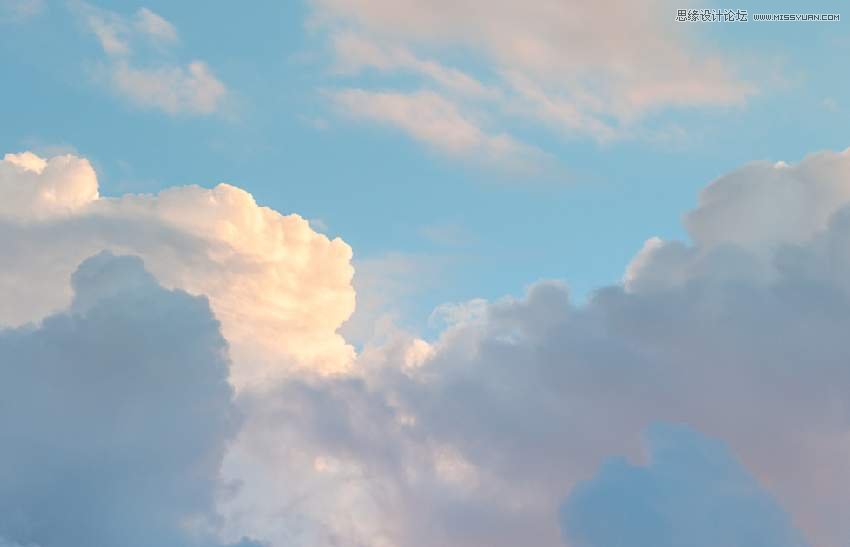
3、轉(zhuǎn)到 "模糊" > 高斯模糊, 并將半徑設(shè)置為 6 px。此步驟是為了分離背景和主要元素, 并不是為了增加景深。

4、選擇圖層(記住要剪切到天空哈) > 新調(diào)整圖層 > 色彩平衡以更改天空的顏色。更改中間調(diào)的值。

5、新建曲線調(diào)整層, 以增加天空的對(duì)比度和亮度。

6、打開山體圖像, 并將其放置在主畫布的下部。天空?qǐng)D層的上面。

7、單擊 "圖層" 面板底部的第二個(gè)圖標(biāo), 將蒙版添加到此圖層。使用黑色的軟圓形畫筆進(jìn)行涂抹, 以刪除天空的硬邊緣, 并使其與現(xiàn)有的背景融合。

8、把4px的高斯模糊應(yīng)用于此圖層, 以使山體的柔軟度與現(xiàn)有的天空相匹配。

9、創(chuàng)建一個(gè)色相/飽和度調(diào)整圖層, 并將其設(shè)置為 "剪切蒙版"。改變紅色的值。參數(shù)如下圖。

10、添加曲線調(diào)整圖層 (將其設(shè)置為剪切蒙版), 以照亮山和天空的下部。在此圖層蒙版上, 使用柔軟的黑色畫筆擦除以下這些區(qū)域的左下角, 以便應(yīng)用此調(diào)整圖層后它們不會(huì)太亮。

11、要改變光的位置 (我的目標(biāo)是將其提亮), 請(qǐng)?jiān)谄渌麍D層的頂部創(chuàng)建一個(gè)新的圖層, 并使用帶有顏色的軟畫筆 #ffafb8 在天空的右中位置進(jìn)行繪制。將此圖層模式更改為 "100%的疊加 ", 并將蒙版添加到此圖層。使用軟畫筆去涂抹下部區(qū)域的光。


12、新建一個(gè)新的圖層, 并使用帶有顏色的軟畫筆 #ffba69 在天空的右邊緣繪制高光。將此圖層的圖層模式更改為90%的強(qiáng)光。

二、為場(chǎng)景添加塔
1、選擇合適角度的塔,這是我選擇的角度。

2、將塔放置在主畫布的左側(cè), 并水平翻轉(zhuǎn)以適應(yīng)右側(cè)的光線的方向 ("編輯" > "變換" 水平翻轉(zhuǎn))

3、新建一個(gè)曲線調(diào)整層, 使塔的左側(cè)變暗, 因?yàn)樗陉幱皡^(qū)域。在此圖層上添加蒙版(一般來(lái)說(shuō)自帶了一個(gè)蒙版,所以直接涂抹就好,不需要添加,蒙版了哈), 在右側(cè)使用畫筆進(jìn)行涂抹以保持其亮度。

4、在次新建一個(gè)曲線調(diào)整圖層, 讓更多光照亮右側(cè)。在左側(cè)較暗區(qū)域上使用畫筆涂抹, 這樣它們就不會(huì)被此調(diào)整圖層照亮。

5、創(chuàng)建新圖層, 將模式更改為 "疊加", 并填充50% 的灰色。

6、使用加深工具 (o), 然后使用中間調(diào)曝光約為 10-15, 以增強(qiáng)窗口上的陰影并修復(fù)一些光線細(xì)節(jié)。你可以看到我是如何在正常模式下做的, 以及在疊加模式下的結(jié)果。

7、添加色彩平衡調(diào)節(jié)層, 為塔帶來(lái)一些暖色調(diào)和光線。(中間調(diào)/高光)。


8、使用照片濾鏡調(diào)整圖層, 并選擇顏色 #ec2100, 以帶來(lái)更多的紅色到塔的暗部區(qū)域。在這個(gè)圖層蒙版上, 在塔的明亮一側(cè)涂抹, 這樣就不會(huì)受到此調(diào)整層的影響。

三、為塔添加常春藤
1、打開常春藤圖像, 并使用自己的方法從背景中提取。使用套索工具 (l) 選擇頂部的常春藤部分, 將其拖到我們的工作文檔中, 并將其放置到塔上。

2、添加一個(gè)蒙版到這一層, 并使用一個(gè)小的, 硬的, 黑色的刷子, 仔細(xì)地從常春藤中刪除一些硬邊緣。

3、從常春藤圖像中獲取不同的部分添加到塔中, 使用圖層蒙版刪除不需要的部分。我建議你在擦除常春藤邊緣時(shí)使用硬黑色畫筆, 否則結(jié)果會(huì)看起來(lái)不自然。

4、在常春藤層下面創(chuàng)建一個(gè)新圖層, 并使用顏色 #16130f 和不透明度約30-40 的軟畫筆, 在塔壁上為常春藤涂上陰影。

5、選擇所有常春藤圖層, 然后點(diǎn)擊 ctrl-g 為它們建立一個(gè)組。將此組的模式更改為 "100%正常 ", 并添加一個(gè)色相/飽和度調(diào)整圖層以更改常春藤的顏色。

6、新建 "色彩平衡" 調(diào)整圖層并更改 "中間調(diào)" 設(shè)置。

7、創(chuàng)建曲線調(diào)整圖層, 使常春藤上暗部區(qū)域變的更暗。在其余部分上使用畫筆涂抹, 這樣它就不會(huì)被這個(gè)調(diào)整圖層變暗。

8、再次新建一個(gè)曲線調(diào)整層, 讓高光照亮到塔的前面。如圖所選區(qū)域就是在圖層蒙版上需要涂抹的位置。

9、在其他圖層的頂部創(chuàng)建一個(gè)新圖層, 并使用帶有顏色 #efe29c 的軟畫筆為塔前的常春藤涂上顏色。將此圖層模式更改為 "100%疊加"。

四、為場(chǎng)景添加橋
1、摳出橋, 放在畫布的下方。將蒙版添加到此圖層, 并使用多邊形套索工具選擇未摳除的背景和橋梁的較高部分。使用硬黑色畫筆在這些選擇中涂抹以刪除它們。


2、新建一個(gè)色相/飽和度調(diào)整層來(lái)改變橋的顏色。

3、創(chuàng)建具有相同用途的色彩平衡調(diào)整圖層。更改 "中間調(diào)" 和 "高光" 值。


4、再次添加一個(gè)色彩平衡調(diào)整圖層, 并更改 "中間調(diào)" 和 "陰影" 設(shè)置。在橋洞的明亮部分上繪制, 這樣就不會(huì)受到此調(diào)整圖層的影響。


5、新建一個(gè)曲線調(diào)整層, 以增加橋梁的高光和對(duì)比度。在圖層蒙版上, 在橋的陰影暗部區(qū)域上進(jìn)行繪制, 這樣它們就不會(huì)變得太暗。

6、創(chuàng)建新圖層, 將模式更改為 "100%疊加", 然后填充50% 的灰色。使用減淡工具和加深工具來(lái)細(xì)化橋的光線和陰影。

五、為場(chǎng)景添加樹木
1、將樹1添加到右下角, 將樹 2 (我選擇了圖像 1) 添加到畫布的左下角。在這些圖層上, 應(yīng)用 4 px 的高斯模糊來(lái)虛化樹木。(這里的樹木編號(hào)只是作者的命名,您請(qǐng)根據(jù)自己的情況和感覺來(lái)添加)。

2、雙擊樹1層, 然后選擇 "內(nèi)部陰影"。將陰影的顏色設(shè)置為白色, 以便在葉子的頂部添加一些亮光。


3、創(chuàng)建兩個(gè)色相/飽和度調(diào)整圖層, 以更改樹的顏色。


4、新建曲線調(diào)整圖層以照亮樹2的頂部。在樹的陰影區(qū)域上涂抹以保持其亮度。

5、為樹圖層創(chuàng)建一個(gè)組, 并在此組中添加 "色彩平衡" 調(diào)整圖層, 以將樹的顏色轉(zhuǎn)換為粉紅色。

6、添加曲線調(diào)整圖層, 為樹頂部/前面帶來(lái)更多高光。

7、在圖層頂部創(chuàng)建一個(gè)新圖層, 并使用顏色 #efe29c 和不透明度約為40-50% 的軟畫筆在樹頂進(jìn)行涂抹。將此圖層模式更改為 "100%疊加"。

8、打開樹3圖像, 并使用多邊形套索工具選擇左側(cè)的樹, 并將其拖到主畫布的右側(cè)。水平翻轉(zhuǎn)它, 并使用自由變換工具 (control-t) 與扭曲模式, 以調(diào)整樹的形狀。

9、把 7 px 的高斯模糊應(yīng)用于此樹層。較大的模糊半徑有助于增加場(chǎng)景的景深。

10、添加一個(gè) 色相/飽和度調(diào)整圖層來(lái)為樹降低飽和度。

11、添加色彩平衡調(diào)整圖層, 為這棵樹增加紅色。


12、使用曲線調(diào)整圖層使樹的暗部區(qū)域變暗。在樹的前面涂抹以保持亮度。

13、選擇樹 4, 并將其放置在樹3的頂部。使用 ctrl-t 旋轉(zhuǎn)它, 以適應(yīng)樹3的角度姿勢(shì)。


14、把9px的高斯模糊應(yīng)用于此樹層, 使樹與樹3的柔軟度進(jìn)行融合匹配。

15、添加一個(gè)色相/飽和度調(diào)整層, 以改變樹的顏色。

16、添加一個(gè)曲線調(diào)整圖層以照亮樹的前面。在圖層蒙版上, 在陰影細(xì)節(jié)上涂抹以保持其對(duì)比度。

17、創(chuàng)建新圖層, 將模式更改為 "100%疊加", 然后填充50% 的灰色。使用加深工具使暗部區(qū)域中的某些細(xì)節(jié)變的更暗。

六、添加人物到場(chǎng)景中
1、摳出人物, 把她放在橋中央, 水平翻轉(zhuǎn)她。

2、轉(zhuǎn)到編輯 > 超控變形,讓人物抬起頭。

3、返回到原始人物圖像, 并選擇她的斗篷,然后添加到工作文檔中的人物身上。使用自由變形來(lái)調(diào)整斗篷并讓其匹配到人物。

4、將蒙版添加到此圖層, 以刪除人物腳底的底部部分。

5、對(duì)這些圖層中的每一層使用減淡和加深工具來(lái)涂抹人物和斗篷的光影和細(xì)節(jié)。(進(jìn)行這一操作前你的按照之前的步驟建立中性灰圖層)。

6、為人物圖層創(chuàng)建一個(gè)組, 并添加一個(gè)色相/飽和度調(diào)整圖層, 以對(duì)人物進(jìn)行降低飽和度處理。

7、添加 "色彩平衡" 調(diào)整圖層, 使其與場(chǎng)景的其余部分相匹配。


8、使用曲線調(diào)整圖層加強(qiáng)人物前面的高光。在背面涂抹, 這樣它就不會(huì)被這個(gè)調(diào)整圖層照亮。

七、為場(chǎng)景添加氣氛
1、打開樹葉圖像。以第一片葉子 (從左側(cè)) 添加到主畫布, 然后ctrl-t,然后選擇上面的在自由模式和變形模式切換進(jìn)行對(duì)樹葉的調(diào)整。

2、取不同的葉子在人物周圍進(jìn)行添加, 并將其扭曲為不同的形式。

3、在畫布周圍添加更多的葉子, 并將高斯模糊濾鏡應(yīng)用于這些葉子。將模糊半徑設(shè)置從2到 12 px, 以增加場(chǎng)景的景深效果。對(duì)于邊緣上較大的葉子, 請(qǐng)使用較大的模糊半徑。

4、為葉子圖層創(chuàng)建一個(gè)組, 并使用色相/飽和度調(diào)整圖層來(lái)更改葉子的顏色。

5、添加色彩平衡調(diào)整層, 為樹葉帶來(lái)黃光。

6、添加曲線調(diào)整圖層以使葉子變暗。在樹葉的右邊涂抹, 露出那里的高光。


7、添加一個(gè)新的曲線調(diào)整層, 以增加更多的高光, 在左側(cè)進(jìn)行涂抹, 以保持葉子明亮的一面。


八、進(jìn)行最后的潤(rùn)色
1、在其他圖層的頂部創(chuàng)建 "色彩平衡" 調(diào)整圖層, 并更改 "中間調(diào)" 值。(也可以直接合并一張新的圖片進(jìn)行單獨(dú)調(diào)整)。

2、添加照片濾鏡調(diào)整圖層, 并選擇顏色 #f2eb83。

3、添加可選顏色調(diào)整圖層, 并更改紅色、黃色和洋紅的參數(shù)。在圖層蒙版上, 在場(chǎng)景的左上角進(jìn)行涂抹, 以減少那里的紅色效果。


4、使用色彩平衡調(diào)整圖層來(lái)增加陽(yáng)光和邊緣的亮度(活力)。在其余的上面涂抹, 這樣就不會(huì)受到此調(diào)整圖層的影響。


5、添加曲線調(diào)整圖層以使畫布的邊緣變暗。在中間進(jìn)行涂抹以保持其亮度。

最終效果

*PSjia.COM 傾力出品,轉(zhuǎn)載請(qǐng)注明來(lái)自PS家園網(wǎng)(m.sz-xdd.com.cn)
標(biāo)簽(TAG)
更多精彩內(nèi)容
-
 PS合成在琴鍵上的小人創(chuàng)意效果
 -
 PS制作超現(xiàn)實(shí)主題風(fēng)格圖片
 -
 PS制作在晚霞下起舞的女孩
 -
 PS 合成酷炫的光影效果汽車
 -
 PS經(jīng)典合成:救贖 制作全紀(jì)錄
 -
 合成一個(gè)撕開胸膛的人身機(jī)器人
 -
 PS合成一條綠色霸氣的龍
 -
 利用PS將旅游照片變廢為寶