
PS合成在草地上劃船的小孩場景
- 2019-11-30 21:42:58
- 來源/作者:互聯網/佚名
- 己被圍觀次
教程中的合成非常有趣,用一些極為簡單的素材構建一個創意效果。合成的時候先把主要素材摳出,小路素材需要經過變形處理,做成跟小船透視一致的路面;然后增加細節,調整光源
最終效果

1、把下面的草地素材保存到本機,打開PS軟件,再打開保存的草地素材。


2、同樣的方法打開下面的小路素材。

3、在工具箱選擇“套索工具”,勾出小路部分的選區,按Shift + F6 羽化15個像素,按Ctrl + J 復制到新的圖層。


4、用移動工具把摳出的小路素材拖到之前打開的草地素材上面。


5、把小路素材轉為智能對象。

6、按Ctrl + T 把小路素材縮小一點,然后鼠標右鍵選擇“變形”。


7、調節各控制點,把小路變成自己喜歡的形狀,滿意后回車確定。


8、點擊蒙版按鈕,添加蒙版。

9、前景色設置為黑色,選擇畫筆工具,畫筆不透明度設置為10%,如下圖。

10、用畫筆把小路邊緣涂抹一下,如下圖。


11、選擇背景圖層,按Ctrl + J 復制一層,按Ctrl + Shift + ] 置頂,不透明度改為60%;添加圖層蒙版,并把蒙版填充黑色。


12、用透明度為10%的柔邊白色畫筆把路面邊緣區域涂出來,如下圖。


13、創建曲線調整圖層,把RGB通道稍微壓暗一點,參數設置如下圖,確定后按Ctrl + Alt + G 創建剪切蒙版。


14、打開劃船的人物素材,用鋼筆工具把船和人物摳出來,并復制到新的圖層。


15、用移動工具把摳出的人物素材拖進來,調整好大小和位置,如下圖。
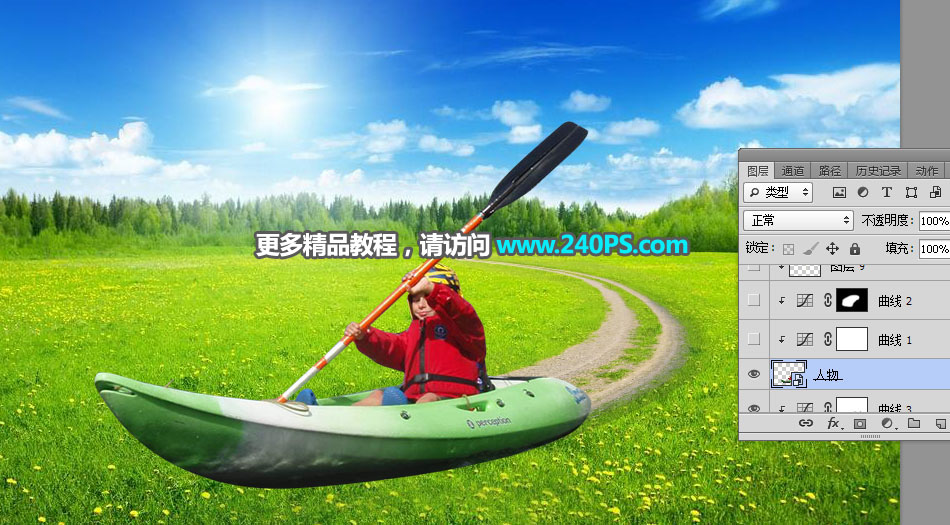
16、給人物圖層添加圖層蒙版,用柔邊黑色畫筆把底部過渡涂出來,如下圖。

17、創建曲線調整圖層,把高光區域調亮一點,參數設置如下圖,確定后創建剪切蒙版。


18、用套索工具勾出人物受光區域選區,羽化16個像素后創建曲線調整圖層,并調亮一點,參數設置如下圖,確定后創建剪切蒙版。


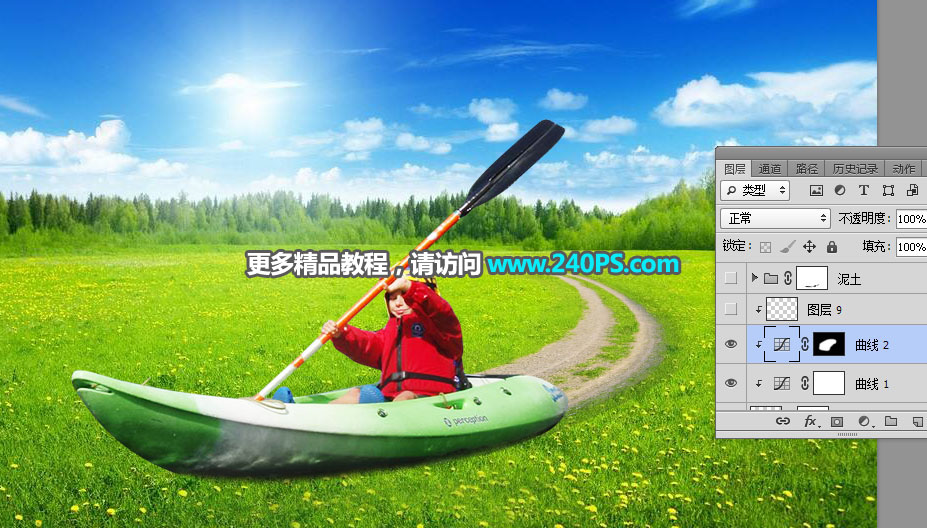
19、新建一個圖層,創建剪切蒙版,混合模式改為“濾色”;前景色設置為黃綠色,用透明度為10%的柔邊畫筆把人物受光區域涂亮,如下圖。


20、打開下面的泥土素材,用移動工具拖進來。

21、添加圖層蒙版,用柔邊黑色畫筆擦掉不需要的部分,然后復制幾層放到小船的底部,如下圖。


22、新建一個圖層,給泥土的上面加上小草,如下圖。


23、新建一個圖層,根據光源位置,給人物加上投影,如下圖。

最終效果

*PSjia.COM 傾力出品,轉載請注明來自PS家園網(m.sz-xdd.com.cn)
上一篇:ps創意合成森林中演奏的天使
下一篇:PS合成創意的雙重曝光海報教程
更多精彩內容
-
 PS合成在琴鍵上的小人創意效果
 -
 PS制作超現實主題風格圖片
 -
 PS制作在晚霞下起舞的女孩
 -
 PS 合成酷炫的光影效果汽車
 -
 PS經典合成:救贖 制作全紀錄
 -
 合成一個撕開胸膛的人身機器人
 -
 PS合成一條綠色霸氣的龍
 -
 利用PS將旅游照片變廢為寶