亚洲欧洲日产国码无码久久99_在线看国产视频_超碰成人在线观看_欧美精品18videos性欧_国产一区国产二区国产三区_亚洲xxx自由成熟_99在线精品视频在线观看_97久久夜色精品国产九色_欧美少妇性xxxx_在线观看国产成人av片_国精产品999国精产品官网_在线欧美亚洲

當(dāng)前位置:首頁 > PS教程 > 圖像合成

PS創(chuàng)意合成超酷的鱷魚汽車

  • 2019-12-21 00:45:58
  • 來源/作者:互聯(lián)網(wǎng)/佚名
  • 己被圍觀

本文的合成非常有創(chuàng)意,作者把鱷魚和汽車融合起來,用鱷魚的皮質(zhì)覆蓋汽車的表面,并用鱷魚頭部,尾巴與汽車頭尾相接,局部再做一些特殊的構(gòu)造,得到完美的鱷魚汽車。

最終效果

Photoshop創(chuàng)意合成超酷的鱷魚汽車,PS教程,PS家園網(wǎng)

1、打開背景圖片并將其放在右側(cè)。由于圖像不夠?qū)挘覀冃枰獜?fù)制圖像并使用相同的照片來完成空白區(qū)域。復(fù)制背景圖層并將其放置在左側(cè)。創(chuàng)建剪貼蒙版并擦除復(fù)制圖層的邊緣。

Photoshop創(chuàng)意合成超酷的鱷魚汽車,PS教程,PS家園網(wǎng)

2、現(xiàn)在你會看到有些部分正在重復(fù)自己,例如云層和灌木叢。選擇仿制圖章工具并覆蓋它們。

Photoshop創(chuàng)意合成超酷的鱷魚汽車,PS教程,PS家園網(wǎng)

3、在這一步中,我們將使用鋼筆工具摳出汽車并將其放置在沙漠中,并把窗戶部分刪除。

Photoshop創(chuàng)意合成超酷的鱷魚汽車,PS教程,PS家園網(wǎng)

Photoshop創(chuàng)意合成超酷的鱷魚汽車,PS教程,PS家園網(wǎng)

4、使用圖層蒙版上的畫筆擦除汽車的前部。我們不需要這部分,因為它會被鱷魚取代。

Photoshop創(chuàng)意合成超酷的鱷魚汽車,PS教程,PS家園網(wǎng)

5、在汽車底下創(chuàng)建一個新圖層,使用基本畫筆將窗口涂成白色。將不透明度設(shè)置為15-20%。

Photoshop創(chuàng)意合成超酷的鱷魚汽車,PS教程,PS家園網(wǎng)

6、讓我們來創(chuàng)造汽車的影子。創(chuàng)建一個新圖層。使用鋼筆工具勾出下面的選區(qū),并用黑色填充。取消選區(qū)后,選擇菜單:濾鏡 > 模糊 > 模糊高斯模糊,并將其設(shè)置為2.5,再把該圖層的不透明度為45%。

Photoshop創(chuàng)意合成超酷的鱷魚汽車,PS教程,PS家園網(wǎng)

Photoshop創(chuàng)意合成超酷的鱷魚汽車,PS教程,PS家園網(wǎng)

Photoshop創(chuàng)意合成超酷的鱷魚汽車,PS教程,PS家園網(wǎng)

7、汽車需要有一個底部陰影,所以在一個新的圖層上,使用基本筆刷添加一個小陰影。如下圖。

Photoshop創(chuàng)意合成超酷的鱷魚汽車,PS教程,PS家園網(wǎng)

8、選擇汽車圖層,創(chuàng)建色階調(diào)整圖層,參數(shù)設(shè)置如下圖,按Ctrl + Alt + G 創(chuàng)建剪切蒙版,因此它只會影響汽車。

Photoshop創(chuàng)意合成超酷的鱷魚汽車,PS教程,PS家園網(wǎng)

9、分別創(chuàng)建照片濾鏡和漸變映射調(diào)整圖層,兩個圖層都是剪貼蒙版。

Photoshop創(chuàng)意合成超酷的鱷魚汽車,PS教程,PS家園網(wǎng)

Photoshop創(chuàng)意合成超酷的鱷魚汽車,PS教程,PS家園網(wǎng)

10、打開第一張鱷魚照片。我們將使用這條鱷魚的尾巴。因此,將其切下并放在車后側(cè),如下圖所示。

Photoshop創(chuàng)意合成超酷的鱷魚汽車,PS教程,PS家園網(wǎng)

Photoshop創(chuàng)意合成超酷的鱷魚汽車,PS教程,PS家園網(wǎng)

11、創(chuàng)建曲線調(diào)整圖層,參數(shù)設(shè)置如下圖,確定后創(chuàng)建剪切蒙版。

Photoshop創(chuàng)意合成超酷的鱷魚汽車,PS教程,PS家園網(wǎng)

12、我們需要在尾巴上添加一些陰影,用鋼筆工具勾出類似于尾巴邊緣的選區(qū)。用黑色填充并將不透明度填充到70%。

Photoshop創(chuàng)意合成超酷的鱷魚汽車,PS教程,PS家園網(wǎng)

13、使用與之前的步驟相同的技巧,創(chuàng)建更大的陰影。將不透明度設(shè)置為28%。請記住,尾巴會在內(nèi)角投下陰影,以便在那里創(chuàng)建陰影。將圖層的不透明度設(shè)置為84%。

Photoshop創(chuàng)意合成超酷的鱷魚汽車,PS教程,PS家園網(wǎng)

Photoshop創(chuàng)意合成超酷的鱷魚汽車,PS教程,PS家園網(wǎng)

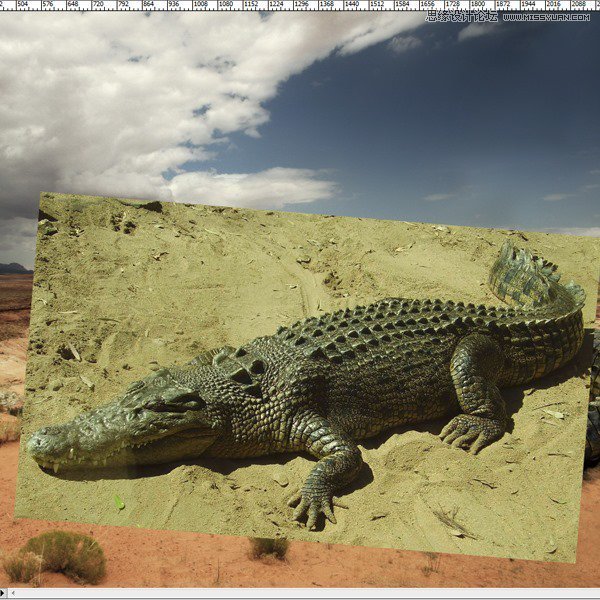
14、打開第二條鱷魚素材。我們將在汽車前部使用鱷魚的軀干,他的背部將成為我們用來覆蓋整個汽車的質(zhì)感。他的后腿也將在后輪前方。
Photoshop創(chuàng)意合成超酷的鱷魚汽車,PS教程,PS家園網(wǎng)

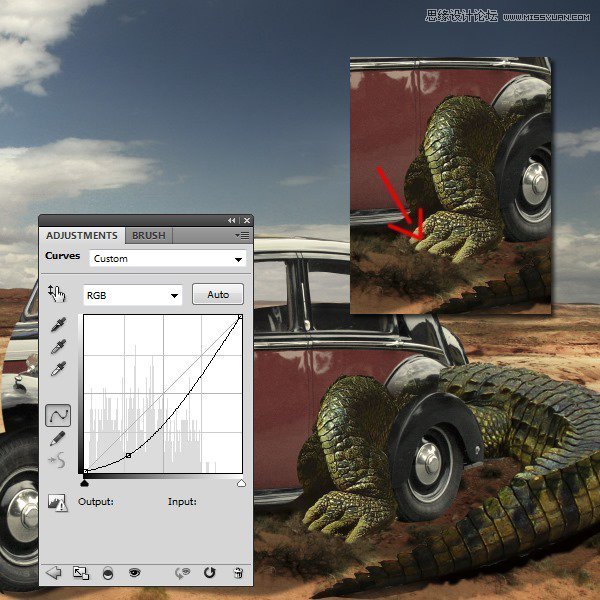
15、剪下腿并將其放在后輪前面。創(chuàng)建曲線調(diào)整圖層,適當(dāng)壓暗,確定后創(chuàng)建剪切蒙版。

Photoshop創(chuàng)意合成超酷的鱷魚汽車,PS教程,PS家園網(wǎng)

Photoshop創(chuàng)意合成超酷的鱷魚汽車,PS教程,PS家園網(wǎng)

16、再次打開第二張鱷魚照片,并將其放在車前。使用圖層的蒙版可以擦除您不需要的所有部分。注意保持前輪不被遮蓋。

Photoshop創(chuàng)意合成超酷的鱷魚汽車,PS教程,PS家園網(wǎng)

Photoshop創(chuàng)意合成超酷的鱷魚汽車,PS教程,PS家園網(wǎng)

17、分別創(chuàng)建照片濾鏡,色彩平衡,色調(diào)/飽和度調(diào)整圖層,調(diào)整鱷魚的顏色,確定后創(chuàng)建剪切蒙版。

Photoshop創(chuàng)意合成超酷的鱷魚汽車,PS教程,PS家園網(wǎng)

Photoshop創(chuàng)意合成超酷的鱷魚汽車,PS教程,PS家園網(wǎng)

Photoshop創(chuàng)意合成超酷的鱷魚汽車,PS教程,PS家園網(wǎng)

18、在這一步中,我們將用鱷魚紋理覆蓋汽車。為此,我們將使用鱷魚背部的紋理,所以使用鋼筆工具將背部標記區(qū)域摳出來。

Photoshop創(chuàng)意合成超酷的鱷魚汽車,PS教程,PS家園網(wǎng)

19、將這部分夾在汽車圖層上,只留下覆蓋門的部分。請記住離開上輪。這個輪子在門上投下一個影子,如下圖。

Photoshop創(chuàng)意合成超酷的鱷魚汽車,PS教程,PS家園網(wǎng)

20、現(xiàn)在我們將使用我們用于門的鱷魚紋理覆蓋車頂。將它放在屋頂上并將其夾在汽車的層上。擦除除屋頂以外的其他部分。接下來將混合模式更改為柔光。

Photoshop創(chuàng)意合成超酷的鱷魚汽車,PS教程,PS家園網(wǎng)

21、現(xiàn)在我們需要覆蓋窗口下方的金屬線,所以我們將使用相同的紋理,但我們會將混合模式更改為疊加。

Photoshop創(chuàng)意合成超酷的鱷魚汽車,PS教程,PS家園網(wǎng)

22、接下來,我們將使用與汽車層相同的質(zhì)地覆蓋后門。轉(zhuǎn)至調(diào)整層 - 曲線以使后門變暗。

Photoshop創(chuàng)意合成超酷的鱷魚汽車,PS教程,PS家園網(wǎng)


Photoshop創(chuàng)意合成超酷的鱷魚汽車,PS教程,PS家園網(wǎng)

23、現(xiàn)在你可以看到汽車發(fā)動機罩的一小部分仍未被覆蓋。切掉鱷魚的背部。我們將使用相同的紋理覆蓋窗戶前方的部分。該圖層應(yīng)置于鱷魚之下。在圖層的蒙版上抹去一些部分以更好地適應(yīng)。

Photoshop創(chuàng)意合成超酷的鱷魚汽車,PS教程,PS家園網(wǎng)

24、回到鱷魚的層面,再次剪下背部的紋理,覆蓋汽車的引擎蓋。在定位紋理后,使用加深工具添加一些陰影。復(fù)制此圖層并將其放置在第一個圖層下。使用下面的圖片來看看這應(yīng)該看起來如何。

Photoshop創(chuàng)意合成超酷的鱷魚汽車,PS教程,PS家園網(wǎng)

25、在這一步中,我們將覆蓋仍然沒有紋理的汽車的最后部分,所以去鱷魚的層,因為我們會用他的背部來掩蓋它們。切出一排6-7尖峰。使用變形彎曲一點,這樣它就可以放在備胎上面了。完成后,將圖層復(fù)制并將其放在第一個圖層附近。現(xiàn)在這一部分已經(jīng)涵蓋。如果它不適合,不要擔(dān)心,因為我們很快就會使用液化濾鏡來糾正這個問題。

Photoshop創(chuàng)意合成超酷的鱷魚汽車,PS教程,PS家園網(wǎng)

Photoshop創(chuàng)意合成超酷的鱷魚汽車,PS教程,PS家園網(wǎng)

26、車內(nèi)只剩下一部分,仍然沒有被發(fā)現(xiàn)。因此,我們將使用與之前的步驟相同的技術(shù)。使用鱷魚背部的紋理覆蓋這個區(qū)域。如下圖。

Photoshop創(chuàng)意合成超酷的鱷魚汽車,PS教程,PS家園網(wǎng)

Photoshop創(chuàng)意合成超酷的鱷魚汽車,PS教程,PS家園網(wǎng)

27、現(xiàn)在,汽車被覆蓋,我們將附上頭部。所以,打開最后一張鱷魚照片并剪下來。將它放在身體的圖層下面。創(chuàng)建一個小影子。用黑色填充并將其不透明度設(shè)置為15%。

Photoshop創(chuàng)意合成超酷的鱷魚汽車,PS教程,PS家園網(wǎng)

Photoshop創(chuàng)意合成超酷的鱷魚汽車,PS教程,PS家園網(wǎng)

28、接下來我們將使用一些漸變映射將頭部融入到圖片中,參數(shù)設(shè)置如下圖,確定后創(chuàng)建剪切蒙版。

Photoshop創(chuàng)意合成超酷的鱷魚汽車,PS教程,PS家園網(wǎng)

29、創(chuàng)建曲線調(diào)整圖層,參數(shù)設(shè)置如下圖,確定后創(chuàng)建剪切蒙版。

Photoshop創(chuàng)意合成超酷的鱷魚汽車,PS教程,PS家園網(wǎng)

30、創(chuàng)建照片濾鏡調(diào)整圖層,參數(shù)設(shè)置如下圖,確定后創(chuàng)建剪切蒙版。

Photoshop創(chuàng)意合成超酷的鱷魚汽車,PS教程,PS家園網(wǎng)

31、打開鳥的照片,并將其放在鱷魚頂部添加一些顏色。用顏色范圍摳出來。

Photoshop創(chuàng)意合成超酷的鱷魚汽車,PS教程,PS家園網(wǎng)

32、在這一步我們會做一些小的修復(fù),但是它們會讓整個畫面看起來更加融合。所以切出一排釘子,放在門口。接下來用白色(不透明度為40-50%)的基本畫筆添加一些燈光。這是一個小細節(jié),但最終看起來會更好。

Photoshop創(chuàng)意合成超酷的鱷魚汽車,PS教程,PS家園網(wǎng)

Photoshop創(chuàng)意合成超酷的鱷魚汽車,PS教程,PS家園網(wǎng)

33、創(chuàng)建一個蓋印圖層(ctrl + alt + shift + E)進入液化濾鏡并開始排列所有未完成的部分,尤其是曲線。使用下面的圖片來看看它應(yīng)該是什么樣子。

Photoshop創(chuàng)意合成超酷的鱷魚汽車,PS教程,PS家園網(wǎng)

34、接下來我們將應(yīng)用一些調(diào)整圖層。首先從漸變映射開始(將不透明度設(shè)置為20%)。您在下面的圖片上有預(yù)設(shè)。

Photoshop創(chuàng)意合成超酷的鱷魚汽車,PS教程,PS家園網(wǎng)

35、創(chuàng)建照片濾鏡調(diào)整圖層,如下圖。

Photoshop創(chuàng)意合成超酷的鱷魚汽車,PS教程,PS家園網(wǎng)

36、創(chuàng)建色相飽和度調(diào)整圖層,如下圖。

Photoshop創(chuàng)意合成超酷的鱷魚汽車,PS教程,PS家園網(wǎng)

37、現(xiàn)在我們將創(chuàng)建粉塵顆粒。創(chuàng)建一個新圖層。選擇您在下面的圖片中看到的顏色。使用具有柔軟邊緣的基本筆刷開始繪制灰塵。這應(yīng)該如下圖所示。多次減小筆刷大小,以便使用不同尺寸的灰塵。盡可能多地改變灰塵的顏色。通過復(fù)制第一層,我在整個圖像上使用了相同的灰塵顆粒。對于這里使用的所有灰塵,我使用了大約25個不同的圖層(從第一個圖層復(fù)制圖層)。

Photoshop創(chuàng)意合成超酷的鱷魚汽車,PS教程,PS家園網(wǎng)

Photoshop創(chuàng)意合成超酷的鱷魚汽車,PS教程,PS家園網(wǎng)

38、為了添加一些有趣的紋理,我使用了一個名為Lucis Art的Photoshop插件。如果您沒有這個插件,請不要擔(dān)心,因為我將解釋如何通過僅使用基本的Photoshop濾鏡來實現(xiàn)幾乎相同的效果。現(xiàn)在,如果你有Lucis Art,創(chuàng)建一個可見的郵票并使用格子3.將不透明度降低到16%,并且不要在山上使用它。這個區(qū)域應(yīng)該保持有點模糊。

Photoshop創(chuàng)意合成超酷的鱷魚汽車,PS教程,PS家園網(wǎng)

Photoshop創(chuàng)意合成超酷的鱷魚汽車,PS教程,PS家園網(wǎng)


Photoshop創(chuàng)意合成超酷的鱷魚汽車,PS教程,PS家園網(wǎng)

39、這一步只適用于那些沒有Lucis art插件的人。創(chuàng)建一個可見的圖章并轉(zhuǎn)到Filters-High Pass(半徑為2,4%)半徑越小,圖像上的細節(jié)數(shù)量就越大。將混合模式設(shè)置為疊加。

Photoshop創(chuàng)意合成超酷的鱷魚汽車,PS教程,PS家園網(wǎng)

Photoshop創(chuàng)意合成超酷的鱷魚汽車,PS教程,PS家園網(wǎng)

40、接下來讓我們在后面創(chuàng)建標志。將第一塊放在后面并添加一些曲線使其變亮。寫下Nowhere這個詞并將其夾在符號層上。

Photoshop創(chuàng)意合成超酷的鱷魚汽車,PS教程,PS家園網(wǎng)

41、建立第二塊標志并將其放在第一塊圖層下。合并兩個圖層并復(fù)制新圖層。垂直翻轉(zhuǎn)并扭曲它,使其看起來像下面的圖像。將圖層的不透明度設(shè)置為大約10%。

Photoshop創(chuàng)意合成超酷的鱷魚汽車,PS教程,PS家園網(wǎng)

42、轉(zhuǎn)到調(diào)整圖層 - 色相飽和度。將飽和度設(shè)置為+47。如圖中所示,在圖層的蒙版上隱藏一些部分。

Photoshop創(chuàng)意合成超酷的鱷魚汽車,PS教程,PS家園網(wǎng)

43、再次使用Lucis Art插件(Filter-High Pass,對于那些沒有它的人)。只能在標志,鱷魚紋理和天空上使用它。將圖層的不透明度設(shè)置為39%。

Photoshop創(chuàng)意合成超酷的鱷魚汽車,PS教程,PS家園網(wǎng)

44、轉(zhuǎn)到調(diào)整圖層 - 曲線以在角落添加一些陰影。色相飽和度也一樣。在兩個圖層上使用相同的遮罩。

Photoshop創(chuàng)意合成超酷的鱷魚汽車,PS教程,PS家園網(wǎng)

Photoshop創(chuàng)意合成超酷的鱷魚汽車,PS教程,PS家園網(wǎng)

45、轉(zhuǎn)到調(diào)整圖層 - 色階(不透明度為30%)。

Photoshop創(chuàng)意合成超酷的鱷魚汽車,PS教程,PS家園網(wǎng)

46、去過濾鏡 - 液化和固定屋頂,因為它有點高,而且它的視角不對。

Photoshop創(chuàng)意合成超酷的鱷魚汽車,PS教程,PS家園網(wǎng)

47、在這一步中,我們將使輪子看起來像是在旋轉(zhuǎn)。切掉車輪。轉(zhuǎn)到濾鏡 - 模糊 - 徑向模糊。將它放在車輪的頂部。對后輪做同樣的事情。

Photoshop創(chuàng)意合成超酷的鱷魚汽車,PS教程,PS家園網(wǎng)

48、創(chuàng)建一個蓋印圖層。轉(zhuǎn)到濾鏡 - 模糊 - 動感模糊(將數(shù)量設(shè)置為50,將角度設(shè)置為10)。該過濾器將用在汽車的后部,因此它看起來像汽車在移動。

Photoshop創(chuàng)意合成超酷的鱷魚汽車,PS教程,PS家園網(wǎng)

49、轉(zhuǎn)到調(diào)整圖層 - 漸變映射。設(shè)置如下圖。

Photoshop創(chuàng)意合成超酷的鱷魚汽車,PS教程,PS家園網(wǎng)

50、模糊背后的山脈。使用模糊工具或去濾鏡 - 高斯模糊。

Photoshop創(chuàng)意合成超酷的鱷魚汽車,PS教程,PS家園網(wǎng)

51、創(chuàng)建一個蓋印圖層,并轉(zhuǎn)到濾鏡 > 濾鏡庫 > 藝術(shù)效果 > 干筆畫。使用基本的Photoshop預(yù)設(shè)。將圖層的不透明度設(shè)置為18%。

Photoshop創(chuàng)意合成超酷的鱷魚汽車,PS教程,PS家園網(wǎng)

52、轉(zhuǎn)到調(diào)整圖層 - 曲線。

Photoshop創(chuàng)意合成超酷的鱷魚汽車,PS教程,PS家園網(wǎng)

53、調(diào)整圖層 - 色調(diào)飽和度,進行最后調(diào)整,我們就完成了。

Photoshop創(chuàng)意合成超酷的鱷魚汽車,PS教程,PS家園網(wǎng)

最終效果

Photoshop創(chuàng)意合成超酷的鱷魚汽車,PS教程,PS家園網(wǎng)

*PSjia.COM 傾力出品,轉(zhuǎn)載請注明來自PS家園網(wǎng)(m.sz-xdd.com.cn)

標簽(TAG) 鱷魚 汽車

更多精彩內(nèi)容

  • PS合成在琴鍵上的小人創(chuàng)意效果 PS合成在琴鍵上的小人創(chuàng)意效果
  • PS制作超現(xiàn)實主題風(fēng)格圖片 PS制作超現(xiàn)實主題風(fēng)格圖片
  • PS制作在晚霞下起舞的女孩 PS制作在晚霞下起舞的女孩
  • PS 合成酷炫的光影效果汽車 PS 合成酷炫的光影效果汽車
  • PS經(jīng)典合成:救贖 制作全紀錄 PS經(jīng)典合成:救贖 制作全紀錄
  • 合成一個撕開胸膛的人身機器人 合成一個撕開胸膛的人身機器人
  • PS合成一條綠色霸氣的龍 PS合成一條綠色霸氣的龍
  • 利用PS將旅游照片變廢為寶 利用PS將旅游照片變廢為寶
精品国产乱码久久| 中文字幕精品一区二区三区精品| 亚洲成人av在线| 国产网友自拍电影在线| 男男视频亚洲欧美| 国产富婆一区二区三区| 欧美艳星介绍134位艳星| 久久久久久成人精品| 久久91超碰青草在哪里看| 亚洲精品一区二区久| 在线看三级电影| 欧美丝袜第三区| 免费国产在线视频| 高潮白浆女日韩av免费看| 久草免费在线播放| 中文字幕国产精品一区二区| 国产xxxxx在线观看| 成人国产精品视频| 国产911在线观看| 国精品**一区二区三区在线蜜桃| 亚洲一二区在线| 美腿丝袜亚洲色图| 污视频在线免费观看一区二区三区| 99视频一区| 亚洲国产婷婷香蕉久久久久久99| 青草国产精品久久久久久| 日本免费高清一区二区| 日韩不卡一区二区三区 | 久久97超碰色| 国产奶头好大揉着好爽视频| 国产曰批免费观看久久久| 国产资源在线免费观看| 成人激情黄色小说| 欧美日韩一区二区在线免费观看| 久久精品在线观看| 97影院理论午夜| 精品成人在线视频| a视频网址在线观看| 日韩欧美区一区二| 九七影院97影院理论片久久 | 国产精品香蕉国产| 亚洲性人人天天夜夜摸| 欧美一二三四五区| 成人免费毛片app| 欧美成人精品欧美一级乱| 国产精品国产精品国产专区不片| 麻豆影视在线观看| 色欧美日韩亚洲| 日本aa在线| 欧美成人午夜激情在线| 国产成人短视频在线观看| 国外成人在线视频网站| 国产成人午夜精品5599| 天天视频天天爽| 91成人在线免费观看| 八戒八戒神马在线电影| 久久精品国产一区二区电影| 久久99偷拍| 久久久久欧美| 26uuu亚洲综合色| 欧洲亚洲精品视频| 黑人精品xxx一区| www.亚洲视频| 成人自拍在线| 久久精品人成| 一本久道久久综合中文字幕 | 国产精品毛片久久| 免费国产a级片| 国产一区二区动漫| 亚洲高清av| 亚洲福利二区| 欧美va天堂va视频va在线| 999久久精品| 五月天亚洲综合| 欧美日韩国产色视频| 一本久久青青| 激情视频免费| 国产精品久久久久久超碰| 亚洲丰满在线| 成人免费在线电影网| 欧美精品vⅰdeose4hd| 一区二区三区伦理| 国产国产精品人在线视| 国产精品乡下勾搭老头1| 在线观看成人影院| 日韩欧美成人一区二区| 欧美日韩激情在线一区二区三区| a在线观看免费视频| ririsao久久精品一区| 91禁外国网站| 蜜臀久久99精品久久久画质超高清 | 91麻豆福利精品推荐| 国产区在线视频| 欧美日本在线视频中文字字幕| 亚洲免费网址| 开心丁香婷婷深爱五月| 中文字幕欧美日韩精品| 男人天堂欧美日韩| 天堂在线一二区| 97香蕉超级碰碰久久免费的优势| 国产麻豆日韩欧美久久| 免费的黄网站在线观看| 国产精品亚洲第一区| 国产视频亚洲色图| 日韩一区二区三区在线免费观看 | 亚洲一区二区三区四区的| 国产高清中文字幕在线| 91福利视频导航| 成人欧美一区二区三区小说| 成人国产综合| 日韩精品欧美专区| 色综合色狠狠天天综合色| 群体交乱之放荡娇妻一区二区| 亚洲高清视频一区| 欧美日韩成人综合在线一区二区| 日韩伦理一区二区三区| 国产福利一区视频| 日韩少妇与小伙激情| 精一区二区三区| 精品日韩av| 免费成人深夜夜行视频| 欧美天天综合网| 国内精品久久久久久久97牛牛 | 国产成人精品一区二区三区四区| 成人在线免费看黄| 国产精品区一区| 色一区在线观看| 久久精品国内一区二区三区水蜜桃| 国内在线高清免费视频| 91av视频在线播放| 中文字幕欧美一区| 无码日韩精品一区二区免费| 九色丨porny丨| 欧美在线视频观看| 亚洲天堂成人在线观看| 亚洲人成伊人成综合图片| 亚洲一级免费观看| 久久男人av资源网站| 国产精品乱人伦一区二区| 国产福利资源一区| 全部孕妇毛片丰满孕妇孕交| 国产精品第一页在线| 亚洲成人av一区二区| 91精品一区二区三区综合| 欧洲免费在线视频| 久久亚洲高清| 日韩电影大片中文字幕| 丁香啪啪综合成人亚洲小说| 日韩制服一区| 成人免费毛片播放| 浅井舞香一区二区| 欧美视频裸体精品| 久久久夜夜夜| 老司机2019福利精品视频导航 | 亚洲作爱视频| 狂野欧美性猛交xxxxx视频| 四虎影院一区二区| 色黄久久久久久| 国产精品乱码一区二区三区软件 | 欧美freesex8一10精品| 美女av在线免费观看| 91九色国产视频| 欧美一区二区三区啪啪| 国产一区二区在线看| 日本久久伊人| 水莓100在线视频| 色女孩综合网| 伊人av综合网| 亚洲卡通动漫在线| 亚洲一区二区毛片| 国产精品亚洲四区在线观看| 天堂资源在线观看| 欧美一二三四五区| 欧美成在线视频| 亚洲国产一区二区三区| 亚洲永久视频| 蜜桃在线一区| 亚洲精品套图| 黄色一级片国产| 国产成人一区二区在线| 日韩欧美成人激情| 国产日韩欧美一区二区三区乱码| 中出一区二区| 黄色日韩网站| 国产高清一区在线观看| 日韩在线综合网| 91热福利电影| 日韩中文字幕国产精品| 欧美日韩国产区| 成人看片黄a免费看在线| 999视频精品| 亚洲伦乱视频| 国产三级视频在线看| 国产精品无码av无码| 国产成人精品福利一区二区三区| 亚洲最大中文字幕| 欧美唯美清纯偷拍| 国产精品毛片久久久久久久| 久久99久久99| 国语自产精品视频在线看8查询8|