
PS合成唯美的宇宙星空風景圖
- 2020-01-15 00:48:58
- 來源/作者:互聯網/佚名
- 己被圍觀次
這種效果非常的唯美,在一些科幻類的電影中可以見到,圖文教程很詳細,所需時間比較長,但是比較適合新手學習,希望大家可以喜歡。
最終效果:

1.如何建立基地景觀
步驟1
創建一個新的1920 x 1080像素文檔,并用白色填充:

第2步
打開風景圖像并使用魔術棒工具(W)僅隔離風景。將其移動到白色的畫布上,并使用移動工具(V)將其放在底部。將此圖層轉換為智能對象。

第3步
當地有些不必要的細節。要更正它們,請創建一個新圖層并將其設置為剪貼蒙版。使用克隆工具(S)刪除指示的細節。

步驟4
轉到圖層>新建調整圖層>色彩平衡,然后更改中間色調設置:

第5步
使用色相/飽和度調整圖層并將飽和度值設置為-82:

第6步
做一個曲線調整圖層,減少很多亮度。在這個圖層蒙版上,選擇一個具有黑色(軟黑色刷)的柔軟的圓形筆刷,降低不透明度(大約10-15%),以在地面中間顯示一些可見度。


第七步
創建一個新圖層,將模式更改為覆蓋100%,填充50%灰色:

使用Midtones范圍激活刻錄工具(O),曝光約25%以使景物的左邊緣變暗。你可以看到我是如何使用 普通模式和覆蓋模式的結果。

第8步
打開天空圖像。使用矩形選框工具(M)僅選擇天空,并將其放置在主畫布的上半部分。在景觀組下方設置此圖層,并將其不透明度降低到50%。

第9步
做一個 曲線調整圖層并減少亮度。在這個圖層蒙版上,使用一個柔軟的黑色畫筆來擦除天空的中間部分,因為我們的目標是讓光源在那里。

第10步
添加另一個曲線調整圖層,使其更加變暗,因為它比右側亮一些。畫在右邊和中間顯示一些光。

步驟11
為了讓左邊更深,創建一個新的圖層,并使用顏色的軟刷#8f939d在那里畫。將此圖層模式更改為100%。

第12步
使用色彩平衡調整圖層并更改中間色調設置以使天空更加紫色:

2.如何添加星星
步驟1
將星形圖像放在主文檔上,并將其模式更改為線性道奇100%。

第2步
添加色調/飽和度調整圖層以淡化效果。

第3步
使用“ 色階”調整圖層來降低效果的亮度。

步驟4
單擊“ 圖層”面板底部的第二個圖標可將遮罩添加到此圖層。使用柔軟的黑色畫筆清除地面上的星星,并減少在天空區域的影響。

3.如何導入行星
步驟1
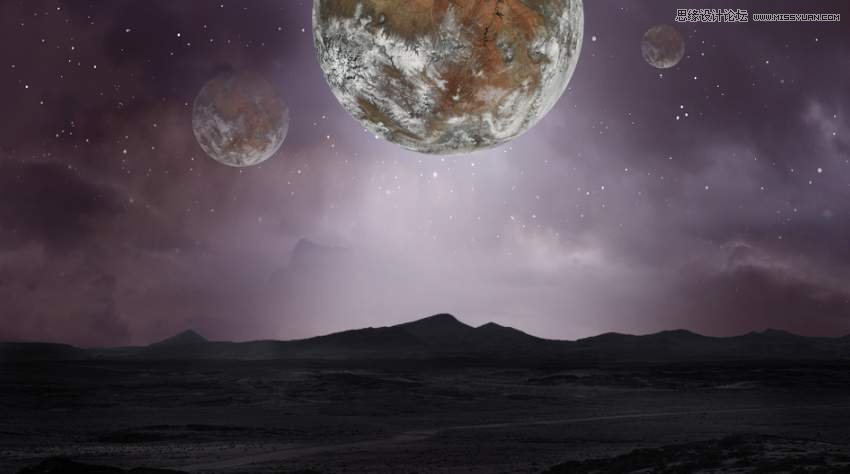
打開行星紋理。看看這個教程 知道如何制造一個星球。將行星拖到主畫布上,并放置在頂部中間。復制這個圖層兩次,縮小它們,然后將它們安排在大圖的兩側。

第2步
給兩個小行星層加一個面具,讓它們漸漸消失在天空中。
第3步
雙擊大行星層,選擇內陰影和外發光。將陰影的顏色設置#f4f5f6為白色,將發光的顏色設置為白色。


步驟4
選擇這些行星層,然后按下Control-G為它們創建一個組。將該組的模式設置為“ 正常100%”,并在組內使用色調/飽和度調整圖層來對行星進行去飽和處理。

第5步
制作一個色彩平衡調整圖層來改變行星的顏色。在圖層蒙版上,使用柔軟的黑色畫筆減少對小行星的洋紅色效果。

第6步
添加一個曲線調整圖層來使行星變暗。在行星的下部涂上背景的中間光線。

第七步
使用另一個曲線調整圖層為行星的下方帶來更多的光線。涂在行星的較高區域,這樣它們就不會受到這個調整層的影響。

第8步
創建另一個曲線調整圖層,使行星,特別是大的行星,更加混合到天空中。

4.如何創建背景山脈
步驟1
從天空中分離山脈,并將其添加到景觀的左側。將這一層的不透明度降低到70%。

第2步
復制此圖層并水平翻轉(“ 編輯”>“變換”>“水平翻轉”)。將其移到右側并將其不透明度更改為 90%。

第3步
為每個圖層添加遮罩,并使用柔軟的黑色畫筆去除地面上的區域,并減少背景上山脈的不透明度。

步驟4
為山地圖層創建一個組,并使用“ 曲線”調整圖層來改變其亮度以匹配景觀的亮度。

5.如何添加巖石
步驟1
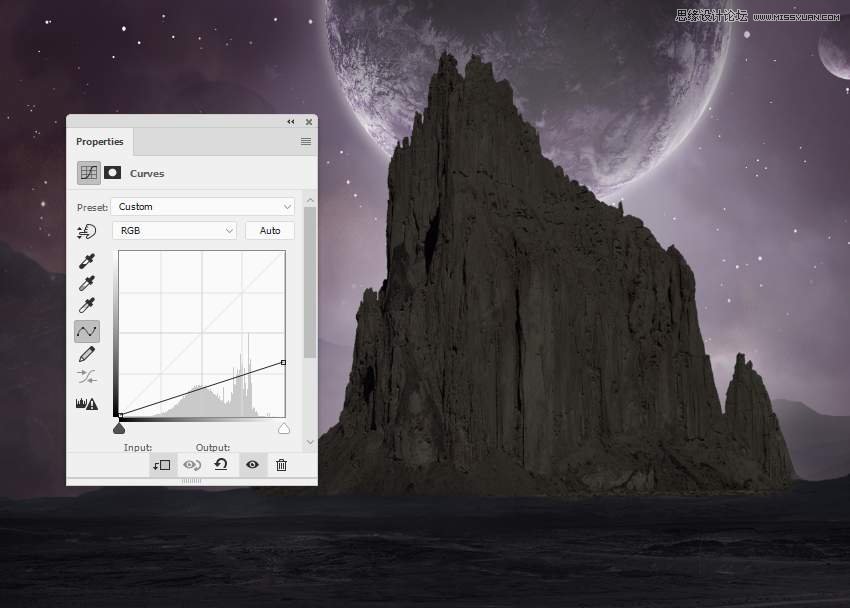
從背景中挖出巖石,并把它放在背景的中間。使用一個中等軟黑刷的圖層面具來擦除底部,并將巖石與現有地面混合。


第2步
使用色相/飽和度調整圖層并將飽和度值降低到-66。
第3步
巖石看起來比背景太亮,所以添加一個曲線調整圖層來使其變暗。

步驟4
制作色彩平衡調整圖層并更改中間色調值:

第5步
創建一個新圖層,將模式更改為覆蓋100%,填充50% 灰色。使用道奇和灼傷工具為背景燈照亮的巖石輪廓繪制明亮的邊緣,并繪制巖石的更多細節。

第6步
使用另一個曲線調整圖層來使巖石的輪廓更柔軟,更朦朧。其余的涂料保持其對比度和陰影。

6.如何做基本的調整
步驟1
在圖層頂部制作漸變貼圖調整圖層,然后選取顏色#a58869和#94ece5。將此圖層模式更改為柔光90%。

第2步
添加曲線調整圖層,使景觀的邊緣變暗。在中間涂刷,使其比邊緣更亮。

第3步
創建一個照片濾鏡調整圖層并選取顏色#1200ec:

步驟4
制作色彩平衡調整圖層并更改“ 中間色調和亮點”設置:

第5步
添加另一個曲線調整圖層以將更多光線帶到中間。在邊緣上繪畫,使其不會受到此調整圖層的影響。


第6步
創建另一個曲線調整圖層來增加整個場景的對比度。所選區域顯示圖層蒙版上的哪個位置。

7.如何使燈光效果
步驟1
首先,創建一個新圖層,并使用具有該顏色的軟刷#b1c0d9 在畫布上創建一個點。之后,改變畫筆的顏色,#cddbf3在前一個畫筆 的中間做一個小點。

將此圖層轉換為智能對象,并使用自由變換工具(Control-T)使其更長更薄。


在這個圖層上添加一個遮罩,使線條漸漸消失在巖石中,看起來像一個縫隙。

第2步
做一個新的圖層,使用顏色的軟刷#f5f7fb在現有的一個亮點。使用Control-T和圖層蒙版使光點看起來像細微的光線。

第3步
在新圖層上,使用具有該顏色的軟刷#cddbf3在中間畫一個高光。將此圖層模式更改為覆蓋100%。

復制此圖層使光線更強。

步驟4
要使光線發亮,請使用“ 矩形選框”工具來抓取正方形,并將“ 羽化半徑”設置為2。使用顏色較大的軟刷#cddbf3在右側進行識別。

點擊Control-D取消選擇并使用Control-T使其變得更薄(轉換之前將此圖層轉換為智能對象)。將其移到光隙區域。

使用圖層蒙版去除頂部和底部,使其大部分在光隙左側可見。

第5步
使用顏色的小刷子#ff89aa沿燈光線繪畫。將此圖層模式設置為硬光100%。
第6步
使用相同的畫筆在光縫周圍涂抹。將此圖層模式更改為柔光100%并將其遮罩,使紅色效果顯得非常微妙。

第七步
在圖層頂部制作一個Vibrance調整圖層,以完成最終效果。


最終效果圖

(責任編輯:極限)
*PSjia.COM 傾力出品,轉載請注明來自PS家園網(m.sz-xdd.com.cn)
上一篇:PS合成炫酷的鋼鐵俠電影海報
下一篇:PS創意合成從雞蛋中躍起的海豚
更多精彩內容
-
 PS合成在琴鍵上的小人創意效果
 -
 PS制作超現實主題風格圖片
 -
 PS制作在晚霞下起舞的女孩
 -
 PS 合成酷炫的光影效果汽車
 -
 PS經典合成:救贖 制作全紀錄
 -
 合成一個撕開胸膛的人身機器人
 -
 PS合成一條綠色霸氣的龍
 -
 利用PS將旅游照片變廢為寶