
亚洲欧洲日产国码无码久久99_在线看国产视频_超碰成人在线观看_欧美精品18videos性欧_国产一区国产二区国产三区_亚洲xxx自由成熟_99在线精品视频在线观看_97久久夜色精品国产九色_欧美少妇性xxxx_在线观看国产成人av片_国精产品999国精产品官网_在线欧美亚洲

當(dāng)前位置:首頁 > PS教程 > 圖像合成

ps合成創(chuàng)意風(fēng)格的記憶大師海報

  • 2020-05-31 13:11:58
  • 來源/作者:互聯(lián)網(wǎng)/佚名
  • 己被圍觀

本教程主要使用Photoshop合成黑白主題風(fēng)格的記憶大師海報,教程合成難度中等。由于教程合成的海報是黑白的,所以溶圖過程并不復(fù)雜。主要的難點是合成元素的處理,好了話不多說,

先來看一下記憶大師海報(國際版):

Photoshop合成創(chuàng)意風(fēng)格的記憶大師海報,PS教程,PS家園網(wǎng)

教程效果圖:

Photoshop合成創(chuàng)意風(fēng)格的記憶大師海報,PS教程,PS家園網(wǎng)

分析:這種圖用三維建模更正常一點,但是Photoshop的魅力來源自硬懟啊。所以當(dāng)我們手里拿著段叔的腦袋的時候,可以簡化出開顱需要做的有這些:在腦袋前面制造一個裂縫 > 在腦袋后面制造一個裂縫 > 給腦袋內(nèi)壁填充質(zhì)感 > 往腦袋里面放上建筑 > 根據(jù)建筑和裂縫補充陰影。首先請你準(zhǔn)備好一顆頭,側(cè)臉。

Photoshop合成創(chuàng)意風(fēng)格的記憶大師海報,PS教程,PS家園網(wǎng)

并且找到一張合適的淺灰wall texture作為背景,紋理不要太亂,不要太深。然后為了完成一二步,我選擇找一個雞蛋,并且不反對找一個龍眼或者碎花盆甚至自己用鋼筆隨手畫個裂縫的行為。

Photoshop合成創(chuàng)意風(fēng)格的記憶大師海報,PS教程,PS家園網(wǎng)

這個雞蛋最好碎裂漏出蛋殼內(nèi)部的一大部分,就像左一那個蛋的上半部分。把這部分摳出來,跟頭擺到一起,為了從一開始接近海報最終視感,可以全部調(diào)成黑白。觀察它們:

Photoshop合成創(chuàng)意風(fēng)格的記憶大師海報,PS教程,PS家園網(wǎng)

那么我們?yōu)槭裁匆秒u蛋呢,因為雞蛋的形狀與人腦相似,裂縫遷移自然,可以直接幫助我們完成第一二步。同樣的,這個裂縫可以來源自龍眼等很多東西,你覺得不夠美麗也可以自己造一個。因為我們只需要它的上下邊緣,而蛋殼的材質(zhì)和陰影是不重要的——為了讓開顱效果顯得更自然、不恐怖。如果直接用了蛋殼的內(nèi)部質(zhì)感作為腦殼,會過于光滑干凈,那樣圓潤的腦門不會為你的細(xì)節(jié)加分。把蛋殼寬度調(diào)整到與腦袋類似,左右找好點與腦袋銜接,如下:

Photoshop合成創(chuàng)意風(fēng)格的記憶大師海報,PS教程,PS家園網(wǎng)

在這里我犯了一個錯誤,把領(lǐng)子也給啃掉了,所以后期又做了調(diào)整。蛋殼邊緣只與腦袋邊緣接軌是最好的。沿蛋殼下邊緣把段叔需要顯示的區(qū)域框出來(看我的螞蟻線),目的是去掉多余的頭發(fā)部分:

Photoshop合成創(chuàng)意風(fēng)格的記憶大師海報,PS教程,PS家園網(wǎng)

Photoshop合成創(chuàng)意風(fēng)格的記憶大師海報,PS教程,PS家園網(wǎng)

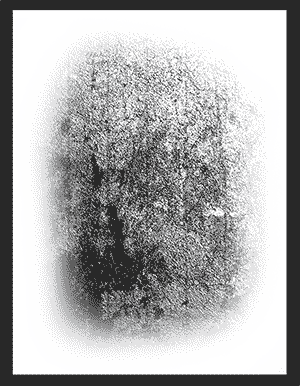
如何擦掉脖子以下多余部分,如果你有合適的溶解筆刷,直接用溶解筆刷橡皮擦掉就可以了,如果你像我一樣沒有,我們可以用墻壁素材做一個。一個凹凸不平的墻壁,①圖像-調(diào)整-黑白,②圖像-調(diào)整-色階-暗調(diào)(最左)往右拉、亮調(diào)(最右)往左拉,拉成下圖這樣并且擦掉四個角(或者直接保存我的):
Photoshop合成創(chuàng)意風(fēng)格的記憶大師海報,PS教程,PS家園網(wǎng)

編輯-定義畫筆預(yù)設(shè),用橡皮工具,調(diào)整到我們剛剛制作的筆刷上,擦掉段叔多余的脖子以下部分:

Photoshop合成創(chuàng)意風(fēng)格的記憶大師海報,PS教程,PS家園網(wǎng)

段叔的腦殼不會像蛋殼一樣光滑的,所以蛋殼的內(nèi)壁我們要重塑。谷歌一張black wall texture放到蛋殼素材下面:

Photoshop合成創(chuàng)意風(fēng)格的記憶大師海報,PS教程,PS家園網(wǎng)

按下command鍵同時點擊蛋殼圖層的白圈位置,我們叫這一步選擇蛋殼[1],接下來常要使用,之后的步驟中我會省略截圖直接標(biāo)注[1]:

Photoshop合成創(chuàng)意風(fēng)格的記憶大師海報,PS教程,PS家園網(wǎng)

然后我們調(diào)整到墻壁圖層上:

Photoshop合成創(chuàng)意風(fēng)格的記憶大師海報,PS教程,PS家園網(wǎng)

Command+J,我們就可以得到一個新的圖層,蛋殼形狀的墻壁,此時的蛋殼已經(jīng)不是往日的蛋殼了,所以一開始就算你用的是龍眼花盆也無所謂的:

Photoshop合成創(chuàng)意風(fēng)格的記憶大師海報,PS教程,PS家園網(wǎng)

因為后期還要根據(jù)建筑的擺放添加陰影,需要有對比,所以我們要拉一下曲線讓它顏色淺一點:

Photoshop合成創(chuàng)意風(fēng)格的記憶大師海報,PS教程,PS家園網(wǎng)

段叔的臉跟蛋殼的交界處需要一些白色的邊增加真實感:

Photoshop合成創(chuàng)意風(fēng)格的記憶大師海報,PS教程,PS家園網(wǎng)

我的制作方式,還是,找兩個wall texture素材,一個純黑,一個純白。打開它們,編輯-定義圖案。復(fù)制段叔的人物圖層,選擇段叔[1],虛線出現(xiàn)之后,右鍵-填充:

Photoshop合成創(chuàng)意風(fēng)格的記憶大師海報,PS教程,PS家園網(wǎng)

選擇使用圖案,可以看到我們剛才添加的墻壁圖案,選擇它,我們可以得到段叔形狀的墻壁:

Photoshop合成創(chuàng)意風(fēng)格的記憶大師海報,PS教程,PS家園網(wǎng)

Photoshop合成創(chuàng)意風(fēng)格的記憶大師海報,PS教程,PS家園網(wǎng)

人物、黑色邊緣和白色邊緣的擺放順序是:人物在上 > 黑色邊緣在中 > 白色邊緣在下。適當(dāng)?shù)妮p移調(diào)整透明度制造出這樣的效果:

Photoshop合成創(chuàng)意風(fēng)格的記憶大師海報,PS教程,PS家園網(wǎng)

這里我調(diào)整得夸張了,白黑都過于明顯,是為了展示。實際應(yīng)該更內(nèi)斂一點,可以參考最終效果圖。調(diào)整結(jié)束之后,記得在蒙版上把多余的部分用黑色畫筆擦掉。以此類推,我們復(fù)制蛋殼,選擇蛋殼[1],右鍵填充墻壁圖案,制造蛋殼形狀的墻壁:

Photoshop合成創(chuàng)意風(fēng)格的記憶大師海報,PS教程,PS家園網(wǎng)

通過輕移制造邊緣效果:

Photoshop合成創(chuàng)意風(fēng)格的記憶大師海報,PS教程,PS家園網(wǎng)

△ 圖為無邊緣與有邊緣的對比

這一步需要最后的修補,如果有的地方視覺上需要白邊,但是沒有,我們要多復(fù)制一個白邊,補上空缺,然后擦去多余的部分。找一個看起來很牛逼的建筑,調(diào)整黑白。為了讓我的牛逼素材黑色更銳一點,調(diào)整-曝光度-灰度系數(shù)矯正-往右拉一點點:(當(dāng)然啦,你要根據(jù)你的素材做選擇)

Photoshop合成創(chuàng)意風(fēng)格的記憶大師海報,PS教程,PS家園網(wǎng)

把它放到人物(包括人物邊緣)的圖層之下,蛋殼的圖層之上:

Photoshop合成創(chuàng)意風(fēng)格的記憶大師海報,PS教程,PS家園網(wǎng)

拉曲線把建筑的顏色調(diào)得稍微亮一點:

Photoshop合成創(chuàng)意風(fēng)格的記憶大師海報,PS教程,PS家園網(wǎng)

這里要把你的建筑形態(tài)、大小都修整好,比如說我找的這個看起來很像牛奶加工場的東西,它最左邊有一塊很丑陋的空缺,我就從右邊截了一小塊補過去:

Photoshop合成創(chuàng)意風(fēng)格的記憶大師海報,PS教程,PS家園網(wǎng)

Photoshop合成創(chuàng)意風(fēng)格的記憶大師海報,PS教程,PS家園網(wǎng)

給這個圖層添加蒙版-隱藏全部,然后選擇蛋殼[1],蛋殼的螞蟻線出現(xiàn)之后,鼠標(biāo)點擊陰影1的蒙版,編輯-填充白色:

Photoshop合成創(chuàng)意風(fēng)格的記憶大師海報,PS教程,PS家園網(wǎng)

然后打開你的黑色畫筆,硬度調(diào)整到0,根據(jù)具體情況適當(dāng)?shù)恼{(diào)整畫筆的透明度和陰影1的透明度:

Photoshop合成創(chuàng)意風(fēng)格的記憶大師海報,PS教程,PS家園網(wǎng)

這就是為什么黑色蛋殼圖層本身亮度要調(diào)得亮一些,不然陰影對比不明顯呀~與陰影1同理,制造陰影2圖層,只是畫筆涂抹的位置不同,這次的畫筆要小一點,以制造碎裂邊緣內(nèi)卷的效果:

Photoshop合成創(chuàng)意風(fēng)格的記憶大師海報,PS教程,PS家園網(wǎng)

視實際情況,如果不需要陰影的部分有些暗了,可以參考制造陰影1的過程,制造高光1,只是最后涂抹使用的是白色畫筆:

Photoshop合成創(chuàng)意風(fēng)格的記憶大師海報,PS教程,PS家園網(wǎng)

(為做明顯示例,這個高光白色我還沒有調(diào)整疊加模式)為了效果更好我們可以多做幾個陰影1234567,高光1234567,把左右暴露的蛋殼部分都畫好陰影。這沒什么難的,只要記住三步:大黑畫筆添加建筑陰影,小黑畫筆抹邊緣,白畫筆部分變淺。抹完之后,蛋殼內(nèi)壁就已經(jīng)變成這樣了:

Photoshop合成創(chuàng)意風(fēng)格的記憶大師海報,PS教程,PS家園網(wǎng)

接下來大步驟基本都已經(jīng)完成,我們要準(zhǔn)備把段叔的頭出鍋,所以要修整一遍所有的小細(xì)節(jié),檢查蛋殼和人物的破碎邊緣有沒有多余或者不完整的地方,檢查陰影有沒有不和諧的地方。比如說,我之前說我犯了一個錯誤,把段叔的衣領(lǐng)也給裁切了,于是我在這里就修補蒙版又給調(diào)整回來了:

Photoshop合成創(chuàng)意風(fēng)格的記憶大師海報,PS教程,PS家園網(wǎng)

細(xì)節(jié)修補完畢之后,我們的目標(biāo)是調(diào)節(jié)人物圖像的質(zhì)感和顏色。黑白也要調(diào)嗎?那當(dāng)然了。為了讓段叔的臉更立體,我們給他涂個腮黑。新建一個圖層叫腮黑,混合模式柔光:

Photoshop合成創(chuàng)意風(fēng)格的記憶大師海報,PS教程,PS家園網(wǎng)

沿著段叔臉部深色部分在他臉上輕輕抹一下:(其實也并不是很有必要,因為黃渤有腮黑所以我也加了,根據(jù)你選擇的人物判斷即可)

Photoshop合成創(chuàng)意風(fēng)格的記憶大師海報,PS教程,PS家園網(wǎng)

接下來將人物整體command+g成組,然后把這個組command+j復(fù)制一遍。兩個組,一個command+e合并組,目的是方便調(diào)整整體的形態(tài)和大小。另一個關(guān)閉小眼睛,目的是保留圖層修改備用。紅色字體部分,選擇一個極細(xì)的英文字體,調(diào)到紅色,降低一點透明度。調(diào)整圖中圓圈部分使每一行左右對齊:

Photoshop合成創(chuàng)意風(fēng)格的記憶大師海報,PS教程,PS家園網(wǎng)

Photoshop合成創(chuàng)意風(fēng)格的記憶大師海報,PS教程,PS家園網(wǎng)

當(dāng)然為了偷懶我直接把記憶大師的大字部分挪了過來……這并不重要對吧對吧……接下來完全屬于強迫癥部分——我覺得背景的墻有點亂所以用修補工具把看起來臟臟的部分都補掉了。修補工具:

Photoshop合成創(chuàng)意風(fēng)格的記憶大師海報,PS教程,PS家園網(wǎng)

它真的很好用!完全是Photoshop里我最喜歡的工具之一

Photoshop合成創(chuàng)意風(fēng)格的記憶大師海報,PS教程,PS家園網(wǎng)

接下來最后一步,在背景上面新建一個漸變圖層,混合模式柔光。把前景色調(diào)整成白,在柔光圖層中拉一個左下黑到右上透明的漸變:

Photoshop合成創(chuàng)意風(fēng)格的記憶大師海報,PS教程,PS家園網(wǎng)

Photoshop合成創(chuàng)意風(fēng)格的記憶大師海報,PS教程,PS家園網(wǎng)

在出鍋之前也可以再增加曝光度或者色階圖層,通過調(diào)整灰度系數(shù)和亮部暗部數(shù)值,來增強圖像黑白的對比,最后視覺效果舒服就好:

Photoshop合成創(chuàng)意風(fēng)格的記憶大師海報,PS教程,PS家園網(wǎng)

*PSjia.COM 傾力出品,轉(zhuǎn)載請注明來自PS家園網(wǎng)(m.sz-xdd.com.cn)

標(biāo)簽(TAG) 創(chuàng)意 海報 記憶大師

更多精彩內(nèi)容

  • PS合成在琴鍵上的小人創(chuàng)意效果 PS合成在琴鍵上的小人創(chuàng)意效果
  • PS制作超現(xiàn)實主題風(fēng)格圖片 PS制作超現(xiàn)實主題風(fēng)格圖片
  • PS制作在晚霞下起舞的女孩 PS制作在晚霞下起舞的女孩
  • PS 合成酷炫的光影效果汽車 PS 合成酷炫的光影效果汽車
  • PS經(jīng)典合成:救贖 制作全紀(jì)錄 PS經(jīng)典合成:救贖 制作全紀(jì)錄
  • 合成一個撕開胸膛的人身機器人 合成一個撕開胸膛的人身機器人
  • PS合成一條綠色霸氣的龍 PS合成一條綠色霸氣的龍
  • 利用PS將旅游照片變廢為寶 利用PS將旅游照片變廢為寶
一本色道久久综合亚洲精品不卡| 日韩精品色哟哟| 亚洲国产第一页| 三级视频网站在线| 国产欧美1区2区3区| 精品成在人线av无码免费看| 美女性感视频久久| 日本一区二区三区视频免费看| 久久精品免费一区二区三区| 国产精品免费一区豆花| 任你弄精品视频免费观看| 欧美激情一区二区三区高清视频| 中文字幕日本一区| 欧美精品免费在线观看| 国产高清亚洲| 久久精品亚洲国产| 日韩精品视频一区二区三区| 草民午夜欧美限制a级福利片| 影视一区二区三区| 在线色欧美三级视频| 中文.日本.精品| 日韩在线视频免费观看| 国产精品亚洲一区二区在线观看| 久久亚洲影音av资源网| 黄色成人在线观看网站| 在线日韩精品视频| 国产美女亚洲精品7777| 久久人人爽国产| 国产精品亚洲二区| 成人黄色午夜影院| 国内精品久久久久久久影视蜜臀 | 免费精品视频在线| 欧美日韩在线一区二区三区| 美日韩一级片在线观看| 久久在线中文字幕| 国产精品久久毛片| 99re成人精品视频| 久久久久久蜜桃一区二区| 成人国产电影网| 成人在线观看黄| 亚洲激情中文1区| 国产天堂在线| 欧美一级黄色片| 日韩欧美一区二区三区在线观看| 欧美成人高清视频| 国产精久久久| 久草在线免费福利| 精品综合久久久久久8888| 免费观看美女裸体网站| 亚洲精选视频免费看| av在线免费观看网站| 亚洲欧美在线磁力| 亚洲免费专区| 国产精品国产三级国产专播精品人 | free性欧美| 亚洲色图18p| 亚洲图片欧美日产| 色噜噜国产精品视频一区二区 | 欧美系列亚洲系列| 黄视频网站在线看| 亚洲精品视频自拍| 韩国一区二区视频| 26uuu亚洲电影在线观看| 久久午夜精品| 在线观看亚洲| 夜夜爽99久久国产综合精品女不卡| 成人免费看的视频| 在线观看国产福利视频| 亚洲美女动态图120秒| 蜜桃成人av| 中文字幕欧美日韩一区二区三区| 久久久久久久久久看片| 国产一区一一区高清不卡| 欧美激情久久久久| 三级不卡在线观看| 日本不卡一区在线| 制服丝袜中文字幕亚洲| 久久久pmvav| 欧美在线免费观看亚洲| 青青青青在线| 欧美大片在线看免费观看| 日本精品在线观看| 久久成人一区二区| 成人三级视频| 97超碰在线人人| 洋洋成人永久网站入口| 91九色在线porn| 国产精品都在这里| 久久午夜羞羞影院免费观看| 精品亚洲a∨| 国产精品igao激情视频| 亚洲国产综合在线| 国产精品日本一区二区三区在线| 欧美日韩亚洲精品一区二区三区| 欧美成人福利| 亚洲国产婷婷香蕉久久久久久99| 亚洲午夜电影在线观看| 国产一区二区三区免费观看在线| 日本一区视频在线| 福利一区视频在线观看| 超碰地址久久| av免费看网址| 日韩成人在线播放| 久久精品一区| 3d成人动漫在线| 国产女精品视频网站免费| 国产欧美一区二区三区网站 | 国产精品99蜜臀久久不卡二区| 国产酒店精品激情| 免费大片黄在线| 亚洲综合日韩在线| 亚洲午夜一区二区三区| 成人影院中文字幕| 激情五月宗合网| 中文字幕精品一区二区精品| 奇米精品一区二区三区四区| 一广人看www在线观看免费视频| 91精品免费看| 欧美日韩在线一区| 亚洲精品a级片| 尤物视频网站在线观看| 国产精品成人v| 悠悠色在线精品| 国产日韩视频在线| 91短视频在线| 成人免费激情视频| 色综合天天综合在线视频| 久久五月天小说| 四虎影视精品成人| 亚洲一区二区三区乱码aⅴ蜜桃女| 亚洲国产裸拍裸体视频在线观看乱了| 沈樵精品国产成av片| 最大av网站| 91超碰在线电影| 欧美日韩久久不卡| 日韩电影免费在线看| 一级毛片久久久| 男人和女人啪啪网站| 久久久亚洲欧洲日产国码aⅴ| 国产精品久久久爽爽爽麻豆色哟哟 | 久久人人超碰精品| 超碰成人免费| 米奇在线777| 91夜夜未满十八勿入爽爽影院 | 玖草视频在线| 91在线播放国产| 欧美男男青年gay1069videost| 久久精品人人| 亚洲不卡系列| 成人免费观看在线网址| 国产精品久久久久久久av电影| 欧美日韩亚洲精品一区二区三区| 最新成人av网站| 原纱央莉成人av片| 另类小说第一页| 国产中文字幕91| 日韩欧美一区电影| 成人小视频免费在线观看| 丁香5月婷婷久久| 永久在线免费观看| 热re99久久精品国产99热| 亚洲欧美激情视频| 国产三级精品视频| 久久精品久久久| 男插女视频久久久| 欧美黑人又粗又大又爽免费| 成人精品久久av网站| 亚洲精品www久久久久久广东| 国产日韩欧美综合一区| 国产精品7m凸凹视频分类| 婷婷色在线播放| 麻豆传传媒久久久爱| 成人免费在线看片| 亚洲天堂av网| 亚洲国产综合91精品麻豆| 日韩高清不卡在线| 鲁大师精品99久久久| 成人影院www在线观看| 国产精品第12页| 成人av电影免费| 久久精品国产一区| 欧美三级在线视频| 国产三级一区二区| 老司机精品福利视频| 无码日韩精品一区二区免费| 色女人在线视频| 天堂视频福利| 米仓穗香在线观看| 97se亚洲综合| 欧美精品九九久久| 亚洲国产精品网站| 五月天一区二区三区| 成人动漫一区二区在线| 最新日韩在线| 欧美日韩一区二区三区四区不卡 | 久久亚洲中文字幕无码| 亚洲最大av网| 久久国产精品久久久久久| 欧美视频日韩视频在线观看| 国产蜜臀97一区二区三区|


