
用PS軟件合成創意的人龍大戰場景效果
- 2021-01-26 11:40:58
- 來源/作者:互聯網/佚名
- 己被圍觀次
歡迎來到PS圖象處理軟件的新教程,我將告訴你如何做一個幻想壁紙。這個教程,使光和火災的影響,以達到最終效果。
先上效果,五一在家沒事的話,就快快動手練習吧。此不適合新手做練習,步驟主要提供的是制作思路,具體參數自行調節。
先看看效果圖

Step 1 – 背景
打開背景圖片。新建一個色相/飽和度調整圖層,以減少飽和度- 15。

Step 2-背景燈光
作者在這里使用濾鏡做的我感覺太復雜,這里推薦一個比較簡單的方法,當然你可以使用你自己的方式來達到以下效果。
創建一個新的圖層,填充黑色,再加一個圖層蒙版,用一個大的軟筆刷點擊幾次做出你想要的光效。最后再更改圖層模式和不透明度。

Step 3
從素材中提取女性并將其添加在其他圖層的頂部。

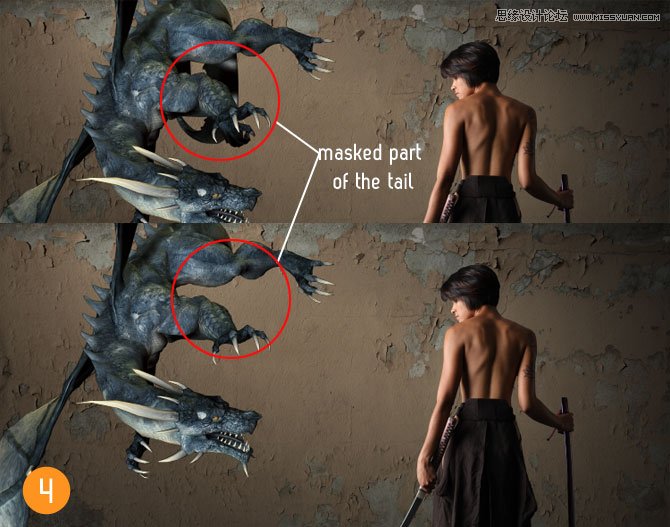
Step 4
繼續添加龍元素,調整大小和位置把它合理的擺在畫布上。再添加圖層蒙版,修改下圖紅圈的細節部分。把尾巴給擦除。
Step 5 – 陰影
讓我們通過創造女人和龍的陰影來增加一些深度。我只會告訴你我如何制造龍的影子,你可以用同樣的方法,使女人增加陰影。
復制龍的圖層,給它增添圖層蒙版。選擇的復制層,圖像>調整>色相/飽和度,減少亮度- 100創建一個黑色版本的龍。把它放在龍層的下面,稍稍偏左下移動一些。現在應用高斯模糊和減少不透明度。如下圖。同樣的方法給女人增加陰影。

Step 6
在龍的下面再新建一個圖層,用一個軟的不透明度和流量約24%的畫筆,在龍的身體下面,特別是在腿下,畫一些軟陰影。這樣龍就不會像浮在半空中。

Step 7 – 光的影響
接著在龍層下面再創建一個圖層,畫一些光效。
使用深橙色的軟筆刷在龍的尾部畫一個光效。圖層模式為顏色減淡,不斷調整不透明度,直到你喜歡它的效果。具體改變多少,這取決于你畫的是什么鮮艷的橙色。

Step 8
打開火花素材,并把它放在龍的背后。調整它位置使他跟隨龍的身體擺放。多余的部分可以擦除掉,并復制它幾次,并圍繞龍旋轉。使用圖層的混合模式隱藏火花圖像黑色背景。見下圖。

使用火花2股票的形象,并添加更多的火花在龍使用相同的屏幕混合模式。

Step 9- 龍的圖層樣式
打開龍圖層的圖層樣式,按照下面的數值給龍增添屬性,創建了龍身的燈光效果和顏色變化。

Step 10 – 女人的調整
給女人層增加一個漸變調整圖層,顏色數值如下圖。圖層的混合模式為顏色,不透明度為30%。
使用火花素材,在劍上添加一些火焰。所有這些都是作為剪貼蒙版的。看下面圖層結構。

Step 11 –女人的藍色光
為該女人創建一個新的剪貼蒙版層,并設置它的混合模式為顏色減淡。然后我用一個中等大小的軟筆刷涂上青色。

Step 12 – 一般調整
在所以圖層上面新建一個水平的漸變調整層,顏色用一個默認的光譜梯度圖,圖層模式設置為柔光,不透明度15%。
再使用了煙霧的圖片在圖像的左右兩邊添加一些煙霧。

Step 13 – 彩色化
創建了一個新的層,設置它的混合模式為顏色減淡,再用一個大而軟的筆刷畫出色彩效果。再不斷改變圖層的不透明度來達到你需要的效果。

Step 14
最后的調整層是色階,來增加對比度使龍更突出。

最后效果

*PSjia.COM 傾力出品,轉載請注明來自PS家園網(m.sz-xdd.com.cn)
標簽(TAG) 人龍大戰
上一篇:ps創意合成在盤子里的海盜效果圖
更多精彩內容
-
 PS合成在琴鍵上的小人創意效果
 -
 PS制作超現實主題風格圖片
 -
 PS制作在晚霞下起舞的女孩
 -
 PS 合成酷炫的光影效果汽車
 -
 PS經典合成:救贖 制作全紀錄
 -
 合成一個撕開胸膛的人身機器人
 -
 PS合成一條綠色霸氣的龍
 -
 利用PS將旅游照片變廢為寶