
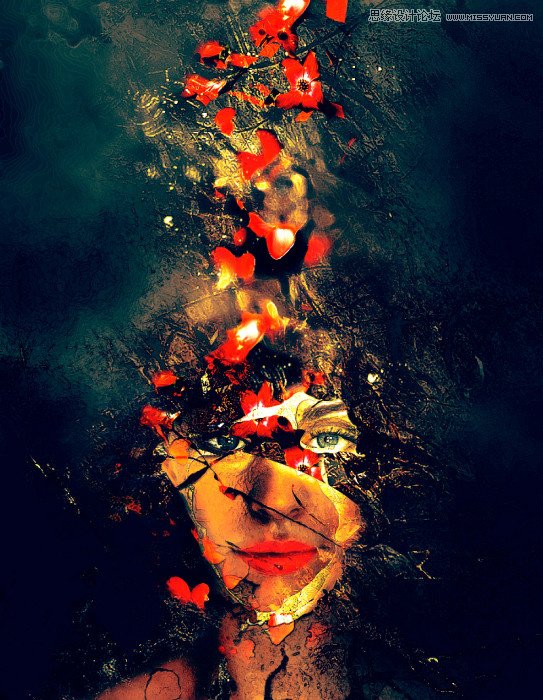
PS合成頹廢的人物花朵打散效果
- 2021-05-05 15:33:58
- 來源/作者:互聯(lián)網(wǎng)/佚名
- 己被圍觀次
教程中用到的素材并不多,不過作者刻畫的非常細(xì),包括背景、人像,裝飾等。素材加進(jìn)后,作者用畫筆及蒙版等做出初步的頹廢效果,然后用濾鏡及調(diào)色工具增強(qiáng)效果即可。
15、復(fù)制并粘貼該區(qū)域到我們的文件中,并將其放置于“模特”圖層的下方。使用很小、硬的橡皮擦,來去除除了粉色花朵之外的其他區(qū)域。

16、向該“鮮花”圖層應(yīng)用以下的色階調(diào)整圖層。

17、到了這里,我們得到的人像效果如下圖所示。

18、將該“鮮花”圖層多復(fù)制幾次,并將其如下圖所示移動至頂部。

19、進(jìn)行到這里,我們的作品其實已經(jīng)完成的差不多了。這一步中我們要做的就是細(xì)節(jié)修改,讓整個人像更加真實自然。這里,我們可以在鮮花的周圍添加一些飛濺特效,如下圖所示。

20、在畫布周圍添加一些云朵/煙霧特效。

21、使用模糊工具,將頂部的一些鮮花做模糊處理。

22、到了這里,我們就要拼合圖像了。復(fù)制背景圖層,并應(yīng)用下圖所示的邊緣濾鏡來復(fù)制圖層。

23、對該復(fù)制圖層應(yīng)用下圖所示的蒙版。

24、到了這里,我們得到的人像特效如下圖所示。

了讓整幅合成作品的視覺效果更好,筆者還給它添加了一些調(diào)整圖層來調(diào)整整體的色調(diào),例如可選顏色、曲線、曝光度等等。筆者這里就不詳細(xì)貼出各個調(diào)整圖層的具體參數(shù)設(shè)置了,可以自行嘗試。
(責(zé)任編輯:極限)
*PSjia.COM 傾力出品,轉(zhuǎn)載請注明來自PS家園網(wǎng)(m.sz-xdd.com.cn)
更多精彩內(nèi)容
-
 PS合成在琴鍵上的小人創(chuàng)意效果
 -
 PS制作超現(xiàn)實主題風(fēng)格圖片
 -
 PS制作在晚霞下起舞的女孩
 -
 PS 合成酷炫的光影效果汽車
 -
 PS經(jīng)典合成:救贖 制作全紀(jì)錄
 -
 合成一個撕開胸膛的人身機(jī)器人
 -
 PS合成一條綠色霸氣的龍
 -
 利用PS將旅游照片變廢為寶