
PS合成恐怖效果的幽靈鬼船
- 2021-05-10 23:56:58
- 來源/作者:互聯網/佚名
- 己被圍觀次
這次的PS翻譯教程將為大家帶來Photoshop合成死海幽靈鬼船場景的詳細制作過程。在本PS翻譯教程中,將利用Photoshop的鋼筆、變形、濾鏡等工具,配合船只、海水、烏云等素材,制作出幽靈
繼續在船身上增加海藻,這樣讓船只看起來就如從海底浮出,長期經歷海水的侵蝕。效果如下圖所示。
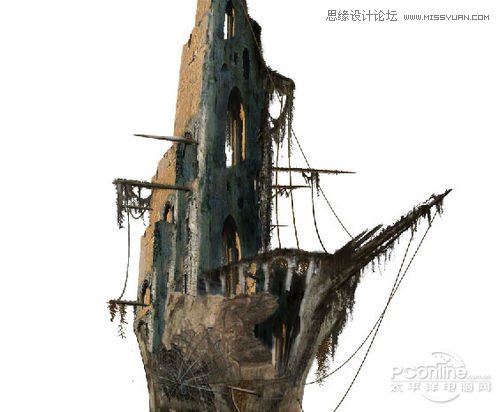
圖33
Step 14
打開“Lamp”素材,再次利用鋼筆工具將掛燈摳出。然后復制一個,再船的左右船桿上各掛一個。效果如下圖所示。

圖34
無名燈亮起,強烈增加了鬼船的詭秘感,下圖為整體效果。

圖35
Step 15
整個船身差不多制作完畢,下面就要制作整個鬼船起航的場景了。首先新建畫布,設置長寬分別為1024像素和1108像素,設置如下圖所示。

圖36
在工具面板中選擇漸變工具,然后設置前景色為#9eaabb、背景色為#0a0a0b,接著選擇線性漸變。如下圖所示的箭頭方向,往下拖動鼠標,將整個畫布填充。效果如下圖所示。

圖37
Step 16
下面要添加“Cloud”素材到場景中,令畫面更顯陰沉。將素材拖入主畫布,然后按下圖所示的大小和位置,縮放擺放好。效果如下圖所示。

圖38
復制烏云素材,然后放置在原來的烏云圖層上方,并移放到畫布的右邊,再用蒙版和筆刷將與原來烏云圖層交接的地方遮蔽掉,這里的筆刷要使用軟筆刷,讓過渡更加自然。繪制提示如下圖所示。

圖39
將剛才兩個圖層都選定,然后按Ctrl+E將它們合并在一個圖層,并用圖層蒙版和筆刷工具將下圖所示的部分遮蔽。

圖40
Step 17
繼續選擇烏云圖層,在菜單欄中選擇“濾鏡>模糊>表面模糊”,令烏云看起來更柔和,這樣就讓烏云跟場景中的其他物體區別開來,形成空間感。設置表明模糊,半徑14像素、閥值53色階。詳細設置如下圖所示。

圖41
Step 18
設置烏云圖層的圖層混合模式為正片疊底,不透明為100%。復制烏云圖層四次,將第一個烏云復制圖層設置為正片疊底、不透明度100%,第二個烏云復制圖層設置為正片疊底、不透明度80%,第三個設置為疊加、不透明度45%,最后一個設置為顏色加深、不透明度100%。設置后,效果如下圖所示。

圖42
Step 19
在烏云圖層下面新建一個圖層,然后按Shift+F5填充如下圖所示的淡藍色,圖層不透明設置為100%、圖層混合模式設置為疊加。效果如下圖所示。

圖43
對上面新建的淡藍色圖層添加圖層蒙版,然后用軟黑色筆刷將下圖紅色部分遮蔽。操作提示如下圖所示。

圖44
Step 20
在主畫布中打開“Water”素材。

圖45
設置海水圖層的圖層混合模式為疊加,再添加圖層蒙版,將下圖所示的紅色部分遮蔽掉。設置提示如下圖所示。

圖46
(責任編輯:極限)
???????
*PSjia.COM 傾力出品,轉載請注明來自PS家園網(m.sz-xdd.com.cn)
上一篇:PS合成唯美風格的中國風婚片教程
下一篇:PS合成末日科幻世界場景圖
更多精彩內容
-
 PS合成在琴鍵上的小人創意效果
 -
 PS制作超現實主題風格圖片
 -
 PS制作在晚霞下起舞的女孩
 -
 PS 合成酷炫的光影效果汽車
 -
 PS經典合成:救贖 制作全紀錄
 -
 合成一個撕開胸膛的人身機器人
 -
 PS合成一條綠色霸氣的龍
 -
 利用PS將旅游照片變廢為寶