
PS合成在山中溪水的美女教程
- 2021-05-13 22:42:58
- 來源/作者:互聯網/佚名
- 己被圍觀次
今日PS教程以一個簡單的生活照片處理進行講述,主要涉及到玻璃扭曲、動感模糊、文字圖層樣式、顏色調整等一些知識點,例子不難,有興趣的朋友可以看一看。
17、將圖層2的眼睛暫時點掉,在圖層2下方新建一個圖層3,并用白色進行填充,如下圖所示:

18、將圖層2的眼睛點亮并選中,利用矩形選框工具拉出一個矩形選區,單擊右鍵選擇“羽化”選項,設置羽化半徑為20,如下圖所示:

19、再單擊右鍵選擇“選擇反向”或按Ctrl+Shift+I快捷鍵將選區反向,然后按鍵盤上的Del鍵進行刪除,效果如下圖所示:

20、最后可以再添加一些文字對照片進行修飾,單擊選擇“橫排文字工具”,字體及大小視個人喜好而定,如下圖所示:
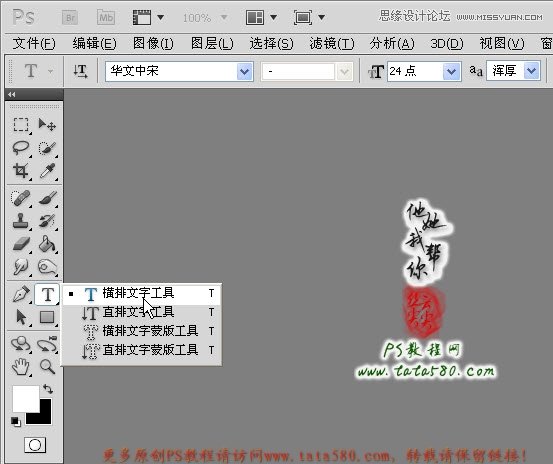
21、在左下角適當位置輸入一排文字,如本例“那一年的小溪邊,那一個女孩……”,如下圖所示:

22、為了突出效果,可以選擇某一個字進行字體放大及顏色突出,如下圖所示:

23、可以利用直線形狀工具拉出一條直線,用于點綴,在一般的照片處理中經常用到,如下圖所示:

24、在直線下方可以再添加一些點綴文字,如下圖所示:

25、另外還可以在右上角輸入主題文字如“往日情懷”,如下圖所示:

26、給主題文字添加一些圖層樣式,如外發光、顏色疊加等都行,總之適當的文字效果點綴可以讓照片看起來效果更好,具體讀者可以自行去擴展,本例大致效果如下圖所示:

*PSjia.COM 傾力出品,轉載請注明來自PS家園網(m.sz-xdd.com.cn)
上一篇:合成坐在城市廢墟中的女孩
下一篇:PS合成星球上的小屋
更多精彩內容
-
 PS合成在琴鍵上的小人創意效果
 -
 PS制作超現實主題風格圖片
 -
 PS制作在晚霞下起舞的女孩
 -
 PS 合成酷炫的光影效果汽車
 -
 PS經典合成:救贖 制作全紀錄
 -
 合成一個撕開胸膛的人身機器人
 -
 PS合成一條綠色霸氣的龍
 -
 利用PS將旅游照片變廢為寶