
PS合成超酷的野外女巫場景
- 2021-05-19 22:50:58
- 來源/作者:互聯網/佚名
- 己被圍觀次
在本教程中,將向你展示如何通過改變燈光場景,使照片處理達到戲劇性的效果,和如何使用通道,以改變天空背景,怎樣利用不同的濾鏡,創造夢幻般的效果,以及教你顏色調整調色
先看看效果圖

第1步 – 打開圖片
在Photoshop中打開女人照片。右擊并選擇背景圖層,然后打開天空的素材,并拖入圖示位置。放置在頂部,并命名為“天空”。如下圖所示。

第2步 - 模糊天空圖層
現在的天空素材與背景素材不混合。通過以下步驟可達到混合效果。目前天空素材比背景更清晰,因為它的光圈數值比背景高。如果你開始混合天空,你得不到最終效果。首先,對天空素材進行模糊處理。先確認點擊的是天空素材的圖層,轉到濾鏡>模糊>高斯模糊,像素半徑設為3.5。

下面這張圖與背景很不協調,許多細節方面需要處理。

第3步 –混合天空圖層
在對天空圖層調整對比度和顏色之前,首先更改圖層的混合模式。點擊天空圖層,將混合模式改為“正片疊底”。在調色板層的底部(先點擊天空圖層,確保一直)/ “窗口”>“圖層”,或直接按F7鍵都可以找到圖層模式。

把不透明度降低到80%,以達到最佳效果。相關選項在調色板的圖層混合模式右側。

下圖看起來好了很多,不過還有許多地方需要調整。

第四步-柔和的過渡
天空圖層和背景圖層之間有一條明顯的分界線,需要對天空圖層添加圖層蒙版來消除這個分界線,相關選項在調色版的右下角。

也可以通過快捷鍵B進入圖層蒙版,選擇柔軟的筆刷,把不透明度降低到40%左右,顏色為黑色,按圖示縮略圖以確定所選圖層正確。

圖層蒙版與橡皮擦工具相比較,有以下優勢:橡皮擦工具和圖層蒙版都可以對圖層需隱藏部分進行處理,不過對于處理的不甚滿意的圖層,圖層蒙版通過調整為白色筆刷后輕松的調整為原來的圖層,而橡皮擦工具則需要通過調整歷史記錄,而且還取決于你對歷史記錄的設置,相較而言,圖層蒙版可以節省大量時間。
來看本教程,選擇筆刷工具,調整成黑色,對分界線進行涂抹,使天空圖層的分界線達到柔和,協調的過渡。下面為添加圖層蒙版前后的對比。

第5步 - 通道
女人的臉部因為正片疊底模式導致顏色很深,樹的上半部分也存在這樣的問題。下面將創建通道,并且對天空圖層進行隱藏,只需要點擊圖示位置的眼睛即可隱藏天空圖層。

可以點擊“窗口”“通道”,也可以點擊調色板上面的通道,進入后發現四個不同的路線,RGB,紅,藍,綠。如果點擊相應通道,則可看到該通道的情況,通過點擊三個通道發現藍通道里,樹木和天空的反差最大。

右擊藍通道,選擇復制通道,點擊眼睛按鈕隱藏藍通道,點擊藍通道副本,選擇色階,把輸入數值設置為:50; 0,55; 233。

點擊RGB通道使之可見并在這個通道上進行編輯,同樣,把天空圖層也設置為可見圖層。
點擊天空圖層,執行“選擇”“載入選區”,選擇藍通道。

基于藍通道副本,,執行,選擇>反向,或者Ctrl + Shift + I。
點擊天空圖層,蒙版,選擇黑色筆刷,對女人的面部和樹木進行涂抹,完成之后可以按Ctrl + D進行消除選區。得到結果如下圖所示。

第6步 - 調整天空
已完成天空圖層的混合處理,現在你需要一點調整,與背景圖層更加協調。接下來要做的是 增加對比度和飽和度。
首先進行色相/飽和度處理,在調色板找到相關按鈕。

使用調整圖層,而不是直接調整,和使用圖層蒙版而不用橡皮擦工具,因為調整圖層和圖層蒙版是可逆的,而直接調整和橡皮擦工具是不可逆的,需要通過歷史記錄去反向調整回原來狀態。
把飽和度設置為-100,如下圖所示。
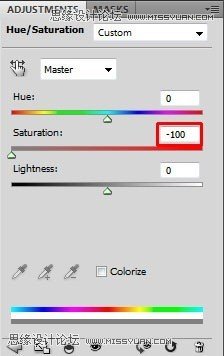
如果你僅僅指向調整天空圖層,接下來右擊,選擇創建剪切蒙版。

接下來是調整色階,增加對比度,數值設置如下:43; 1,38; 240.

從這個調整圖層創建剪貼蒙版。
你的圖片應該如下圖所示

第7步 - 添加臉
在這個步驟中將人物臉部添加進云層,使得圖片變得有些超自然。
點擊背景層,選擇選框工具(M)。選擇與女性的臉。轉到編輯>復制或按Ctrl + C鍵盤上的復制。

把新建圖層放在圖層最上面并且命名,按CTRL+T進行自由變換,或者點擊“編輯”“自由變換”,在改變頭像大小的同時按SHIFT以保持頭像比例

在同一個方向上轉動頭部,如下圖所示

敲擊回車,最終結果如下圖所示

第8步 - 混合面部
在這個步驟中,將臉部與云融合成一起。將進行改變飽和度,降低其不透明度,并改變混合模式。
對面部層去圖像>調整>色相/飽和度,或按Ctrl+ U鍵鍵盤上的。設定值上-100飽和度。

把圖層模式設置為疊加,不透明度設置為15%

為了使頭像和天空更加融合,添加圖層蒙版,使用畫筆工具,設置合適的硬度,40%不透明度的黑色筆刷沿人物頭像邊緣涂抹。
效果如下圖所示

第9步 - 添加第二張臉
預覽圖片,在天空中有兩個面孔。在此步驟中,添加第二個。
右擊面部圖層,并復制圖層。移動新層到所有層的頂部,并將其命名面部圖層二。
按Ctrl + T自由變換工具再次激活。同樣在上一步給它同一方向的第二張臉的預覽圖片旋轉圖片。
第二張臉是30%的不透明度
下面你可以看到照片處理的最后兩個步驟后看起來如何

第10步 - 添加烏鴉
打開烏鴉素材,并拖動它到合適位置,并對其圖層命名。按Ctrl + T和調整大小合適的大小。
轉到編輯>變換>水平翻轉,翻轉效果與下圖所示相同。
與預覽圖相比較,您可能會注意到它的尾巴是有點不同。點擊烏鴉圖層。套索工具(L)和快速選擇烏鴉的尾巴。

執行,選擇>羽化,羽化半徑設置為10。

對尾巴羽化使之邊緣柔和
使用濾鏡>液化,點擊變形工具(W),畫筆大小設置為200
使用凍結蒙版工具,將尾巴以外部分凍結,使得調整更加容易。
使用向前變形工具(W),使尾巴稍微上移,如圖。

下圖為液化尾巴前后對比

第11步 - 調整烏鴉
調正烏鴉圖片的飽和度和黑白,使之更適應整個畫面。
添加新的調整圖,放置圖層頂部,進行色相/飽和度調整,并設置在-40值的飽和度。

僅僅是調整烏鴉而不是其他圖像,要創建剪切蒙版

從如下圖層創建剪切蒙版
第12步 - 烏鴉的影子
當你在做圖片處理時有一點非常重要,就是當主題站起時它會占據一定的空間,這時你需要(在這種情況下烏鴉和地面之間的)的主題和地點之間的陰影。否則會像露出畫面而顯得不真實(參見領導和公路)。
所以在這一步,你會輕松的添加出色的薄薄的的陰影,這對于你的圖片至關重要。
烏鴉圖層下添加新的圖層,并命名它如烏鴉的影子。畫筆工具(B)。按住鍵盤上的Alt激活吸管工具(I)和從您的圖片選擇一些深色的棕褐色。
在自然界中,你可以看到純白色或純黑色是極少數的例子,最有可能是如深褐色或暗綠色,而不是黑色和淺黃色或藍色,而不是白色。
純白色和純黑色過于突出,往往使得圖片現實,所以我建議要盡量避免上面我提到的相關色彩。
選取女人和地面之間陰影的近似色彩,并用在烏鴉的影子上。

烏鴉的陰影與下圖類似

(責任編輯:極限)
???????
*PSjia.COM 傾力出品,轉載請注明來自PS家園網(m.sz-xdd.com.cn)
上一篇:PS簡單制作懷舊效果的小提琴作家
下一篇:PS合成水下人像玻璃破碎裂紋特效
更多精彩內容
-
 PS合成在琴鍵上的小人創意效果
 -
 PS制作超現實主題風格圖片
 -
 PS制作在晚霞下起舞的女孩
 -
 PS 合成酷炫的光影效果汽車
 -
 PS經典合成:救贖 制作全紀錄
 -
 合成一個撕開胸膛的人身機器人
 -
 PS合成一條綠色霸氣的龍
 -
 利用PS將旅游照片變廢為寶