
PS合成陳列于畫框里的蝴蝶標本
- 2021-05-21 16:45:58
- 來源/作者:互聯網/佚名
- 己被圍觀次
本教程主要使用Photoshop合成陳列于畫框里的蝴蝶標本,使用調整邊緣和圖層蒙版等工具針對復雜的圖像創建并調整選區,效果很逼真,喜歡的朋友可以一起來學習吧。
16. 統一色彩
創建一個色相/飽和度調整圖層,勾選著色選項,設置色相為175,飽和度13。接下來在所有圖層上方創建一個色彩平衡調整圖層,設置中間調青色/紅色為+8,黃色/藍色為-31,
在暖化畫面的同時帶來陳舊的效果,使畫面整體更加統一。

17. 調節反差
在所有圖層上方繼續添加一個曲線調整圖層,我們用它來增強畫面的整體反差。從曲線窗口的預設下拉菜單中選擇強對比度,然后將該圖層不透明度降低至72%。
這樣做是為了避免過于強烈的預設效果破壞畫面細節。
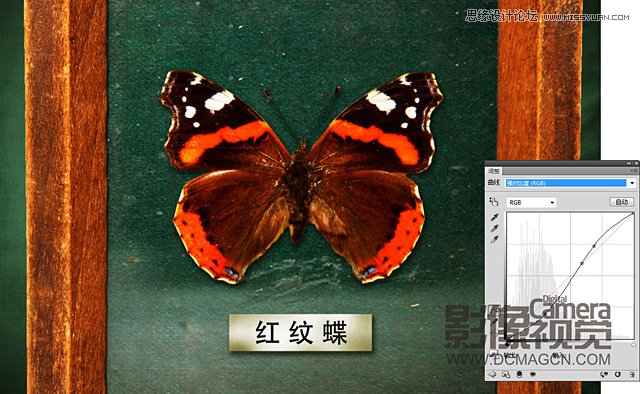
18. 最后調整

最終效果!

(責任編輯:極限)
*PSjia.COM 傾力出品,轉載請注明來自PS家園網(m.sz-xdd.com.cn)
上一篇:PS合成美女與燈泡教程
更多精彩內容
-
 PS合成在琴鍵上的小人創意效果
 -
 PS制作超現實主題風格圖片
 -
 PS制作在晚霞下起舞的女孩
 -
 PS 合成酷炫的光影效果汽車
 -
 PS經典合成:救贖 制作全紀錄
 -
 合成一個撕開胸膛的人身機器人
 -
 PS合成一條綠色霸氣的龍
 -
 利用PS將旅游照片變廢為寶