
ps素材合成古典園林場景教程
- 2023-07-01 23:44:16
- 來源/作者:互聯網/佚名
- 己被圍觀次
上一次教程我們學習了拱門部分的處理,這次就根據拱門發揮,加入了很多江南特色的素材:古亭、竹子、桃花、水塘,盆景等來豐富畫面。素材用的有點多,需要根據光源位置去渲染素材的明暗部及顏色。
18、在背景圖層上面新建一個組,在組里新建一個圖層,用橢圓選框工具拉出圖24所示的選區,加上圖25所示的線性漸變。
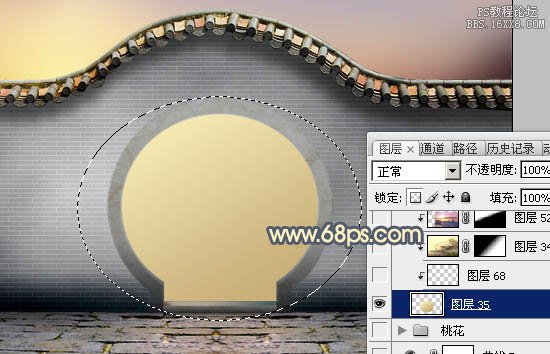
<圖24>

<圖25>
19、打開亭子素材,拖進來,創建剪切蒙版,不透明度改為:50%,效果如圖26。
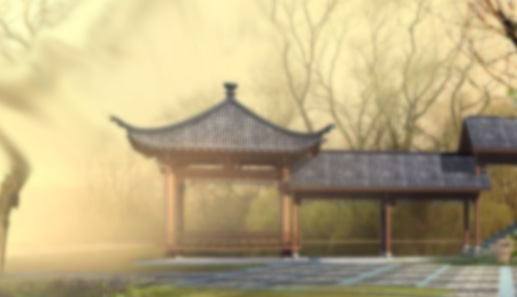
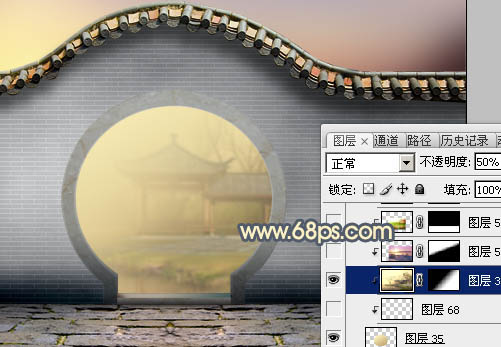
<圖26>
20、打開天空素材,拖進來,按住Alt鍵添加圖層蒙版,用透明度較低的白色畫筆把左上角部分擦出來,效果如圖27。
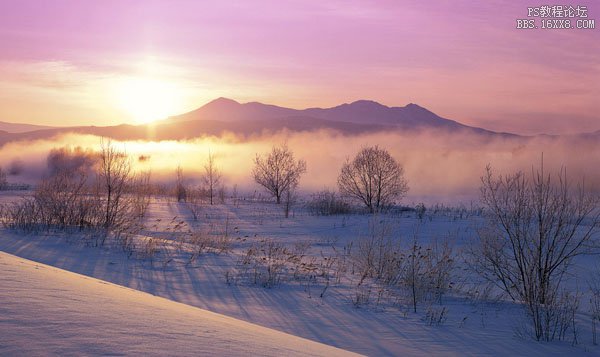
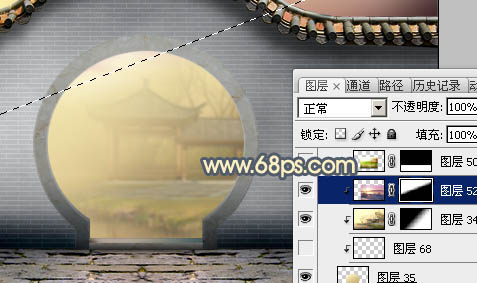
<圖27>
21、打開荷花素材,拖進來,添加圖層蒙版,用黑色畫筆擦掉上面部分,效果如圖29。
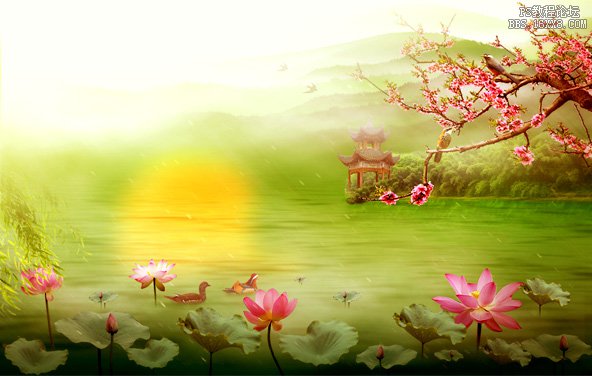
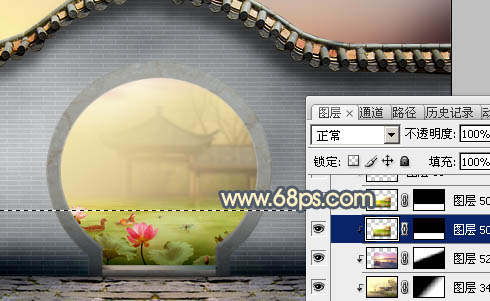
<圖28>
22、打開天空素材,拖進來,添加圖層蒙版,用黑色畫筆擦掉選區以下部分,把混合模式改為“疊加”,不透明度改為:50%。
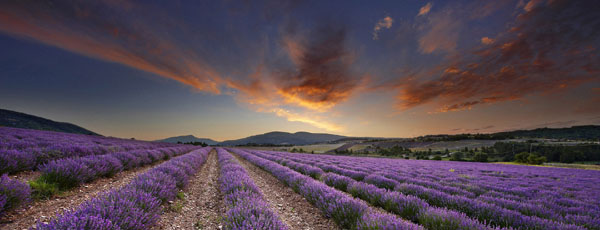
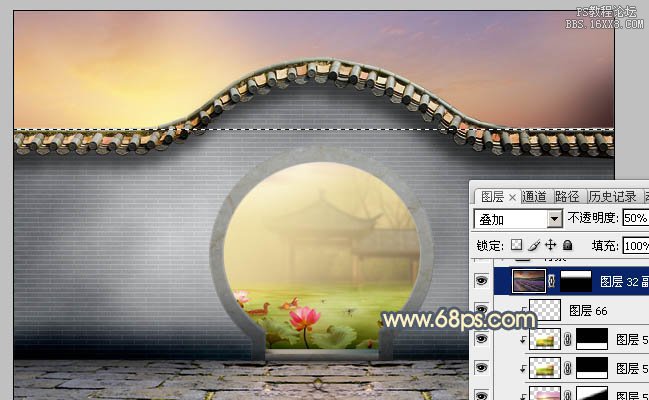
<圖29>
23、在背景圖層上面創建曲線調整圖層,稍微調暗一點,參數及效果如下圖。
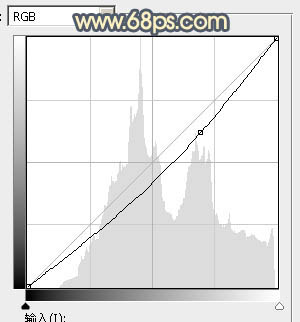
<圖30>
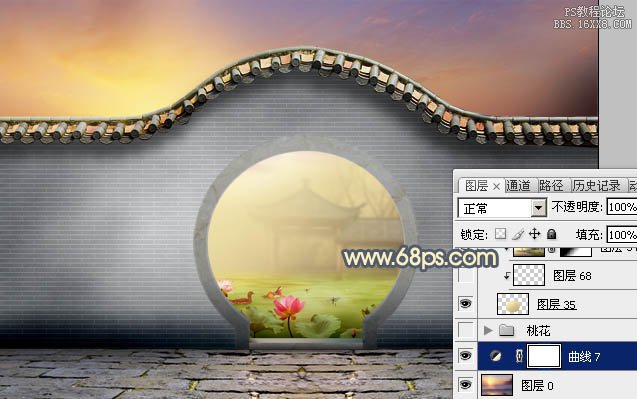
<圖31>
24、新建一個圖層,加入挑花素材,效果如圖32。
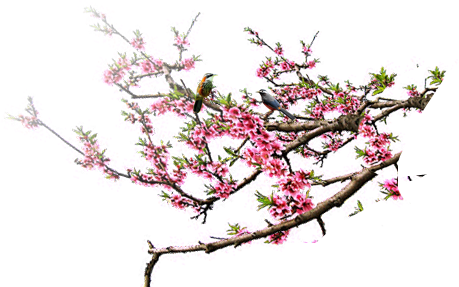
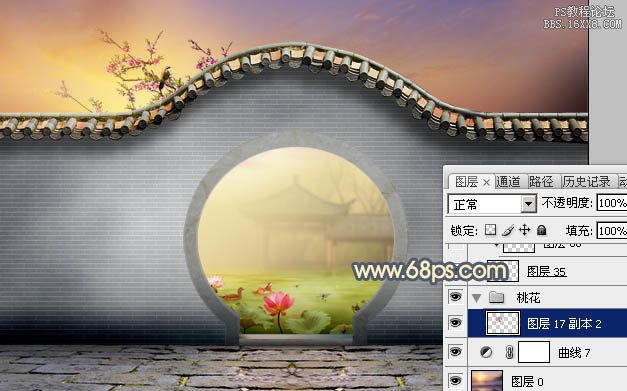
<圖32>
*PSjia.COM 傾力出品,轉載請注明來自PS家園網(m.sz-xdd.com.cn)
標簽(TAG) Photoshop照片合成 ps圖片合成 ps照片合成 場景合成 照片合成
上一篇:利用合成給商場圖片添加熱鬧氣氛
下一篇:場景合成,合成太空隕石撞擊場景
更多精彩內容
-
 PS合成在琴鍵上的小人創意效果
 -
 PS制作超現實主題風格圖片
 -
 PS制作在晚霞下起舞的女孩
 -
 PS 合成酷炫的光影效果汽車
 -
 PS經典合成:救贖 制作全紀錄
 -
 合成一個撕開胸膛的人身機器人
 -
 PS合成一條綠色霸氣的龍
 -
 利用PS將旅游照片變廢為寶