
Photoshop合成實例:合成手中寶石
- 2023-07-01 23:54:57
- 來源/作者:互聯網/佚名
- 己被圍觀次
最終效果1.新建一個空白文件,設置如圖參數。然后按D鍵把前景色和背景色恢復默認,在按Alt+Delete組合鍵把它填充為前景色。2.將以下素材1用移動工具拖拽至新建的文件上得到圖層1設置圖層不透明度為60%。素材1設置過不透
4.單擊圖層下方的創建新的填充和調整圖層
 ,在彈出的菜單中選擇“純色”命令,然后在彈出的“拾取實色”設置其顏色值為#0077b5,得到圖層“顏色填充1”,設置該圖層的混合模式為“疊加”。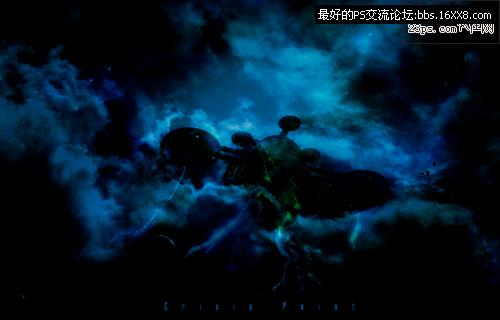
應用“純色”命令后的效果
5.將“素材3”拖入文件,并用自用變換框調整大小。選擇圖章工具
 ,設置好是黨的畫筆大小和不透明度后,按住Alt鍵在食指上定源圖像,然后在小指上進行涂抹以修復圖像。如此反復定義源圖像并涂抹圖像,在新建一個“圖層4”設置前景顏色為黑色,選擇畫筆工具,并設置畫筆適當的大小、硬度、及不透明度,在圖像中沿著手的邊緣涂抹,以加深手的光線效果,直到得到下圖修飾以后的效果。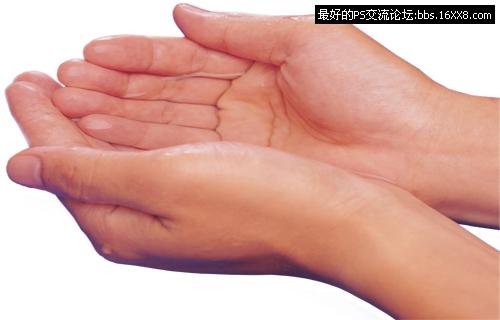
素材3

修飾過后的手
6.單擊創建新的填充或調整圖層
,在彈出的菜單中選擇“黑白”命令,在彈出的對話框中設置“預設”為“最黑”,點擊確定后得到“黑白1”圖層。按Ctrl+Alt+G組合鍵應用“創建剪貼蒙板”命令,得到下圖效果。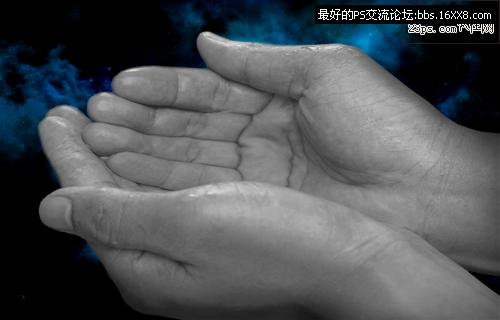
*PSjia.COM 傾力出品,轉載請注明來自PS家園網(m.sz-xdd.com.cn)
標簽(TAG) 照片合成
上一篇:創意合成,合成創意西瓜魚缸教程
更多精彩內容
-
 PS合成在琴鍵上的小人創意效果
 -
 PS制作超現實主題風格圖片
 -
 PS制作在晚霞下起舞的女孩
 -
 PS 合成酷炫的光影效果汽車
 -
 PS經典合成:救贖 制作全紀錄
 -
 合成一個撕開胸膛的人身機器人
 -
 PS合成一條綠色霸氣的龍
 -
 利用PS將旅游照片變廢為寶