
Photoshop合成實例:廢墟小男孩
- 2023-07-02 00:00:14
- 來源/作者:互聯網/佚名
- 己被圍觀次
效果圖 1.打開下面的背景圖片 分頁標題 按CTRL+U調整色相飽和度,色相:+13,飽和度:-42 調整后效果 2.然后按CTRL+J復制背景圖層,執行濾鏡--模糊--高斯模糊 分頁標題 改變該圖層混合模式為正片疊底,不透明度為60% 3.再按CTRL+L調整色階,數值如下 分頁標題
7.現在我們要添加一些陰影在男孩下面,使他更加逼真。新建一個圖層在男孩圖層的下面,選擇畫筆工具,選擇一個柔角的圓形筆刷,15像素,在如圖的位置畫一些黑色的陰影
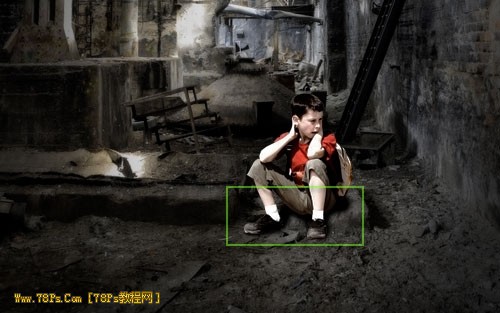
繼續,我們畫人物背景的陰影,同樣是用畫筆工具,顏色為黑色
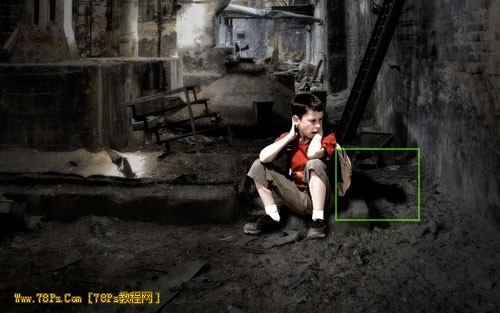
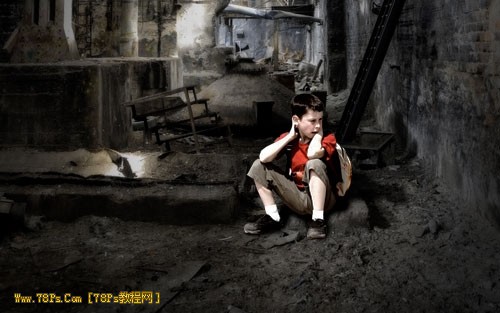
我們要使陰影淡一點,選擇橡皮擦工具,不透明度為30%,45像素的柔角圓形筆刷,在陰影上涂抹即可
*PSjia.COM 傾力出品,轉載請注明來自PS家園網(m.sz-xdd.com.cn)
標簽(TAG) 照片合成
下一篇:場景合成,合成魔幻女戰士場景
更多精彩內容
-
 PS合成在琴鍵上的小人創意效果
 -
 PS制作超現實主題風格圖片
 -
 PS制作在晚霞下起舞的女孩
 -
 PS 合成酷炫的光影效果汽車
 -
 PS經典合成:救贖 制作全紀錄
 -
 合成一個撕開胸膛的人身機器人
 -
 PS合成一條綠色霸氣的龍
 -
 利用PS將旅游照片變廢為寶