
ps合成鬼魂人效果圖
- 2023-07-02 00:03:24
- 來源/作者:互聯網/佚名
- 己被圍觀次
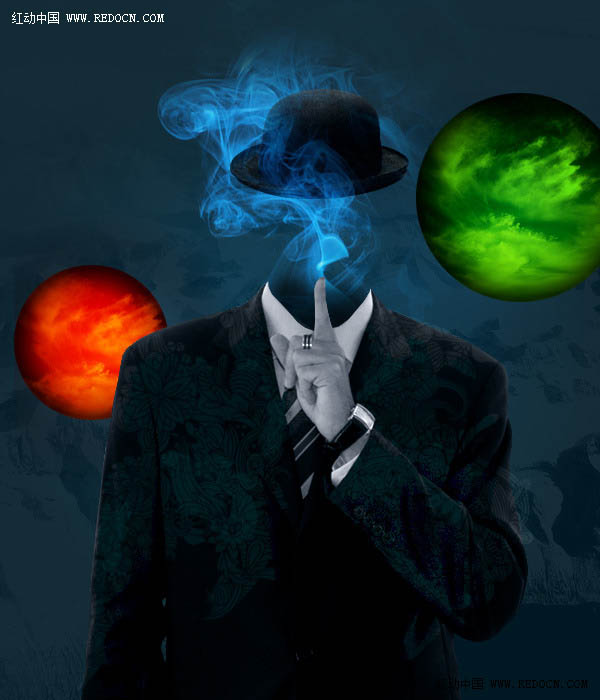
效果圖有點類似魔術表演中的場景。合成的重點是人物頭像部分的處理。先渲染好背景后,把人物頭部隱藏,然后用煙霧畫筆涂上煙霧效果,后期處理好細節,融入環境即可。
13、現在下載一些花紋刷,粘貼到新的圖層里,并擺放在男人的身體上。請確保你使用的是白色畫筆。
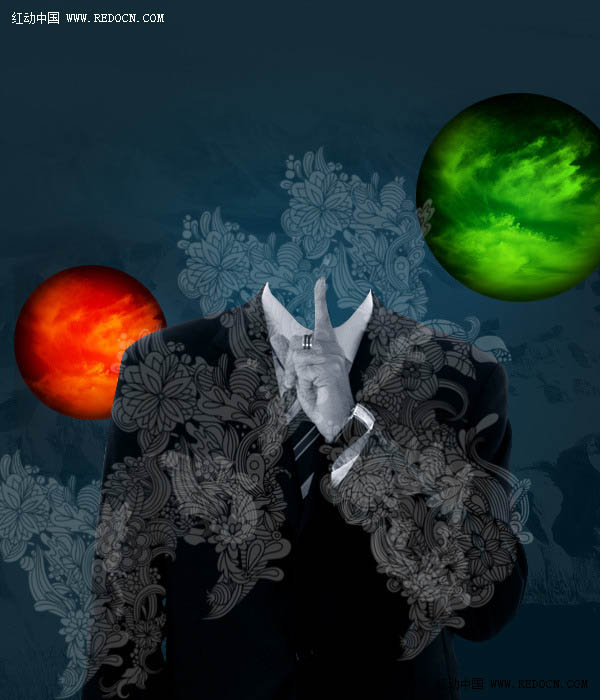
14、現在添加一個圖層蒙版,并屏蔽掉男人西裝外圍多余的花卉。
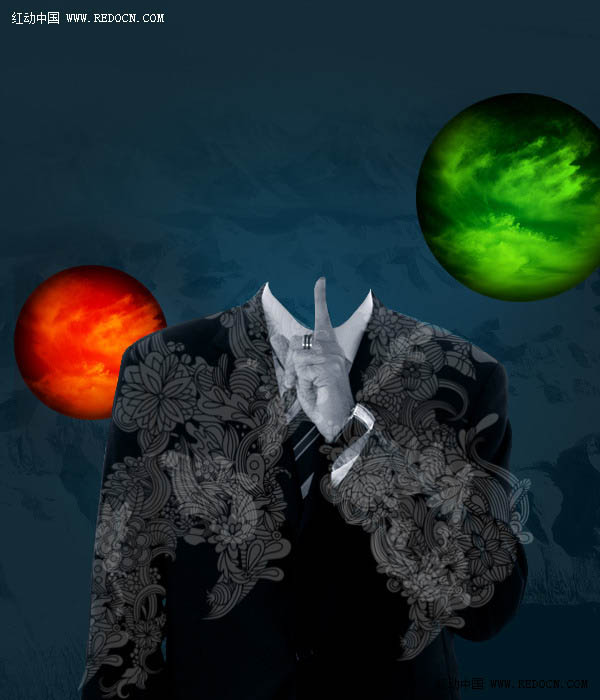
15、現在改變這層的混合模式為“顏色減淡”,并減少它的不透明度為30%。
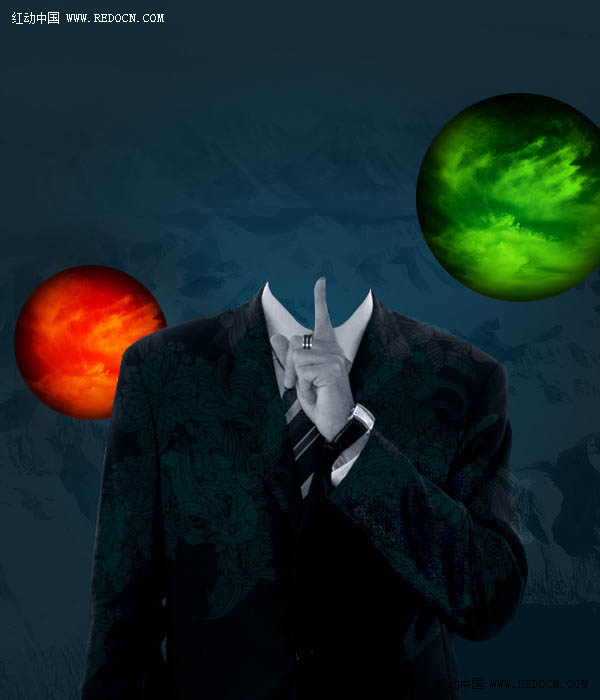
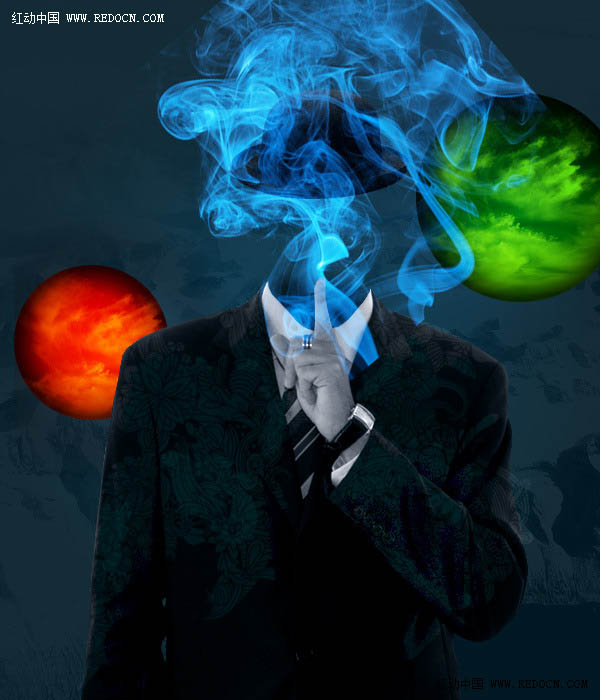
16、現在在你的西裝層下,主要背景的上方,新建圖層并粘貼你的煙霧照片。
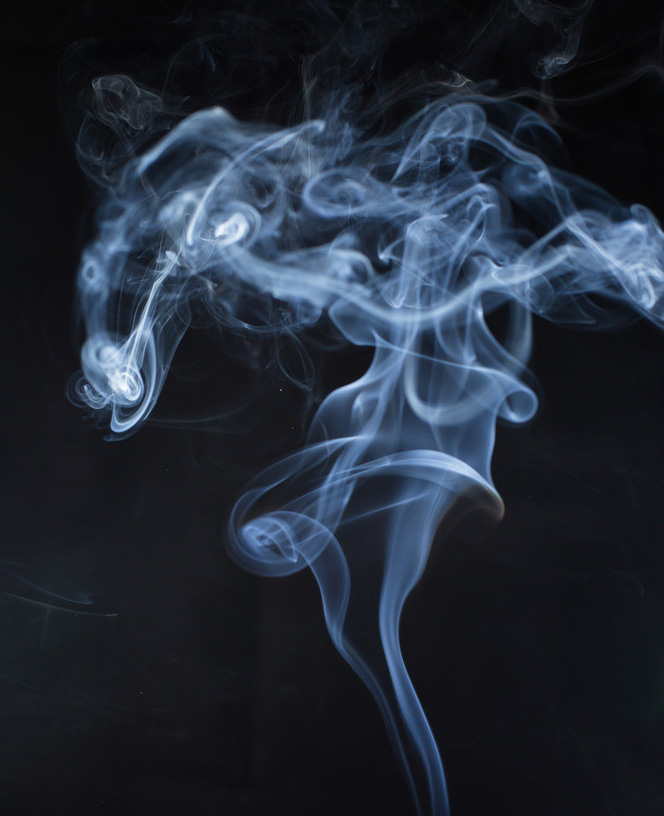
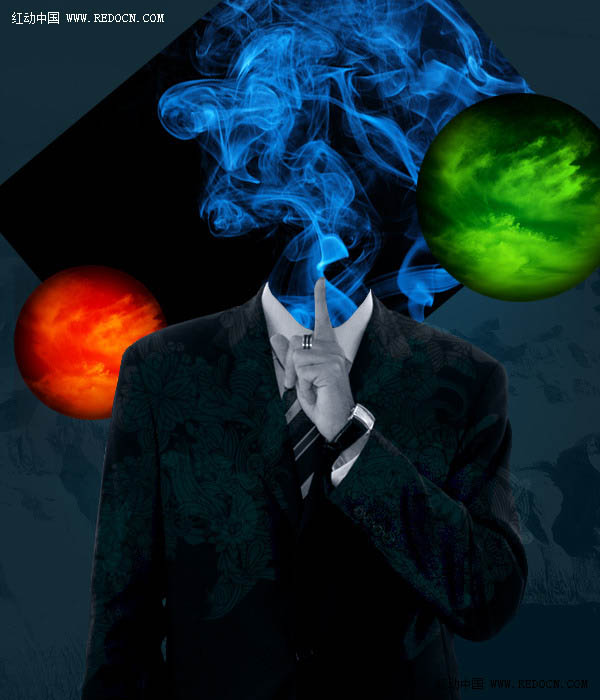
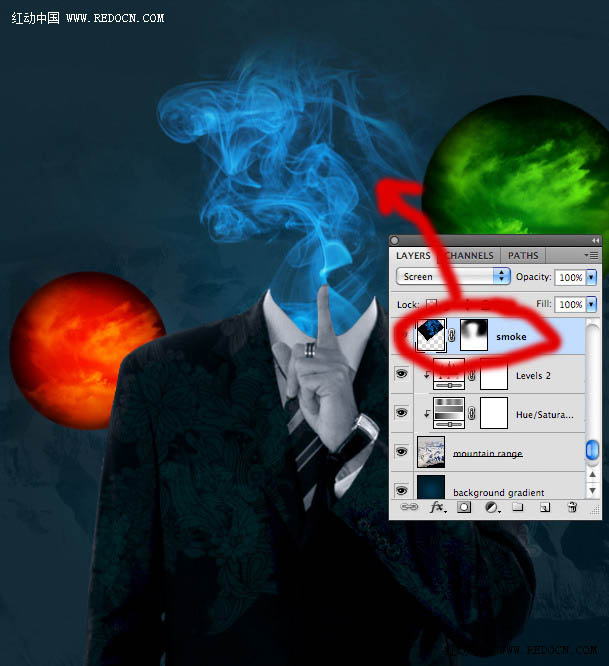
17、你會發現,你的煙形象有純黑色的背景。要隱藏此背景,簡單地改變圖層的混合模式為“屏幕”。這就可以直接表現煙霧效果。
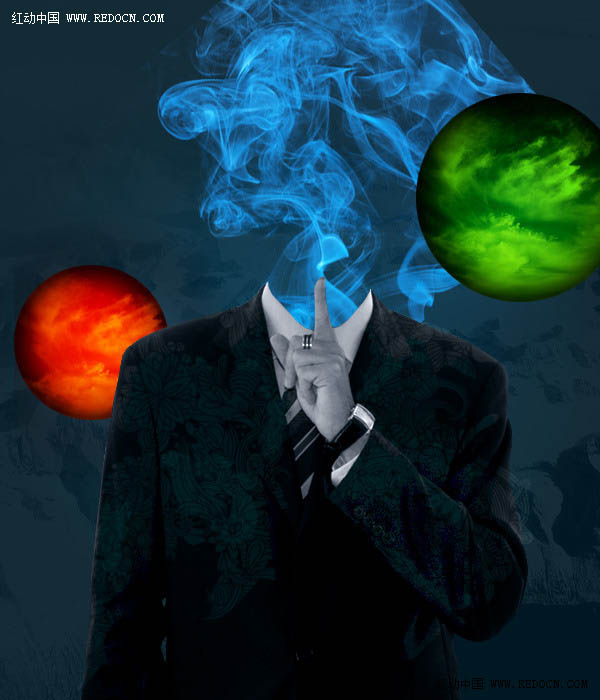
18、最后,添加圖層蒙版,并屏蔽掉頂端和右邊的小部分,你的煙用一個大的,軟的黑色畫筆。這樣留下來的煙霧,似乎展現了男人脖子好看的弧度。通常情況下,我們會進一步改變煙霧的顏色或色調,但實際上藍煙很符合我們的整體構成。
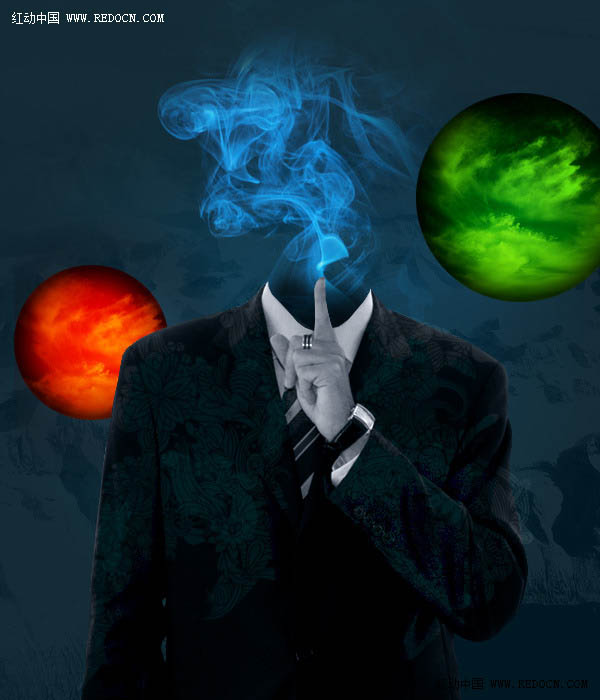
19、現在創建一個新層,標簽“煙陰影”。這一層應該在你的煙層以上,西裝層以下。使用軟的黑色畫筆來繪制男子的脖子,畫出陰影,這將有助于刻畫人物形象。
20、剪出你的禮帽照片,使用套索工具或鋼筆工具,并將其粘貼到你的西裝上方。
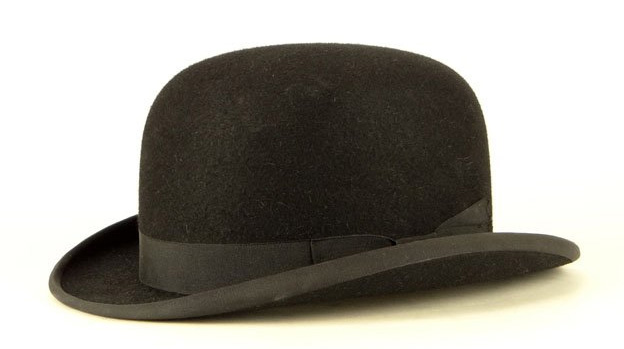
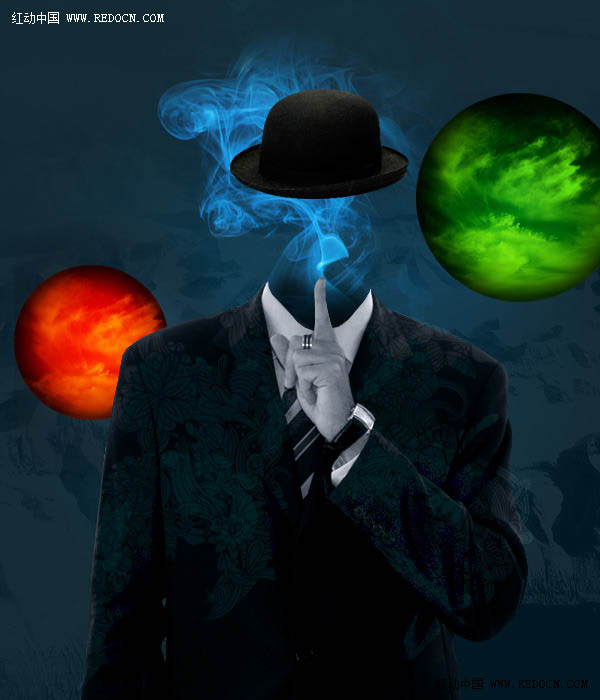
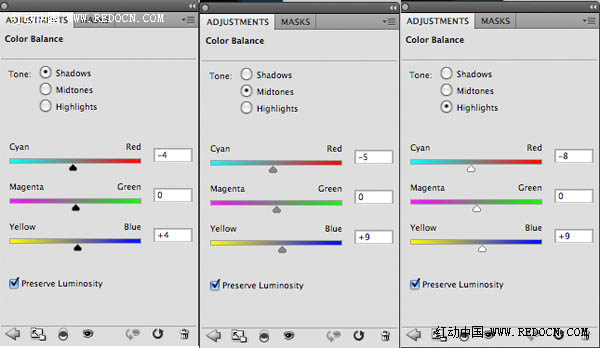
21、現在新建一個色彩平衡調整圖層。這些調整將有助于你的帽子更好的融合進其余的組成部分。
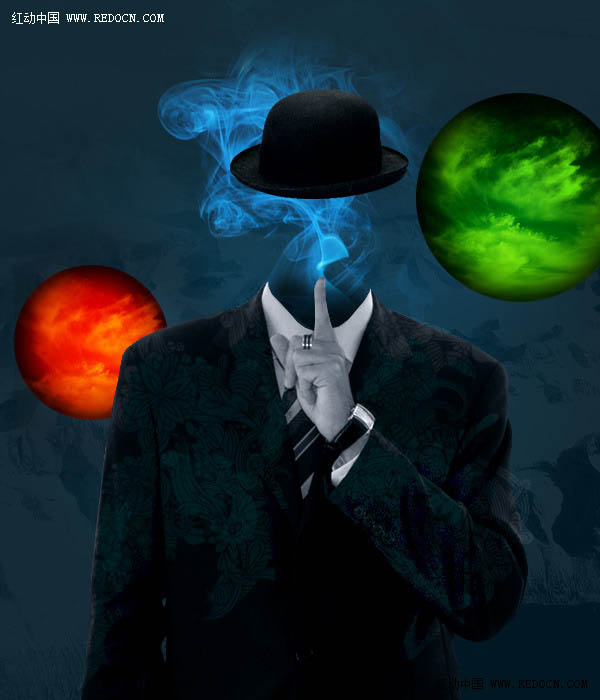
22、現在復制你的煙層,重復移動禮帽層以上。你要重新再建一個圖層蒙板,所以刪除原始的圖層蒙版,然后屏蔽掉大部分的煙霧,除了煙霧前面禮帽。
*PSjia.COM 傾力出品,轉載請注明來自PS家園網(m.sz-xdd.com.cn)
下一篇:Photoshop合成教程:咖啡
更多精彩內容
-
 PS合成在琴鍵上的小人創意效果
 -
 PS制作超現實主題風格圖片
 -
 PS制作在晚霞下起舞的女孩
 -
 PS 合成酷炫的光影效果汽車
 -
 PS經典合成:救贖 制作全紀錄
 -
 合成一個撕開胸膛的人身機器人
 -
 PS合成一條綠色霸氣的龍
 -
 利用PS將旅游照片變廢為寶