
ps合成會飛的大象
- 2023-07-02 00:14:41
- 來源/作者:互聯網/佚名
- 己被圍觀次
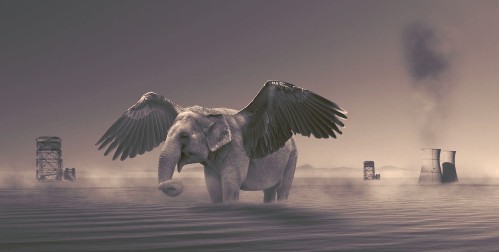
今天我們將做一個蒙太奇的合成場景,將事先準備好的一些做完扣圖處理的圖片通過Photoshop合成到一張照片上,從而制作出一個具有奇幻色調的場景。
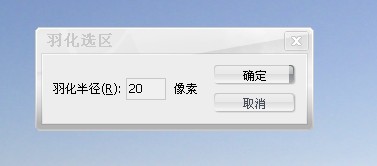
點擊菜單選擇-修改-羽化,在彈出的羽化命令對話框中,輸入羽化數值為20,確定。
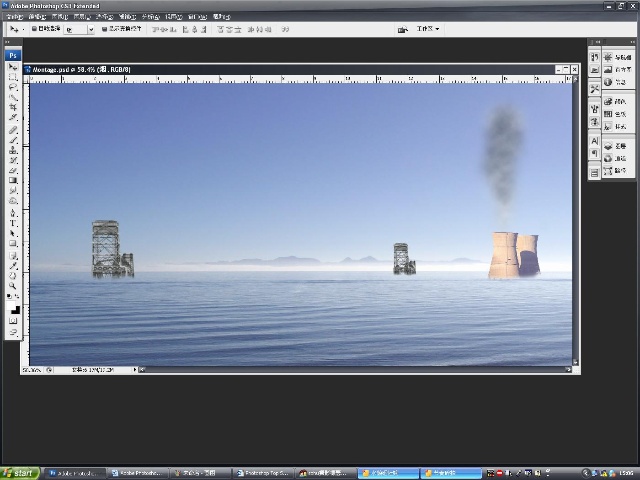
將前景色設置為白色,背景色設置為黑色。點擊菜單濾鏡-渲染-云彩,這樣就添加上了一種煙霧的效果。取消選擇。降煙霧的圖層部透明度設置為60%。
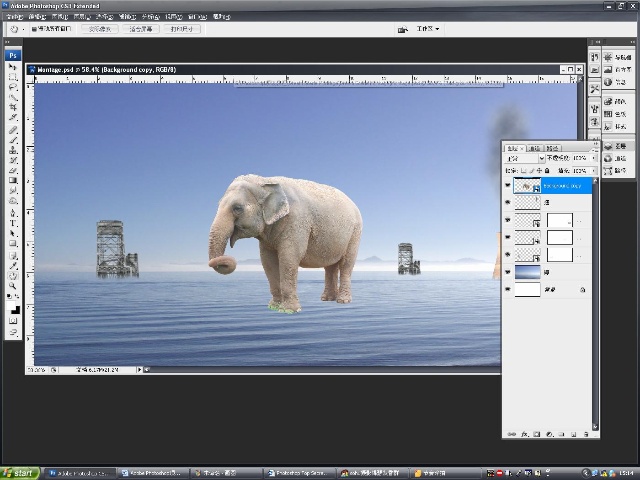
打開素材中的“elephant cropped.psd”文件,這是一張已經扣完路徑的大象照片。拖拽圖片到背景圖層。將圖層從新命名為大象。點擊“菜單圖層-智能對象-轉化為智能對象”命令,將大象圖層轉化為智能對象。單擊菜單編輯-自由變換命令,對大象進行縮放調整并調整其位置。結果如圖:
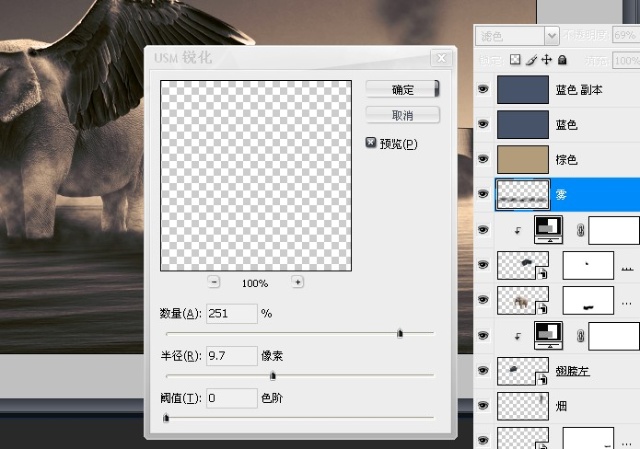
接下來選擇霧圖層,調整下霧圖層的混合模式為濾色。然后加強霧圖層的細節,點擊濾鏡-銳化-USM銳化,這樣就加強霧的細節。點確定。調整下圖層的不透明度。
到此,一張夢境的蒙太奇效果的圖片就完成了。這里學會了一副簡單的照片,通過素材進行創意,以及怎樣制作煙霧效果,得到一張不同效果的圖片。學會了智能對象操作以及通過圖層顏色的混合模式對圖像整體顏色進行控制的方法。
*PSjia.COM 傾力出品,轉載請注明來自PS家園網(m.sz-xdd.com.cn)
更多精彩內容
-
 PS合成在琴鍵上的小人創意效果
 -
 PS制作超現實主題風格圖片
 -
 PS制作在晚霞下起舞的女孩
 -
 PS 合成酷炫的光影效果汽車
 -
 PS經典合成:救贖 制作全紀錄
 -
 合成一個撕開胸膛的人身機器人
 -
 PS合成一條綠色霸氣的龍
 -
 利用PS將旅游照片變廢為寶