
用Photoshop繪制MBE風(fēng)格的書(shū)本圖標(biāo)教程
- 2019-09-27 01:04:58
- 來(lái)源/作者:互聯(lián)網(wǎng)/佚名
- 己被圍觀(guān)次
本教程主要使用Photoshop繪制MBE風(fēng)格的書(shū)本圖標(biāo)教程,整體的繪制過(guò)程很不錯(cuò),希望大家可以喜歡。
先看看效果圖


1.先新建一張畫(huà)布,然后選擇圓角矩形工具,半徑調(diào)成10像素,去掉填充顏色,然后選擇一個(gè)描邊顏色把描邊擴(kuò)大到4像素做出圖形。

2.接下來(lái)我們繼續(xù)選擇圓角矩形工具,這次把填充色打開(kāi),描邊去掉,半徑像素為16,再作出一個(gè)內(nèi)圓角矩形。

3.然后我們還是繼續(xù)選擇圓角矩形工具,這次我們需要填充色,跟描邊色都打開(kāi),描邊大小調(diào)成3像素,半徑調(diào)成14像素,作出第三個(gè)圓角矩形,放置在底部。
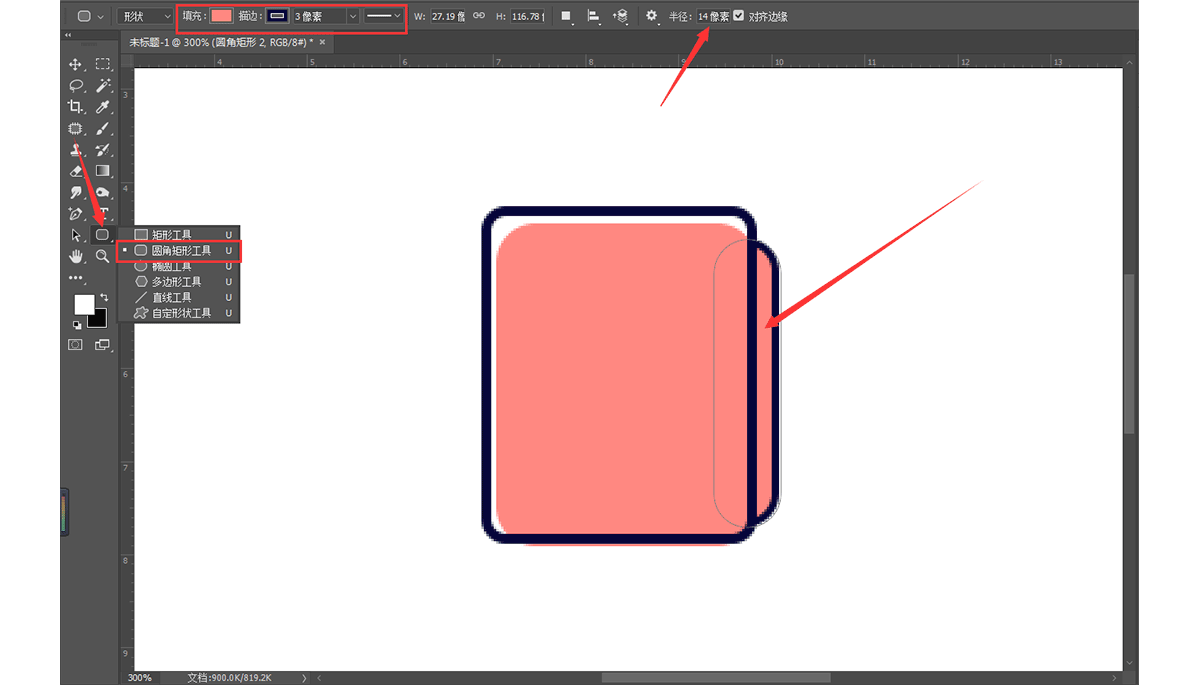
4.接下來(lái)我們把圓角矩形工具的填充色選擇一個(gè)顏色,描邊色關(guān)掉,半徑像素調(diào)成1.5繪制一個(gè)細(xì)長(zhǎng)的圓角矩形,繪制出來(lái)后,我們就復(fù)制出來(lái)兩份把他們拖拽適當(dāng)?shù)奈恢蒙稀?/p>

5.接著我們要利用CTRL+T自由變換對(duì)復(fù)制出來(lái)的圓角矩形進(jìn)行大小的調(diào)整。

6.接下來(lái)的操作也是一樣,選擇圖形工具里面的矩形工具,跟橢圓工具作出圖形來(lái),然后CTRL+E進(jìn)行圖形合并。

7.圖形合并后,我們要先復(fù)制一個(gè)圖形,然后CTRL+T選擇個(gè)復(fù)制位置,最后再按CTRL+ALT+SHIFT+T進(jìn)行再制命令得出圖形。

8.接下來(lái)的操作也是一樣,利用圖形工具的圓角矩形工具跟矩形工具把筆記本里面的內(nèi)容都繪制出來(lái)。

9. 為了豐富畫(huà)面效果,可以選擇文字工具在筆記本封面輸入點(diǎn)字母。

10.書(shū)本大概做完后,我們接著要開(kāi)始做鉛筆,鉛筆還是利用圖形工具繪制出來(lái)。

11.鉛筆的身體畫(huà)出來(lái)了后,我們接著要繪制鉛筆的臉部跟手部,繪制當(dāng)然還是需要用到我們的熟悉的圖形工具。


12.最后我們把夾子利用圖形工具繪制出來(lái),然后利用圖層復(fù)制復(fù)制三個(gè)分別調(diào)整顏色放去適當(dāng)?shù)奈恢眠M(jìn)行裝飾。

13.整體畫(huà)面都出來(lái)后我們有沒(méi)有發(fā)現(xiàn),我們的線(xiàn)段好多都是還沒(méi)斷開(kāi)的呢,所以我們接下來(lái)就是要對(duì)沒(méi)有斷開(kāi)的線(xiàn)條進(jìn)行斷線(xiàn)。我們要選擇鋼筆工具里面的添加錨點(diǎn)工具在一開(kāi)始我們繪制好的圖形的路徑上進(jìn)行錨點(diǎn)的添加。

14.錨點(diǎn)添加完成后,我們需要選擇到直接選擇工具,然后對(duì)需要斷開(kāi)的路勁的地方選擇后直接DELETE把路勁斷開(kāi),斷開(kāi)路徑后就在描邊處把蹲點(diǎn)改成圓滑的。

15.剩下的需要地方也是同樣的操作方法,利用添加錨點(diǎn)工具跟直接選擇工具把路徑斷開(kāi)然后把端點(diǎn)改成圓滑就行了。

16.我們可以應(yīng)用于很多地方呢,最后給大家展現(xiàn)一個(gè)效果圖的應(yīng)用。

*PSjia.COM 傾力出品,轉(zhuǎn)載請(qǐng)注明來(lái)自PS家園網(wǎng)(m.sz-xdd.com.cn)
標(biāo)簽(TAG) 書(shū)本圖標(biāo) 鼠繪教程
更多精彩內(nèi)容
-
 人物近照轉(zhuǎn)手繪過(guò)程詳解
 -
 PS+SAI人物照片轉(zhuǎn)手繪教程
 -
 將真人照片轉(zhuǎn)成可愛(ài)的卡通漫畫(huà)效果
 -
 細(xì)致唯美的人物轉(zhuǎn)手繪教程
 -
 PS繪制漂亮的動(dòng)漫插畫(huà)
 -
 鼠繪必學(xué)之飄逸的發(fā)絲
 -
 非常細(xì)膩的鼠繪眼睛教程(手繪提高)
 -
 鼠繪一只憤怒的小鳥(niǎo)