
PS繪制玻璃質感的水晶球圖標
- 2019-12-08 11:35:58
- 來源/作者:互聯(lián)網/佚名
- 己被圍觀次
本教程主要使用Photoshop簡單方法繪制玻璃質感的水晶球圖標,說到精靈球想象大多數80,90后的小伙伴都不陌生,今天做這個教程也是對之前童年的一份敬意,推薦給PS家園的朋友來學習
先看看效果圖

一、建立背景

在這一步大家可以隨自己的喜好創(chuàng)建畫布大小,這么沒有特定要求。
二、建立外層的玻璃體

首先,小伙伴們需要用“布爾運算”得到如圖的形狀

對剛才得到的形狀在“混合選項”把填充不透明度變?yōu)?ldquo;0”此時你會發(fā)現形狀消失了, 沒關系, 我們接下來調整參數~

接著就是應用各種“圖層樣式”,這一步在于先確立一個大概的玻璃球體積感。

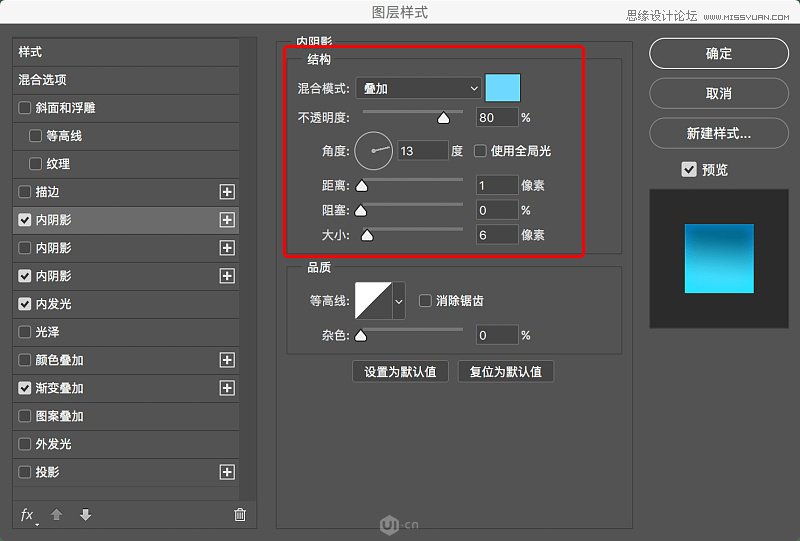
添加第1層“內陰影”確定玻璃球的暗面

添加第2層“內陰影”確定玻璃球的反光部分

添加第3層“內陰影”增加玻璃球暗面層次給球體增加體積感

添加“內發(fā)光”讓玻璃球內部平滑過渡

通過以上參數設置后,最終效果如圖

接下來我們做銜接部分,用形狀畫出如圖樣式。

對剛才的銜接部分圖形應用“圖層樣式”里的漸變疊加。

然后加上分割線和陰影效果得到如圖最終效果

接下來到了按鈕部分了,首先我們來繪制按鈕的底座,如圖畫出一個圓形。

對剛才的形狀運用添加漸變疊加給按鈕一個底色

添加內陰影給剛才的按鈕增加質感

添加投影讓按鈕立體起來

最終得到按鈕底座的效果如圖

按照底座同樣的方式可以去做出如圖的按鈕。
三、繪制液體部分

在這一步我們來給玻璃球里加上液體,先如圖繪制一個波浪形。
給這個波浪形加上各種參數吧

通過添加內陰影的方式繪制波浪暗面

添加內發(fā)光去使得波浪有透光感

添加漸變疊加讓波浪的表面更加有層次感

最終得到如圖效果

接下來用上面同樣的方法給液體加上后面的厚度部分。(漸變的顏色變深)
四、繪制氣泡

為了讓這個液體看上去生動有趣我們在液體內部加上小氣泡,還是先如圖畫出一個個小圓形。

然后對剛才畫的小圓點進行參數設置。(記得最后把填充變?yōu)?ldquo;0”,氣泡的效果才會顯現)

內陰影讓小圓點有周圍產生體積感

用內發(fā)光效果添加體積感同時做出透光感

最終得到如圖的氣泡效果
五、光和投影

到這步已經快接近完成了,我們來讓這個玻璃效果更佳的通透一些,如圖我先用形狀工具繪制出球體的高光,投影和玻璃球的折射部分。(呵呵,有點生硬對不對,請看下面參數設置)

對剛才生硬的形狀分別調節(jié)羽化參數

最終投影和光的羽化效果如圖
六、最終潤色

大致效果已經出來了,最終加上文字,進入潤色環(huán)節(jié),這里大家可以印蓋圖章后轉為智能對象,然后加cameraraw濾 鏡效果進行調節(jié)。

完成
大家可以看到我所用的技法并不是很復雜,都是平時所用到的技能,其實最重要的在于你平時生活中是否留意細節(jié)和觀 察事物的能力,希望大家能通過此例舉一反三~
*PSjia.COM 傾力出品,轉載請注明來自PS家園網(m.sz-xdd.com.cn)
上一篇:PS繪制復古風格的果汁瓶子插畫
下一篇:繪制漂亮的天氣預報圖標
更多精彩內容
-
 人物近照轉手繪過程詳解
 -
 PS+SAI人物照片轉手繪教程
 -
 將真人照片轉成可愛的卡通漫畫效果
 -
 細致唯美的人物轉手繪教程
 -
 PS繪制漂亮的動漫插畫
 -
 鼠繪必學之飄逸的發(fā)絲
 -
 非常細膩的鼠繪眼睛教程(手繪提高)
 -
 鼠繪一只憤怒的小鳥