
利用ps美化漂亮MM照片細(xì)節(jié)
- 2010-07-11 22:07:58
- 來源/作者:互聯(lián)網(wǎng)/佚名
- 己被圍觀次
許多有化妝經(jīng)驗(yàn)的MM都知道,顏色均勻,亮白,紅潤(rùn)的膚色才是健康,漂亮的膚色。而本教程是以細(xì)節(jié)的處理為主,力求把圖片中MM的膚色盡調(diào)至前面所說的效果,所以處理過程中的一些
許多有化妝經(jīng)驗(yàn)的MM都知道,顏色均勻,亮白,紅潤(rùn)的膚色才是健康,漂亮的膚色。而本教程是以細(xì)節(jié)的處理為主,力求把圖片中MM的膚色盡調(diào)至前面所說的效果,所以處理過程中的一些步驟要讀者細(xì)心觀察才可以。用Photoshop處理MM的照片,其實(shí)就是使用軟件為MM化妝,所以大家要用心的做,對(duì)每一個(gè)細(xì)節(jié)都認(rèn)真處理。
原圖

效果圖

1、首先按著Ctrl+空格鍵并單擊放大圖片,這時(shí)會(huì)發(fā)現(xiàn)MM的臉部膚比較粗糙,于是,我們可以選擇“涂抹工具”,在屬性欄中設(shè)置強(qiáng)度為“10%”,然后小心地在MM的臉部涂抹,減小臉部皮膚的粗糙,使顏色看起來均勻些,如圖所示。
涂抹前:

涂抹后:

2、在工具箱中選擇“銳化工具”,并在屬性欄中選擇“柔角13像素”的筆尖,然后點(diǎn)擊MM的眼睛,目的是使用MM的雙眼更明亮,如圖所示。

銳化后:

3、由于左邊的MM的膚色看起來有點(diǎn)偏黃,所以接下來我們對(duì)她的膚進(jìn)行調(diào)整。選擇“魔棒工具”,單擊MM的臉部,創(chuàng)建選區(qū),接著按下Ctrl+Alt+D快捷鍵,設(shè)置羽化為“3像素”,如圖所示。

4、在菜單欄中選擇“圖像—調(diào)整—可選顏色”,然后按照下圖所示進(jìn)行設(shè)置。讀者在處理其它偏色的照片時(shí),應(yīng)根據(jù)實(shí)際情況進(jìn)行設(shè)置,由于本例的情況是偏黃,所以我們減小了黃色的數(shù)量,如圖所示。

處理后MM膚色變得紅潤(rùn)了,效果如圖所示。

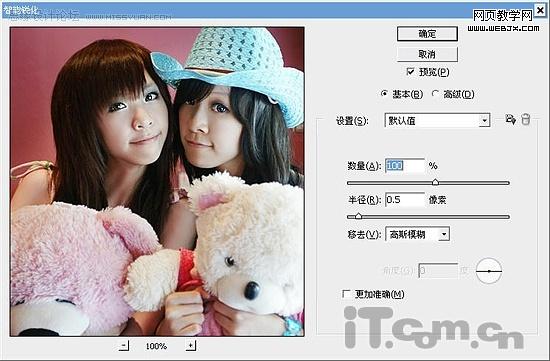
5、細(xì)心的朋友應(yīng)該看得出,照片整體比較模糊,此時(shí)可以在菜單欄中選擇“濾鏡—銳化—智能銳化”,設(shè)置數(shù)量為“100%”,半徑為“0.5像素”,使照片更清晰,效果如圖所示。
6、按下Ctr+J快捷鍵復(fù)制圖層,然后在菜單欄中選擇“濾鏡—渲染—光照效果”,設(shè)置光照類型為“平行光”,強(qiáng)度為“42”,平在預(yù)覽區(qū)中設(shè)置光線的走向。由于本例照片中的光線是從右向左的,所以我們也設(shè)置從右向左,以提高照片整體顏色的明亮度,如圖所示。

7、由于添加光照效果中,右邊的MM手中的“公仔”曝光過度,此時(shí)單擊圖層面板中的“添加圖層蒙版”按鈕,然后選擇“畫筆工具”設(shè)置前景色為黑色,流量和不透明度為“40%”接著在蒙版層中涂抹,如圖所示。調(diào)整前:

調(diào)整后:

8、按下Ctrl+Alt+Shift+E快捷鍵進(jìn)行蓋印,然后使用“套索工具”在MM嘴唇上創(chuàng)建選區(qū),如所示。

9、選擇“圖像—調(diào)整—色彩平衡”,然后按下圖所示設(shè)置,稍微使MM的嘴唇顏色更紅潤(rùn),如圖所示。

10、由于光線是從右邊入射,所以我們可以放大圖片,然后選擇“減淡工具”,在屬性欄中設(shè)置曝光度為“10%”然后涂抹MM眼袋處理的陰影和鼻梁,如圖所示。
處理前:

處理后:

11、在工具箱中選擇“銳化工具”,設(shè)置強(qiáng)度為“15%”,輕輕涂抹出MM的嘴唇的高光處。
處理前:

處理后:

12、此時(shí),我們可以使用Photohsop的濾鏡插件“DCE Tools”中的“曝光補(bǔ)償”濾鏡,稍微提高一下照片的曝光度,如圖所示。

13、按下Ctrl+Alt+~快捷鍵,選取照片是高光區(qū),然后在菜單欄中選擇“色相/飽和度”,設(shè)置飽和度為“15”,以補(bǔ)償上一步驟提高曝光度時(shí),高光區(qū)損失的色彩,如圖所示。

14、最后,合并使用可見圖層,使用“橢圓選框工具”選取圖中兩位MM手中的公仔,然后設(shè)置羽化為“20像素”,接著在菜單選擇“濾鏡—銳化—智能銳化”命令,設(shè)置數(shù)量為“100%”,半徑為“0.5”,如圖所示,進(jìn)一步提高照片的清晰度,如圖所示。


最終效果,如圖所示。
*PSjia.COM 傾力出品,轉(zhuǎn)載請(qǐng)注明來自PS家園網(wǎng)(m.sz-xdd.com.cn)
標(biāo)簽(TAG)
上一篇:PS制作漂亮的另列郵票效果
更多精彩內(nèi)容
-
 40篇經(jīng)典PS教程,全方面解讀PS技巧
 -
 攝影后期:人像照片精修PS教程
 -
 高反差保留質(zhì)感磨皮方法
 -
 PS中陰影的打造
 -
 照片面部油光和高光去除三法
 -
 李濤PS視頻教程:廣告級(jí)人像后期精修
 -
 Photoshop教程:蒙板換臉技巧
 -
 PS打造雙重曝光照片