
40篇經典PS教程,全方面解讀PS技巧
- 2011-05-04 19:18:58
- 來源/作者:互聯網/佚名
- 己被圍觀次
照片名稱:調出照片柔和的藍黃色-簡單方法 1、打開原圖素材,按Ctrl + J把背景圖層復制一層,點通道面板,選擇藍色通道,圖像 應用圖像,圖層為背景,混合為正片疊底,不透明度
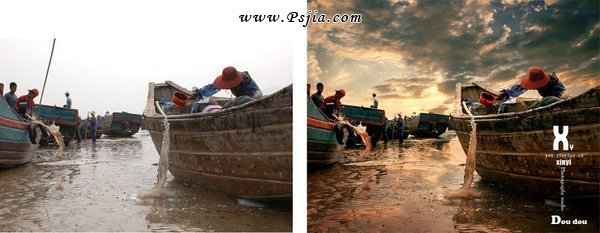 |
照片名稱:海邊灘涂,
1.打開原圖,新建圖層(Ctrl+Shift+Alt+N),然后蓋印可見圖層(Ctrl+Alt+Shift+E),
2.進入通道,復制對比比較強的綠色通道,然后把對比度加大,白的變白,黑的變黑,或者用畫筆(疊加模式)Ctrl+綠通道副本,提取選區
3.把天空素材拖進來,建立蒙版,擦出人物
4.建立圖層,柔光模式,讓天空好看些,
5.做水面的倒影,Ctrl+T垂直翻轉,建立蒙版,用畫筆畫出自己想要的效果,正片疊底模式效果好些,因圖而異,
6.調色,按個人習慣調,可選顏色很好用,
7.Shift+Ctrl+Alt+E,蓋印可見圖層,圖層模式正片疊底,再用蒙版把四角壓暗些,主要針對水面壓暗,讓畫面平衡些,
8.濾鏡-雜色-添加雜色,數量3,高斯分布,單色,使人物和天空的顆粒感一致,
9,最后補上天空素材
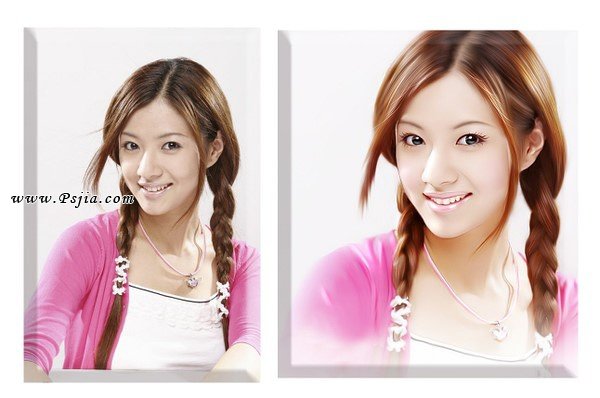 |
照片名稱:PS中照片轉手繪效果,
1.打開原文件,根據自己的感覺通過色彩調整將片子調整,然后磨皮,磨皮值不要太大,(Neat image插件)
2.新建圖層,顏色為FEE7D6,(根據片子人物的膚色來設置),圖層模式為疊加25%,用畫筆20%在臉部和脖子處皮膚輕涂,
3.五官的細化工作,摳出嘴部,進行羽化復制(Ctrl+J),用涂抹工具對唇部進行涂抹,使唇部皮膚變得柔和細膩(強度不要太大)
4.新建圖層,給唇部和臉部上色,顏色為FDC1D6,圖層模式為顏色,用畫筆在唇部和臉側進行涂抹,
5.用減淡工具,范圍是高光,曝光度25%畫出唇部的高光部分,用加深工具,范圍是中間,曝光度20%,加強唇部對比,
6.新建圖層,顏色為8E1A25,畫筆像素為3,畫出內側內線,然后像素為2畫出唇部外側線條,(高光部分線條建蒙板減淡些)
7.對鼻子進行圈選羽化,復制,用涂抹工具對鼻子周圍進行柔和細化,接著用減淡工具范圍是高光,曝光度20%,加強下鼻子的高光部分,然后用顏色422B2D,筆刷為2像素畫出鼻子的輪廓線(線條如果淡了用加深工具來彌補下)
8.對眼睛眉毛圈選羽化復制,用涂抹工具對眼睛眉毛周圍皮膚進行柔和細化,接著用減淡工具范圍是高光,曝光度15%,加強下眼眶的高光部分,用加深工具范圍是中間,加深眼睛周邊的線條,
9.用涂抹工具對眼珠部分進行涂抹細化,看起來更柔和些,用加深工具對黑眼珠部分加深,用減淡工具范圍是高光,曝光度20%加強眼珠的高光部分,使看起來眼睛更明亮,
10.顏色080101,畫筆像素3,畫出睫毛部分,(線條顏色深淺可用加深減淡工具來彌補)睫毛線條也可以用路徑等一些方法勾出,
11.用涂抹工具把眉形涂抹的漂亮些,眉頭粗點顏色稍深一點,后面順著涂抹淡化下去,然后用畫筆2個像素在眉前端畫出眉毛線條,使眉毛更有層次,
12.涂抹工具選擇適合頭發的畫筆,(根據頭發的紋理設置畫筆形狀),涂抹過程中要順著頭發的紋理涂抹,不要太過力,涂抹的要均勻,
13.發梢部分用正常的畫筆涂抹來銜接上,(涂抹頭發一定要細心)
14.畫出頭發的質感來,新建圖層,圖層模式為疊加,選擇鉛筆像素為1,(數值根據人物圖片大小來定),顏色為DFDFDF順著頭發的紋理畫出流暢的線條
15.馬尾部分可選擇畫筆工具,帶分叉的一些筆刷淡淡順著紋理畫上,顏色圖層模式同上,
16.新建圖層,正常模式,選擇畫筆工具,像素為1,不透明度60%,流量80%,顏色為白色,畫出前額動感發絲,
17.衣服和項鏈部分用涂抹工具涂抹的柔和些,然后選擇用減淡工具,范圍是高光,曝光20%,加強衣服和項鏈的高光部分
18.合成,對圖片整體進行銳化,銳化值為8,用減淡工具對高光部分進行稍微加工下,整體顏色校正下,(可以添加一些背景燈修飾,突出主題)
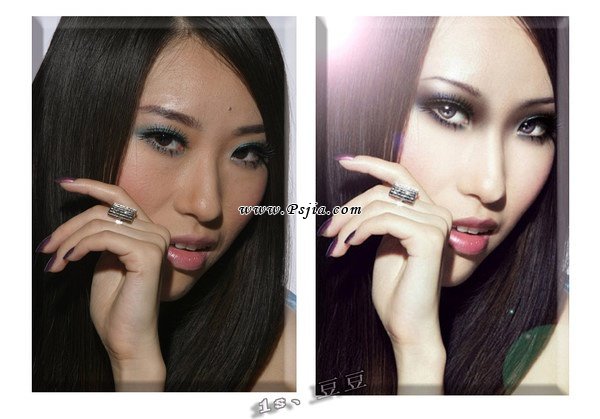 |
照片名稱:后期妝容攻略,
1.打開文件,復制一個圖層副本
2.選中復制的圖層按自由變換快捷鍵ctrl+t改變人物的臉形使更修長
3.按合并圖層(ctrl+e)后,用載剪工具使畫面從新構圖,裁去多出的部份,
4.圖像-調整-可選顏色:紅色--70,-20,-20,-50.黃色--40,-20,-30,-80.白色-0,0,0,-50.中間色-0,-5,-5,-5
5.按曲線(ctrl+m)調整整體顏色,RGB全通道-輸出214,輸入174,藍通道-輸出131,輸入124,
6.圖像-調整-色彩平衡(ctrl+b),陰影-10,0,+15。高光--10,0,+2.
7.用圖章工具將嘴周圍皮膚蓋均勻,
8.用鋼筆把眼袋和臉部暗部圈起,羽化60,曲線把選區調亮使減淡眼袋和減小臉部肌肉不放松的表情,
9.繼續選區羽化60,曲線調亮,使臉部飽滿點,輸出146,輸入113.
10.把高光部份圈出來,羽化60
11.曲線調亮,使臉部飽滿點,輸出138,輸入118.
12.修眉,把眉毛頂部連皮膚用套索工具圈起,羽化5,復制一層,把復制圖層往下移,以達到修眉作用,圖章修眉,這個要很仔細
13.開始調整眼睛,選把眼球部份圈出來,復制一層
14.鋼筆圈出要做眼影的區域,復制一層后,曲線壓暗,顏色要調整好,
15.再把眼影顏色統一,色彩平衡(中間調):+50,0,0。(陰影):+20,0,0,
16.細節顏色調整,上眼瞼1/3部分,色相飽和度:0,-40,0
17.圈出細節,上眼瞼睫毛根處,下眼瞼前眼角1/3處,按DELETE鍵刪除選區,使露出高光位,
18.刪除多出的眼影部份,羽化40
19.圈出細節,內眼角到上眼瞼1/2處,按DELETE鍵刪除選區,使露出高光位
20.把眼珠圈出來,復制一層,羽化1,眼白部份減飽和度,退雜色,色相飽和度:0,-50,0
21.眼白細節調整,曲線調整調高光,
22.眼珠復制一層后曲線調亮,用筆刷刷退左眼上半部份,顯示些陰影,
23.刪除瞳孔部份
24.用曲線調整眼部色彩,使一致
25.加眼神高光
26.圈出嘴唇,羽化2,曲線調整嘴唇高光,調整嘴唇顏色
27.調整鼻梁高光,調整眼影高光
28.用可選顏色作整體調色,中間色-0,0,-2,2.
29.用色顏平衡微調,(高光):0,2,-2.
30.液化把頭發拉順,加上鏡頭光暈,亮度182,35毫米聚焦,
31.最后在適當的地方加上閃光筆刷完成
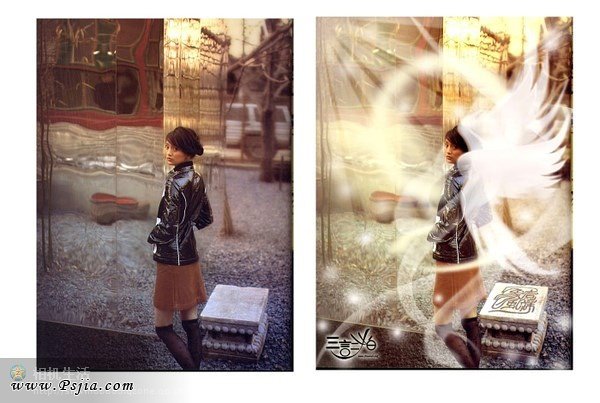 |
1.用鋼筆在背部勾勒一個翅膀的外形,
2.在當前的工作路徑轉換成路徑1,雙擊工作路徑即可。
3.將路徑轉換成選區(Alt+回車),復制一層,羽化3像素,
4.填充白色,選擇合適的強度使用涂抹工具,進行適當的邊緣的涂抹。
5.復制圖層,填充不同顏色,合圖層1有區別即可,調節透明度呵圖層屬性,
6.按照前面的方法制作第二個翅膀,調節合適的透明度,可以用黑白漸變調整層及蒙板調整,
7.新建圖層,畫一個圓形選區,在選區中用畫筆畫圈,調節適當的透明度,
8.復制背景圖層粘貼入新建的Alpha通道,除左上角外其他地方填充黑色,使用濾鏡-模糊-徑向模糊:數量90,模糊方法:縮放,
9.選擇Alpha通道(在通道上按住Ctrl),在圖層區新建圖層,填充淡黃色,
10.用鋼筆生成光束的路徑,將路徑轉換成選區,填充黃白漸變色,
11.調節透明度,用橡皮擦擦光的底部,是光線變得自然,
12.用鋼筆在人物身上勾勒光線路徑,將路徑轉換成選區,在選區邊緣用畫筆畫,調節透明度,結合橡皮擦和涂抹工具會達到更好的效果,多花幾個光環效果會更好
???????
*PSjia.COM 傾力出品,轉載請注明來自PS家園網(m.sz-xdd.com.cn)
標簽(TAG)
上一篇:詳解人物面部祛斑美白的處理
下一篇:效果很贊的磨皮美化教程
更多精彩內容
-
 40篇經典PS教程,全方面解讀PS技巧
 -
 攝影后期:人像照片精修PS教程
 -
 高反差保留質感磨皮方法
 -
 PS中陰影的打造
 -
 照片面部油光和高光去除三法
 -
 李濤PS視頻教程:廣告級人像后期精修
 -
 Photoshop教程:蒙板換臉技巧
 -
 PS打造雙重曝光照片