
用PS簡單的方法給圖片更換指定顏色
- 2019-10-31 09:27:58
- 來源/作者:互聯網/佚名
- 己被圍觀次
這次給大家介紹如何利用PS,輕松給圖片更換成指定的顏色,方法很簡單,卻很實用,馬起來學習吧,推薦給PS家園的朋友學習,希望大家可以喜歡。
方法一
更換圖中的背景和檸檬各自的顏色。
這個教程,為了編輯后顏色更容易修改,對于原圖片是用不加“非破壞編輯”進行。

首先,根據主菜單「圖層」>「新建圖層」,在照片層上面新建圖層。選擇新建的圖層,主菜單選擇「色彩范圍」>「取樣顏色」
在顯示的屬性面板上, 用「吸管工具」選取背景中的一部分,盡量只選擇背景,然后試著左右滑動調整「顏色容差」。

靈活的運用「選區預覽」、選擇后會使得范圍確認變得更簡單。在這里,適合選擇「灰度」、白色部分在選擇范圍內,黑色部分則不在范圍內。對應不同用途切換使用「黑色雜邊」「白色雜邊」「快速蒙版」、會得到更好的效果。
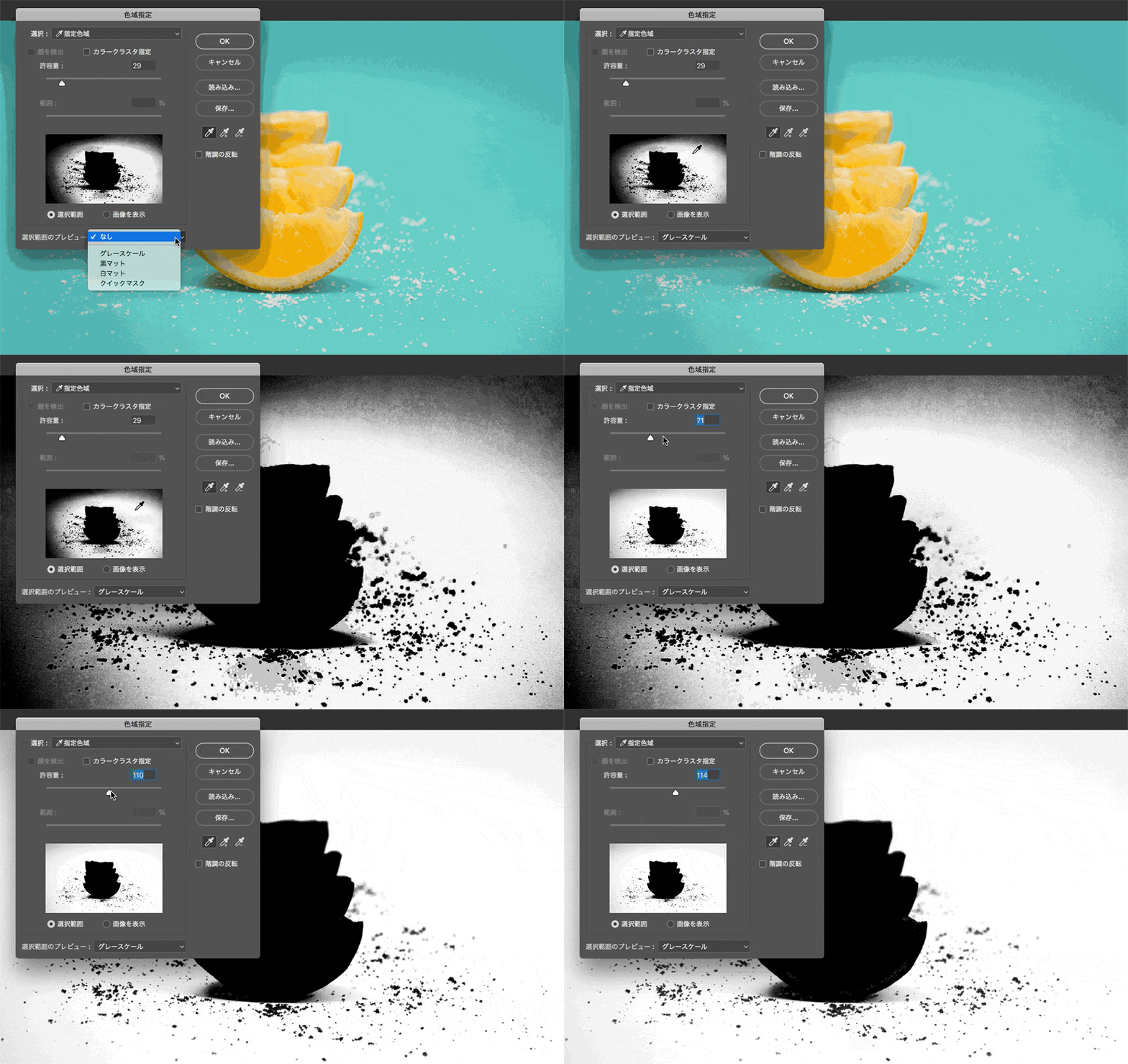
再次確認照片、檸檬的影子部分沒有很好的被選中。這樣,想要調整范圍的話、需選擇帶有 +/-符號的吸管來增加或減少選擇范圍。
再次調整「顏色容差」,只有背景會變得白起來。

選擇完成后,仔細確認被選中的范圍。接下來選擇范圍被選中狀態下,選擇主菜單中「圖層」>「新建調整圖層」>「色相/飽和度」
這樣的話,只有被選中的背景會自動添加一個圖層遮罩

然后,在「屬性」面板中調整「色相」「飽和度」「明度」,來達到更換不同顏色的目的。

這個是更換顏色后的樣子。從綠寶石色變化成藍色,相應的影子部分也順利的更換了。

和更換背景顏色要領相同,來試著更換檸檬的顏色吧。最開始新建一個空白圖層并選擇,在主菜單選擇「色彩范圍」>「取樣顏色」
為了只選中檸檬的部分,可以使用帶有+號的吸管和「顏色容差」來進行調整

確定了選擇范圍后,保留了選擇范圍,新建調整圖層選擇「色相/ 飽和度」
這是更換顏色調整后的樣子。檸檬變成了橙色,就像是變成了別的水果一樣

這是更換顏色前后的對比。這是一種用簡單的方法更換顏色的小技巧

方法二
在這個照片里,運動鞋和衣服是同樣的顏色,如果只想變換運動鞋的顏色該怎么做呢?
那么,給大家介紹「圖層遮罩」的方法來解決這個問題。這個技巧如果可以學會的話,可以輕松應用在各種場合里。

首先新建圖層,在主菜單中選擇「色彩范圍」>「取樣顏色」
使用帶+號的吸管在運動鞋中心點擊。背景、衣服、身體的一部分也被選中了,不需要的范圍使用「圖層遮罩」的方法解決。想要更換顏色的部分(運動鞋)要盡可能仔細的選擇。
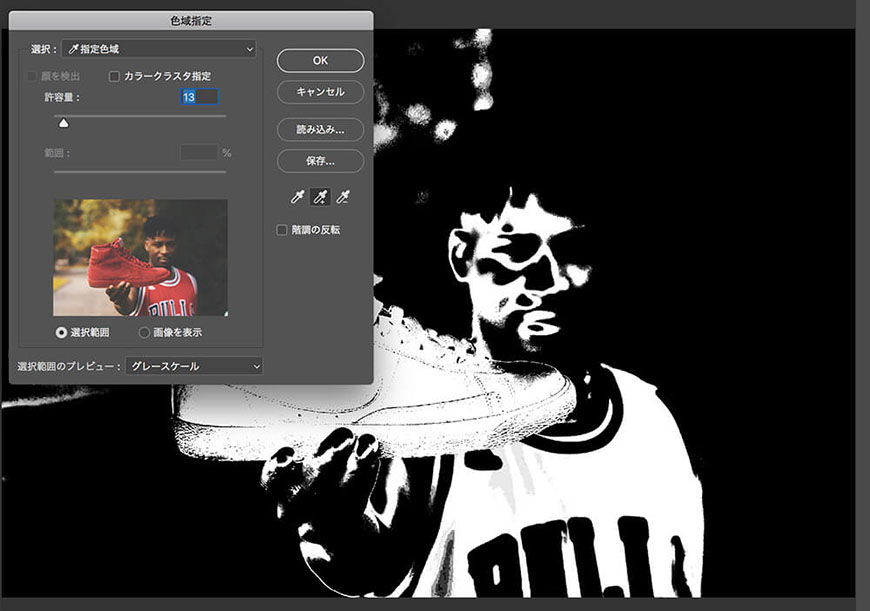
選擇范圍被選中的狀態下,選擇主菜單「圖層」>「新建調整圖層」>「色相/飽和度」來設置。雖然運動鞋的顏色很好的被更換,但是背景和衣服,甚至皮膚的顏色也變成綠色了。

在這里需要靈活使用「圖層遮罩」。按住 鍵盤 Option/Alt 鍵 不放點擊「「色相/飽和度」圖層的遮罩部分。這樣的話選擇范圍變成可以確認的黑白范圍。
接著在工具欄中選擇「畫筆工具」使用黑色(#000000)涂掉不需要的部分。

涂掉運動鞋以外的所有范圍,這樣就能很漂亮的更換運動鞋的顏色了。

這是調整前后對比。能快速更換成特定顏色,簡單實用的調整技巧。

(責任編輯:極限)
*PSjia.COM 傾力出品,轉載請注明來自PS家園網(m.sz-xdd.com.cn)
標簽(TAG) 換色
更多精彩內容
-
 40篇經典PS教程,全方面解讀PS技巧
 -
 攝影后期:人像照片精修PS教程
 -
 高反差保留質感磨皮方法
 -
 PS中陰影的打造
 -
 照片面部油光和高光去除三法
 -
 李濤PS視頻教程:廣告級人像后期精修
 -
 Photoshop教程:蒙板換臉技巧
 -
 PS打造雙重曝光照片