
ps詳細解析電商產品電熱水壺的修圖過程
- 2019-11-13 10:08:58
- 來源/作者:互聯網/佚名
- 己被圍觀次
教程原圖為普通拍攝的電熱水壺產品圖,效果不是很好,尤其是金屬部分全是周圍環境色,非常雜亂;同時塑料部分受光也比較雜亂,修圖的難度極大,碰到這種圖片只能重新繪制。推
最終效果

1、首先把下面的電熱水壺素材保存到本機,打開PS軟件后再打開保存的素材。


2、素材圖片拍攝的不是很好,周圍環境復雜,金屬部分非常雜亂,同時帶有很多環境色。這種產品效果用調色或微調是很難修好的,需要重新繪制。
處理的第一步調整透視,看似拍攝很正的產品圖片,或多或少會有一點角度偏差,產品可能不是很正,需要微調,按Ctrl + R 調出標尺。

3、在標尺上用鼠標拉出參照線,參照線可以視產品機構拉出若干參照線,這里只有四條,如下圖。
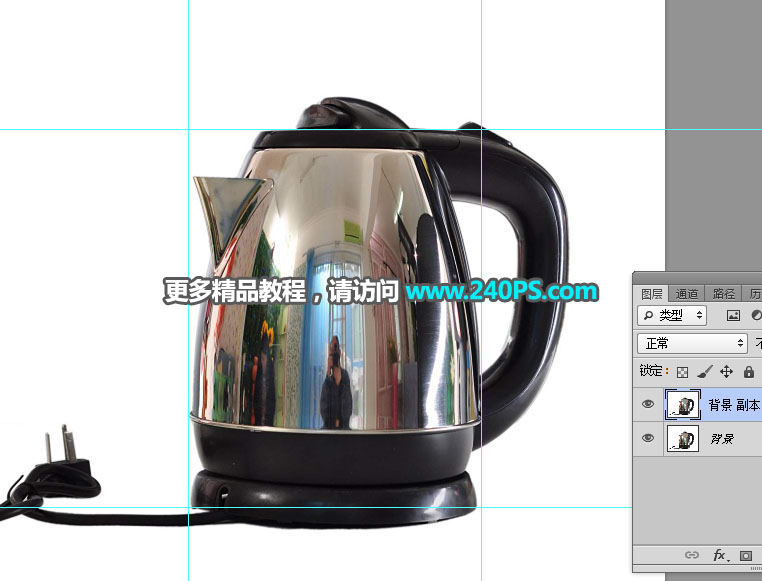
4、在參照線對比下我們就可以容易分辨哪里角度不對,尤其是對稱產品,邊緣跟參照線距離一樣,不一樣就可能有偏差,如下圖。

5、按Ctrl + J 把背景圖層復制一層,按Ctrl + T 變形,稍微旋轉一下角度,把產品調正,然后回車確定。


6、調好后把背景填充白色,如下圖。

7、新建一個組命名為“分層圖”。

8、下面來繪制產品結構分層圖,這一步比較重要,可以根據產品各部分結構不同,選擇用橢圓或鋼筆工具來繪制,每一個獨立的結構分一個圖層,并用不同的顏色來標識方便后面調用,過程如下圖。
分層圖繪制好后,調整一下整體和局部位置,看上去細膩自然。


9、可以把原產品隱藏,觀察各部分結構是不是合理,預覽沒問題就可以進行下一步操作。

10、在分層組里面載入底座部分的選區,如下圖。

11、在背景圖層上面新建一個組,然后添加圖層蒙版。

12、在組里新建一個圖層,填充黑色,這時候可以把分層組隱藏,如下圖。

13、在組里新建一個圖層,用鋼筆工具勾出下圖所示的選區,填充淡灰色#f0f0f0,按Ctrl + D 取消選區。


14、在當前圖層縮略圖后面鼠標右鍵選擇“轉換為智能對象”。

15、選擇菜單:濾鏡 > 模糊 > 高斯模糊,半徑設置為50,確定后就得到底座右側中間高光。


16、按Ctrl + J 把當前圖層復制一層。

17、選擇菜單:編輯 > 變換 > 水平翻轉,然后用移動工具拖到左側中間,過程如下圖。


18、按Ctrl + J 把當前圖層復制一層,用移動工具移到左側邊緣,然后同樣的方法復制一層,移到右側邊緣,過程如下圖。


19、在分層組里面載入底座頂部面的選區如下圖。

20、在底座組的最上面新建一個圖層,填充黑色,按Ctrl + D 取消選區。
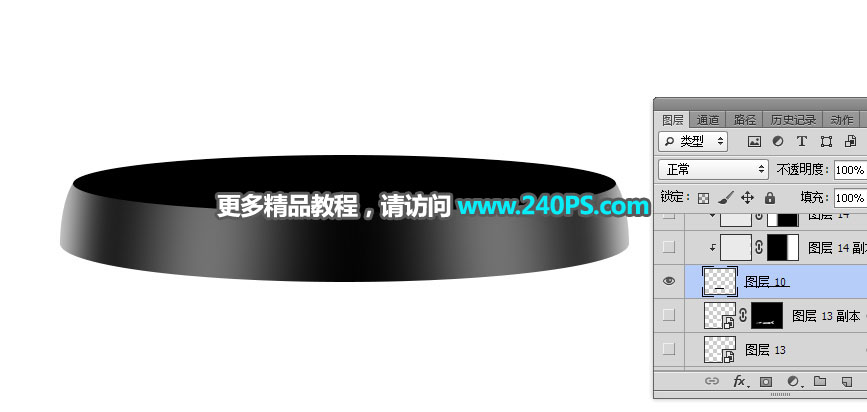
21、新建一個圖層,按Ctrl + Alt + G 創建剪切蒙版,然后同樣的方法給左右兩側加上高光,如下圖。

22、新建一個圖層,用鋼筆勾出底部的暗部選區,羽化3個像素后填充黑色,按Ctrl + D 取消選區,如下圖。


23、載入底座頂部面的選區,如下圖。

24、在當前圖層下面新建一個圖層,填充白色,然后取消選區。

25、選擇菜單:濾鏡 > 模糊 > 高斯模糊,半徑設置為10,如下圖。


26、底座部分基本完成,有不滿意的部分可以微調一下。

27、載入底座上面結構的選區,如下圖。
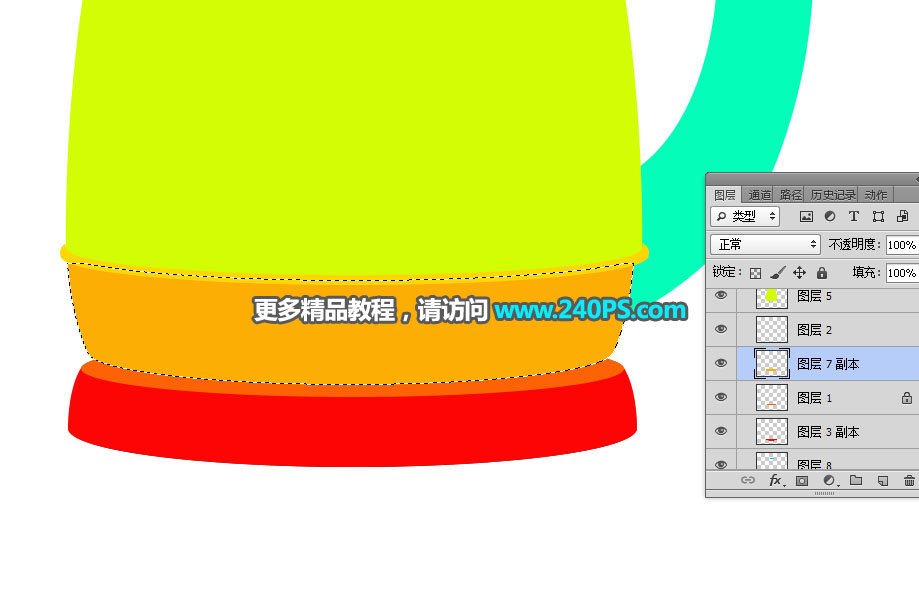
28、在底座組上面新建一個組,然后添加蒙版,在組里新建一個圖層,填充黑色。

29、同樣的方法給這一部分添加高光和暗部,過程如下圖。


30、載入金屬殼部分的選區。
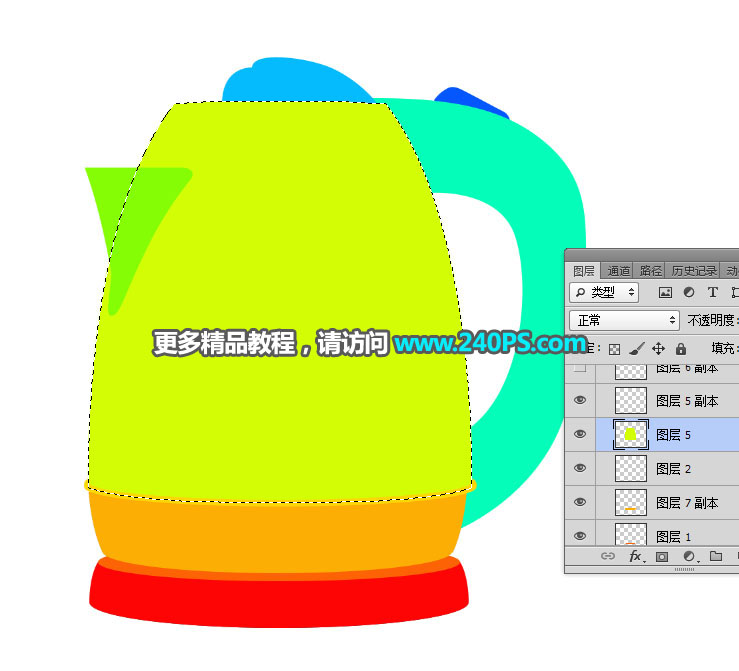
31、新建組,添加蒙版,在組里新建一個圖層,填充灰色#cacaca,如下圖。


32、同樣的方法制作暗部和高光,過程如下圖。


33、其它結構部分的制作方法一樣,過程如下圖。

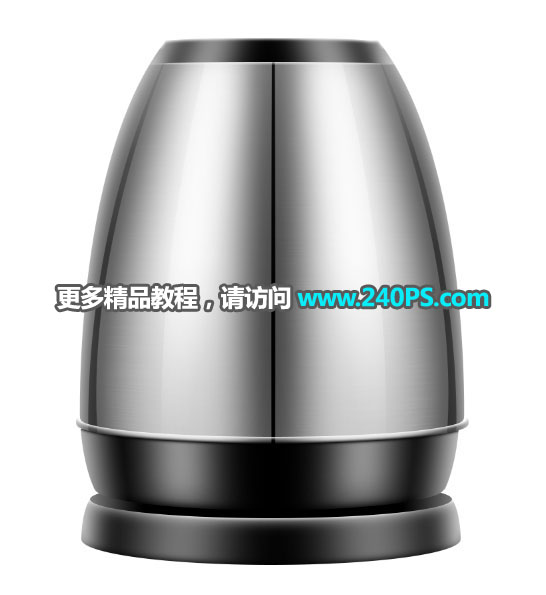


最終效果
*PSjia.COM 傾力出品,轉載請注明來自PS家園網(m.sz-xdd.com.cn)
標簽(TAG) 電熱水壺
上一篇:PS制作水彩主題風格的人物剪影
下一篇:PS保留質感給人像照片磨皮教程
更多精彩內容
-
 40篇經典PS教程,全方面解讀PS技巧
 -
 攝影后期:人像照片精修PS教程
 -
 高反差保留質感磨皮方法
 -
 PS中陰影的打造
 -
 照片面部油光和高光去除三法
 -
 李濤PS視頻教程:廣告級人像后期精修
 -
 Photoshop教程:蒙板換臉技巧
 -
 PS打造雙重曝光照片