亚洲欧洲日产国码无码久久99_在线看国产视频_超碰成人在线观看_欧美精品18videos性欧_国产一区国产二区国产三区_亚洲xxx自由成熟_99在线精品视频在线观看_97久久夜色精品国产九色_欧美少妇性xxxx_在线观看国产成人av片_国精产品999国精产品官网_在线欧美亚洲

當前位置:首頁 > PS教程 > 照片處理

PS制作復古網紋特效的人像效果

  • 2020-01-12 19:16:58
  • 來源/作者:互聯網/佚名
  • 己被圍觀

這種紋理的效果類似于貨幣上的紋理,其實不止是我們的貨幣,世界上很多國家的貨幣都用到了這種紋理效果去處理畫面,它們除了美觀外當然還起到了一定的防偽效果,以及增加一些

先看看效果圖

Photoshop制作復古網紋特效的人像效果,PS教程,PS家園網

通過本次的教程學習,你會鍛煉到Ps的波浪濾鏡,自定義圖案,調整閾值,色彩范圍選擇等工具。

Photoshop制作復古網紋特效的人像效果,PS教程,PS家園網

紙幣效果主要是利用了圖像明暗變化,對相對應的紋理進行層層疊加制作出來的,這種手法在處理很多特殊紋理效果時都有應用,來跟著我們了解一下吧。

Photoshop制作復古網紋特效的人像效果,PS教程,PS家園網

首先來新建一個畫布,來制作紙幣上那些紋理,我建立的畫布大小是2000 x 2000像素,你們也可以參考我這個尺寸。

Photoshop制作復古網紋特效的人像效果,PS教程,PS家園網

選擇直線工具,描邊用黑色,給1像素,粗細也給1像素。

Photoshop制作復古網紋特效的人像效果,PS教程,PS家園網

按住“Shift”在畫布中拖拽出一條直線。

Photoshop制作復古網紋特效的人像效果,PS教程,PS家園網

接著就在圖層面板這個線段層的縮略圖上右鍵,把這個直線直接轉換成智能對象。

Photoshop制作復古網紋特效的人像效果,PS教程,PS家園網

然后找到“濾鏡 > 扭曲 > 波浪”。

Photoshop制作復古網紋特效的人像效果,PS教程,PS家園網

波浪的參數設置對話框打開后,你們可以按照我的參數設置,也可以自己調整適合你們畫布的參數。

Photoshop制作復古網紋特效的人像效果,PS教程,PS家園網

波浪濾鏡執行后,之前繪制的那個直線,會被扭曲成一段波浪形的曲線。

Photoshop制作復古網紋特效的人像效果,PS教程,PS家園網

接下來按住鍵盤的“Shift+Alt”不放,連續按下方向鍵進行間隔10像素的連續復制。

Photoshop制作復古網紋特效的人像效果,PS教程,PS家園網

大概復制出30幾個就可以了,不用太多,把這些復制出來的層全部合并成一個圖層,給這個圖層取個名字叫“曲線”。

Photoshop制作復古網紋特效的人像效果,PS教程,PS家園網

我們來把紋理無縫接合的邊界先框選出來,用垂直參考線沿著兩個波峰中心線建立,水平參考線就沿著兩個波峰中間的波谷建立,建立好的效果類似上圖就可以了。

Photoshop制作復古網紋特效的人像效果,PS教程,PS家園網

把這個波紋的圖層復制一份,在副本上雙擊圖層縮略圖,打開圖層樣式面板,給它添加1像素的外描邊。

Photoshop制作復古網紋特效的人像效果,PS教程,PS家園網

重復上面的操作,連續復制波紋圖層,并分別添加外描邊的圖層樣式,每層的描邊粗細加1像素。

Photoshop制作復古網紋特效的人像效果,PS教程,PS家園網

最終制作好的圖層跟對應的波紋效果如上圖所示,也就是一共有5個粗細遞增的波紋層。

Photoshop制作復古網紋特效的人像效果,PS教程,PS家園網

5個波紋效果都制作好后,來全選中,右鍵圖層縮略圖,刪格化圖層樣式。

Photoshop制作復古網紋特效的人像效果,PS教程,PS家園網

接下來就用“裁切工具(C)”,沿著之前建立好的參考線,畫一個矩形,直接切掉。

Photoshop制作復古網紋特效的人像效果,PS教程,PS家園網

選中最下面的曲線層,也就是波紋線最細的那層,把它制作成自定義圖案。

Photoshop制作復古網紋特效的人像效果,PS教程,PS家園網

選中需要建立自定義圖案的那層后,找到“編輯 > 定義圖案”,打開自定義圖案的面板。

Photoshop制作復古網紋特效的人像效果,PS教程,PS家園網

我直接給這個圖案命名成“曲線1”,然后就重復這個操作,把圖層面板上那5個不同粗細的波紋都建立成自定義圖案,分辨是曲線1,曲線2,曲線3,曲線4,曲線5,波紋的粗細也是遞增的。

Photoshop制作復古網紋特效的人像效果,PS教程,PS家園網

接下來就可以打開教程用的這張圖了,打開后先“Ctrl+J”復制一個副本。

Photoshop制作復古網紋特效的人像效果,PS教程,PS家園網

找到“圖像 > 調整 > 閾值”,打開閾值調整面板。

Photoshop制作復古網紋特效的人像效果,PS教程,PS家園網

在閾值參數面板下,“閾值色階”給80,確認,這樣畫面最亮的高光部分就被轉換成了黑白圖。

Photoshop制作復古網紋特效的人像效果,PS教程,PS家園網

然后重復這個操作,分別將這個照片再復制出4份副本,每個副本都用閾值操作轉換成黑白,只不過每個副本的“閾值色階”都以20為單位遞增,比如上一步我們給了80參數,再復制出的背景圖層副本閾值參數就給100,以此類推,直到第5個副本的閾值給160,這時,你制作完的圖層面板如上圖。

Photoshop制作復古網紋特效的人像效果,PS教程,PS家園網

每個圖層對應的效果也如上圖所示。

Photoshop制作復古網紋特效的人像效果,PS教程,PS家園網

新建一個圖層,命名為“曲線1”。

Photoshop制作復古網紋特效的人像效果,PS教程,PS家園網

直接按鍵盤的“Shift+F5”,打開填充面板,填充選項那里選擇“自定圖案”,在彈出的對話框下面,找到剛剛自定義的“曲線1”圖案,選中它,確定填充。

Photoshop制作復古網紋特效的人像效果,PS教程,PS家園網

之后,你會看到新建的這個叫“曲線1”的圖層被剛才自定義的圖案填充好了,接下來,就重復這個操作,把剩下四個圖層也建立了,分別用剛剛建立好的自定義圖案填充好粗細遞增的紋理。

Photoshop制作復古網紋特效的人像效果,PS教程,PS家園網

這一步做好后,你的圖層面板應該是這樣子,曲線1~曲線5這5個圖層應該是你分別用自定義圖案“曲線1~曲線5”填充的粗細遞增的紋理,就是說曲線1圖層的波紋應該是最細的,曲線5圖層的波紋應該是最粗的。

Photoshop制作復古網紋特效的人像效果,PS教程,PS家園網

確認上面步驟無誤的情況下,我們來看圖層面板,選中閾值160的那層(黑色部分面積最大的)。

Photoshop制作復古網紋特效的人像效果,PS教程,PS家園網

然后找到“選擇 > 色彩范圍”。

Photoshop制作復古網紋特效的人像效果,PS教程,PS家園網

彈出的色彩范圍選取對話框后,直接在上方的”選擇”框上選擇“陰影”,直接確認,這樣這個圖層畫面中深色部位就被自動畫上了選取框。

Photoshop制作復古網紋特效的人像效果,PS教程,PS家園網

接著直接選擇圖層面板上的“曲線1”層(波紋最細的那層),按圖層面板下面的“建立圖層蒙版”按鈕,建立圖層蒙版。

Photoshop制作復古網紋特效的人像效果,PS教程,PS家園網

好了,接下來的任務不說你們也應該清楚了,分別選中不同閾值的圖層用“色彩范圍”選取它們的陰影部分,然后分別給圖層面板上波紋粗細遞增的圖層制作好圖層蒙版,比如我們上一步是用閾值160那層弄出陰影選區,到曲線1層制作蒙版,那么接著我們就用閾值140那層弄出陰影選區,到曲線2層制作蒙版,以此類推,這是一個不難操作的步驟,但是需要你們耐心一步步的完成,加油^_^。

Photoshop制作復古網紋特效的人像效果,PS教程,PS家園網

所有都做好后,把曲線1~曲線5以外的層隱藏,再填充一個白色層墊底,這樣就能看到效果了,仔細觀察一下細節部分的紋理,由于波紋都是一個方向的,所以這里的效果只有波紋粗細的變化,缺少了一些層次,接下來我們簡單調整一下。

Photoshop制作復古網紋特效的人像效果,PS教程,PS家園網

首先,把圖層與蒙版的鏈接鎖取消掉,這樣調整圖層的時候不會破壞蒙版的遮罩區域。

Photoshop制作復古網紋特效的人像效果,PS教程,PS家園網

然后你們可以隨自己的喜好,把這5個紋理層的波紋方向用“Ctrl+T”改變一下,我就簡單的做了一些角度的變化,你們也可以自己嘗試。

Photoshop制作復古網紋特效的人像效果,PS教程,PS家園網

來對比看一下,在改變了幾個波紋層角度后,紋理變的更加有層次感了。

Photoshop制作復古網紋特效的人像效果,PS教程,PS家園網

剩下的步驟就簡單多了,用裁切工具大概切一下構圖,隨意就好。

Photoshop制作復古網紋特效的人像效果,PS教程,PS家園網

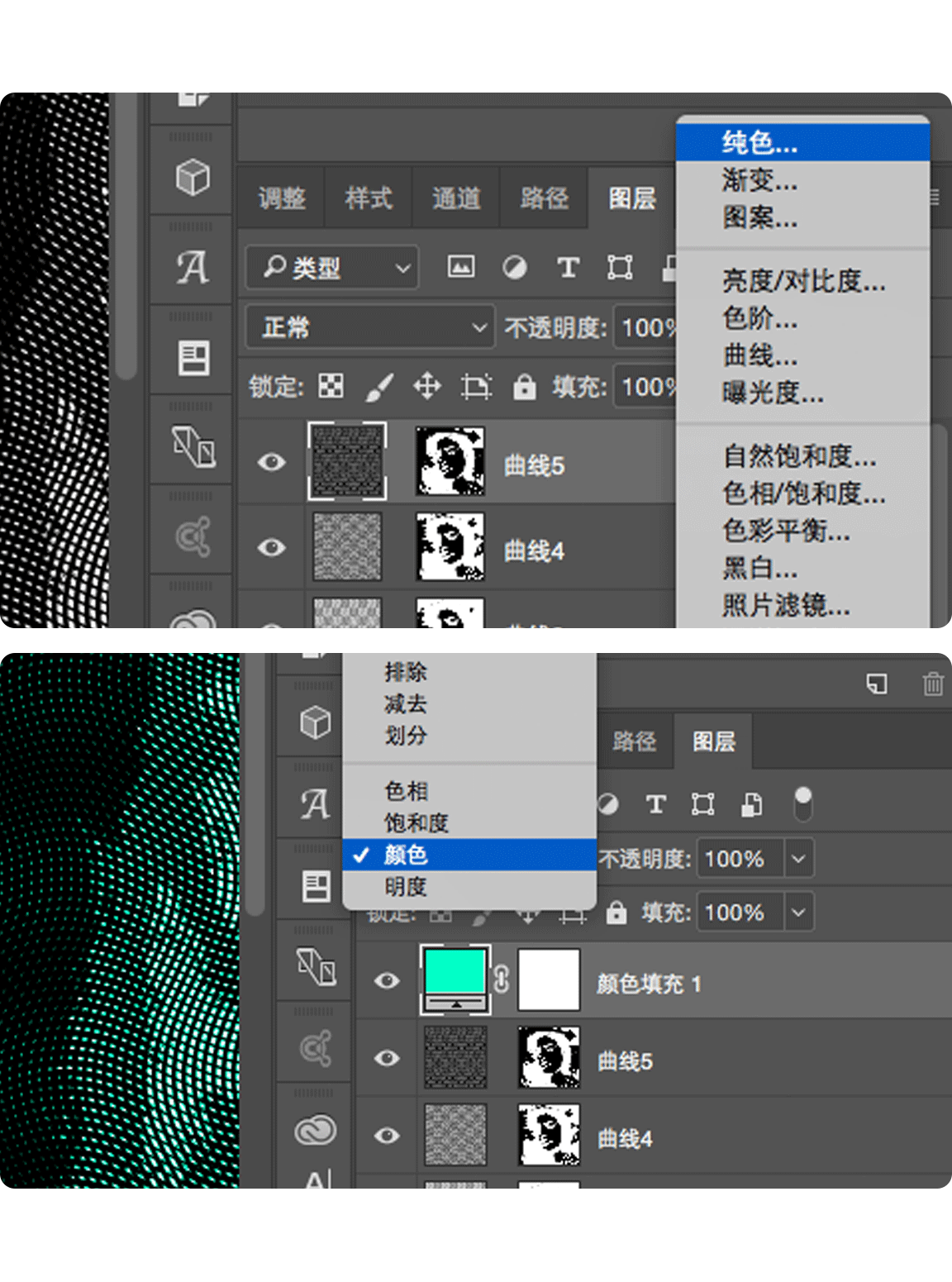
新建一個純色的調整圖層,顏色也是隨你們喜好,建立好后把這個調整層的混合模式切換到“顏色”,這樣這個紙幣的畫面就被著色了。

Photoshop制作復古網紋特效的人像效果,PS教程,PS家園網

來看看效果吧,是不是還不錯呢,其實這種方法你們掌握后,可以自己嘗試制作不同的紋理效果,不見得是波紋狀,也可以是點狀,或者是其它形狀,填充好后,效果也是很不錯的。而且我這里只做了5個閾值層和紋理,如果你們做的層多,那么紋理效果會更細膩,沒辦法,因為我懶嘛,原諒這個孩子吧,哈哈。希望這個方法你們掌握后,可以自己多嘗試一下。

Photoshop制作復古網紋特效的人像效果,PS教程,PS家園網

Photoshop制作復古網紋特效的人像效果,PS教程,PS家園網

*PSjia.COM 傾力出品,轉載請注明來自PS家園網(m.sz-xdd.com.cn)

標簽(TAG) 復古 網紋特效

更多精彩內容

  • 40篇經典PS教程,全方面解讀PS技巧 40篇經典PS教程,全方面解讀PS技巧
  • 攝影后期:人像照片精修PS教程 攝影后期:人像照片精修PS教程
  • 高反差保留質感磨皮方法 高反差保留質感磨皮方法
  • PS中陰影的打造 PS中陰影的打造
  • 照片面部油光和高光去除三法 照片面部油光和高光去除三法
  • 李濤PS視頻教程:廣告級人像后期精修 李濤PS視頻教程:廣告級人像后期精修
  • Photoshop教程:蒙板換臉技巧 Photoshop教程:蒙板換臉技巧
  • PS打造雙重曝光照片 PS打造雙重曝光照片
影音先锋日韩在线| 亚洲国产精品久久久天堂 | 成人免费在线观看| 国产精品久久久久久久浪潮网站| www.99riav| 强制捆绑调教一区二区| 精品久久久久久综合日本 | 欧美黑人巨大精品一区二区| 亚洲伊人av| 亚洲精品中文字| 高清电影在线免费观看| 欧美一级黄色录像| 久久伊伊香蕉| 日本韩国欧美国产| 三级黄色的网站| 欧美日韩精品在线观看| 中文字幕一区二区三区5566| 国产精品22p| 91.com在线| 国产美女在线观看一区| 日本一区网站| 日韩欧美亚洲| 亚洲国产高清在线观看视频| 日韩一区二区三区不卡视频| 国产精品三级久久久久三级| 2025韩国理伦片在线观看| 亚洲国产成人在线| 免费一级大片| 精品久久久久久久久中文字幕| 中文官网资源新版中文第二页在线观看| 一区二区三区欧美日韩| 中文字幕国产在线| 色综合网色综合| 黄色网页网址在线免费| 欧美电影免费提供在线观看| 欧美久久天堂| 欧美人与性动交| 九九热爱视频精品视频| 91沈先生播放一区二区| 玖玖视频精品| 久久视频这里有精品| 亚洲三级在线免费观看| 国产在线网站| 国产视频一区在线| 九九热播视频在线精品6| 91色视频在线导航| 蜜桃视频一区二区三区 | 欧美国产日韩激情| 日本欧美一区| 久久久亚洲欧洲日产国码aⅴ| 国产调教一区二区三区| 国产精品免费区二区三区观看| 久久精品国产一区二区| 免费日韩视频在线观看| 亚洲国产美国国产综合一区二区| 在线观看精品一区二区三区| 亚洲人在线视频| 小嫩嫩12欧美| 视频在线99re| 国产精品国产三级国产aⅴ中文| 国产日本在线视频| 久久精品国产一区二区电影| 国产精品7m凸凹视频分类| 成人手机视频在线| xxxxxhd亚洲人hd| 国产成+人+综合+亚洲欧洲| 免费欧美日韩| 一本久道综合色婷婷五月| 欧美性猛交xxxx乱大交退制版| 国产精品天堂蜜av在线播放| 亚洲在线www| 99久久综合色| 麻豆视频在线观看免费| 久久人人爽人人| 日本视频免费一区| 美女激情网站| 在线看日韩欧美| 国内精品久久久久国产盗摄免费观看完整版| 亚洲电影一二三区| 午夜视频在线观看一区二区| 成人国产精品| 欧美福利一区二区三区| 一区二区三区四区激情| 99精品国自产在线| 精品欧美日韩在线| 亚洲自拍偷拍综合| 天堂久久一区| 一区二区在线观看网站| 在线精品国精品国产尤物884a| 成人偷拍自拍| 成人黄色大片网站| 日韩欧美三级在线| 中文字幕一区二区三区乱码图片| 成人3d动漫一区二区三区| 亚洲国产美女精品久久久久∴| 午夜久久99| 日日噜噜夜夜狠狠视频| 欧美多人乱p欧美4p久久| 国产盗摄一区二区三区| 黄色免费在线观看| 成人h视频在线观看| 亚洲一区二区三区美女| 亚洲网站免费| 成人在线国产视频| 精品网站999www| 久久精品道一区二区三区| 免费观看成年在线视频网站| 91豆花精品一区| 国产亚洲精品久| 四虎国产精品永久在线国在线| 一区在线电影| 91精品国产综合久久久久| 99久久婷婷国产综合精品电影√| 精品少妇一区二区| 亚洲一区二区三区| 国产精品久久久久久精| 九九精品视频在线观看| 成人福利在线看| 丁香花在线电影小说观看| 黑人另类av| 欧美色男人天堂| 欧美精品大片| 污视频网站在线免费观看| 国产91在线播放精品91| 亚洲欧洲国产日韩| 凹凸成人在线| 九九热免费精品视频| 不卡av电影在线观看| 91麻豆成人久久精品二区三区| 日韩免费在线电影| 成年人小视频网站| 国模精品视频一区二区| 亚洲视频中文字幕| 成人动漫免费在线观看| 最近2018年手机中文在线| 成人网在线免费看| 欧美私人免费视频| 日韩精品久久久久久| 中文在线资源| 黄页免费在线观看视频| 精品国产一区二区三区久久久狼 | av有声小说一区二区三区| 国产高清免费在线| 中文字幕日韩在线观看| 91免费在线播放| 少妇精品导航| 免费av在线电影| 精品国产一区二区三区免费| 欧美一级理论性理论a| 久久超碰97人人做人人爱| 亚洲女同av| 久久久久久久激情| 日韩美女毛茸茸| 欧美在线色视频| 视频一区免费在线观看| 麻豆视频在线免费观看| 一本色道久久综合亚洲二区三区| 亚洲人成网站色ww在线| 欧美国产精品专区| 久久免费大视频| 成人在线app| 在线无限看免费粉色视频| 久色乳综合思思在线视频| 一区二区三区在线观看网站| 亚洲性人人天天夜夜摸| a毛片在线看免费观看| 成年人看的毛片| 日本免费一区二区三区视频观看| 色婷婷国产精品综合在线观看| 一级特黄视频| 久久精品magnetxturnbtih| 日韩精品免费视频| 国产精品久久久久aaaa| 中文一区一区三区免费在线观看| xxxx另类黑人| 男人艹女人在线观看| 久久久影院一区二区三区| 久久精品国产精品亚洲| 欧美视频精品一区| 国产一区在线看| 久久高清精品| 厕沟全景美女厕沟精品| 伊人发布在线| 超碰超碰超碰超碰超碰| 国产精品专区一| 亚洲天堂视频在线观看| 午夜精品123| 国产成人在线观看免费网站| 波多野结衣一区| 成人日韩精品| 肉丝一区二区| 午夜肉伦伦影院| 美女精品国产| 日本91av在线播放| 日韩av在线导航| 国产精品你懂的在线| 久久久亚洲国产| 美脚丝袜脚交一区二区| 尤物视频网站在线观看| 菠萝蜜视频在线观看www入口|