
用PS快速制作頹廢的老照片效果
- 2020-01-23 05:07:58
- 來源/作者:互聯網/佚名
- 己被圍觀次
文章主要講述如何在PS中進行一些圖層的調整和運用各種紋理來制作出老照片的效果。整體的效果不是很難,希望大家可以喜歡。
最終效果圖:

原圖

步驟1
在photoshop中找開需要處理的圖片,Ctrl+J復制圖片,得到圖片1。

步驟2
單擊圖層面板底部的創建新的填充或調整圖層圖標,添加色調/飽和度調整圖層。調整它的飽合度和明度。

步驟3
單擊圖層面板底部的創建新的填充或調整圖層圖標,添加曝光度調整圖層。調整它曝光度為-0.88,灰度系統校正0.97。

步驟4
打開紋理圖片,將該貼圖復制并粘貼到我們作品中所有其他圖層之上。將圖層的混合模式設置為疊加,并將不透明度設置為70%。


步驟5
轉到圖層中新建圖層,用白色填充圖層,打開濾鏡-雜色-添加雜色,雜色數量160。


步驟6
回到圖層,將此圖層的混合模式設置為顏色減淡,并將不透明度設置為12%。這給圖像一個膠片顆粒的觸摸。

步驟7
打開黑色骯臟圖片,放在所有圖層上面,把圖層的混合模式改成濾色,不透度設置為72%。


步驟8
為了使舊照片的效果更好我們再添加一張黑色劃痕圖片,圖層的混合模式改成濾色,不透度設置為87%。


步驟9
單擊圖層面板底部的創建新的填充或調整圖層圖標,添加曝光度調整圖層。調整它的位移,如下圖:

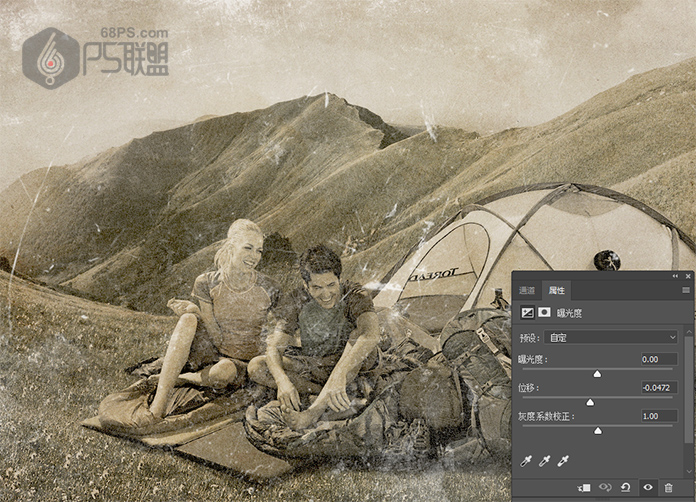
好了,簡單幾步一張老照片就出來了,我們對比下效果吧!
*PSjia.COM 傾力出品,轉載請注明來自PS家園網(m.sz-xdd.com.cn)
下一篇:PS詳解森林人像拍攝和后期技巧
更多精彩內容
-
 40篇經典PS教程,全方面解讀PS技巧
 -
 攝影后期:人像照片精修PS教程
 -
 高反差保留質感磨皮方法
 -
 PS中陰影的打造
 -
 照片面部油光和高光去除三法
 -
 李濤PS視頻教程:廣告級人像后期精修
 -
 Photoshop教程:蒙板換臉技巧
 -
 PS打造雙重曝光照片