
用PS給狼頭照片添加素描鉛筆畫效果
- 2020-02-01 12:36:58
- 來源/作者:互聯網/佚名
- 己被圍觀次
把圖片變成鉛筆涂鴉的效果方法有許多種,今天我們介紹大家用自定義的鉛筆筆刷來實現涂鴉素描的效果圖。方法比較簡單,希望對PS聯盟的朋友們有幫助。
先看看效果圖

步驟1
在制作這個涂鴉素描效果前我們需要先創建幾個鉛筆筆刷。
你可以拿一支鉛筆和紙,畫出三個涂鴉。然后掃描你畫的涂鴉。 也可以用下面的涂鴉效果創建筆刷。
下面我們打開第一個涂鴉掃描,進入編輯>定義畫筆定義這個涂鴉作為一個畫筆,并命名為鉛筆畫筆1。


步驟2
打開第二個涂鴉掃描,進入編輯>定義畫筆定義這個涂鴉作為一個畫筆,并命名為鉛筆畫筆2。


步驟3
打開第三個涂鴉掃描,進入編輯>定義畫筆定義這個涂鴉作為一個畫筆,并命名為鉛筆畫筆3。


步驟4
我們新建一個新的畫布,大小 為寬3000像素,高4000像素,背景為白色。

步驟5
現在我們已經定義了筆刷,我們需要調整它們的設置,然后再將它們定義為新的筆刷。按下鍵盤上的B,右鍵單擊畫布內的任意位置,選擇鉛筆畫筆1畫筆,然后按Enter。然后轉到“ 窗口”>“畫筆”,打開畫筆設置面板。

步驟6
使用下圖的各項設置設置鉛筆畫筆1的筆尖形狀、形狀動態、散布、傳遞選項的參數。

步驟16
轉到圖層>新建圖層,創建一個新圖層并將其命名為素描2。
選擇畫筆工具(B)。然后,選擇新鉛筆畫筆2,按D鍵使前景色為黑色,背景色為白色。
按基礎層顏色填充區域的大小隨意使用不同的畫筆大小,得到如下效果。

步驟17
轉到圖層>新建圖層,創建一個新圖層并將其命名為素描3。
選擇畫筆工具(B)。然后,選擇新鉛筆畫筆3,按D鍵使前景色為黑色,背景色為白色。
按基礎層顏色填充區域的大小隨意使用不同的畫筆大小,得到如下效果。

步驟18
將素描3圖層的不透明度設置為74%。

步驟19
現在選擇“ 基礎”圖層,關閉眼睛將其隱藏,然后將其拖動到“ 圖層”面板中圖層的頂部。
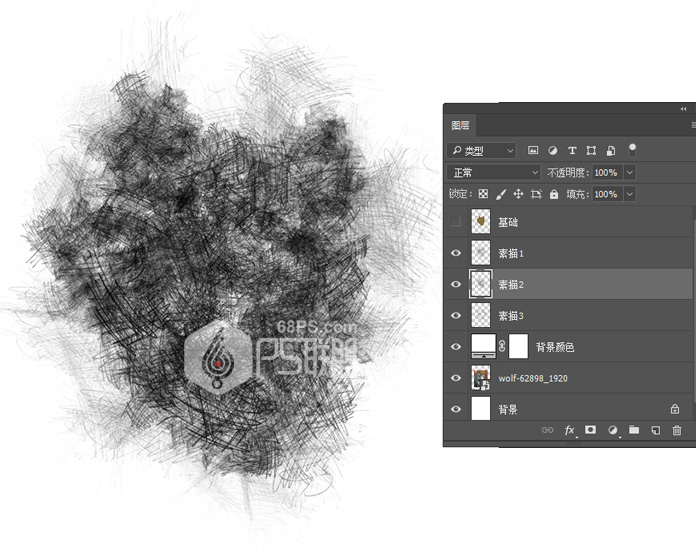
步驟20
按Ctrl鍵點擊基礎圖層,然后選中狼的圖片圖層Ctrl+C復制,Ctrl+V粘貼,得到一個新建的圖層。

步驟21
現在將該圖層拖動到“ 圖層”面板的素描1圖層上方,并將其命名為細節1。

步驟22
按下鍵盤上的Ctrl+Shift+U給圖片去色。然后將其混合模式更改為柔光,并將不透明度設置為59%。

步驟23
現在,按下鍵盤上的Ctrl+J復制此圖層,并命名為新的圖層細節2。將此圖層拖到細節1圖層的下方。然后,將此圖層的混合模式更改為“ 正常”,并將“ 不透明度”設置為30%。

步驟24
打開紋理圖片,Ctrl+T調整紋理圖片到合適大小,并命名該圖層為紋理,將此圖層的混合模式更改為柔光。


步驟25
將“ 亮光”和“陰影”圖層的“ 混合模式 ”更改為柔光 ,并將其“ 不透明度”值更改為50% 。
步驟26
轉到圖層,點創建新的填充或調整圖層中的曲線,創建一個新的曲線調整圖層,并將其命名為“ 總體亮度”。

步驟27
雙擊在背景顏色層縮略圖將顏色設置為 #767676如下所示:

步驟28
選擇“ 總體亮度”圖層并隱藏“ 紋理”圖層。然后,按下鍵盤上的Ctrl+Alt+Shift+E得到蓋章圖層1。

步驟29
轉到濾鏡>其它>高反差保留,并設置半徑為2像素,如下所示:

步驟30
現在再次顯示紋理圖層。然后,將此圖層1的混合模式更改為“ 疊加”,把紋理圖層的不透明度設為57%

在本教程中,我們使用了圖層樣式來創建一些閃爍的文字。然后,我們使用圖層樣式和過濾鏡來創建金色的葉子,并在文本上添加更多紅色葉子以使文字效果更好看。
好了,我們一起來看下完成后的效果吧!

*PSjia.COM 傾力出品,轉載請注明來自PS家園網(m.sz-xdd.com.cn)
上一篇:PS制作時尚絢麗的火焰流星效果
下一篇:PS通過計算命令改變花的顏色
更多精彩內容
-
 40篇經典PS教程,全方面解讀PS技巧
 -
 攝影后期:人像照片精修PS教程
 -
 高反差保留質感磨皮方法
 -
 PS中陰影的打造
 -
 照片面部油光和高光去除三法
 -
 李濤PS視頻教程:廣告級人像后期精修
 -
 Photoshop教程:蒙板換臉技巧
 -
 PS打造雙重曝光照片