亚洲欧洲日产国码无码久久99_在线看国产视频_超碰成人在线观看_欧美精品18videos性欧_国产一区国产二区国产三区_亚洲xxx自由成熟_99在线精品视频在线观看_97久久夜色精品国产九色_欧美少妇性xxxx_在线观看国产成人av片_国精产品999国精产品官网_在线欧美亚洲

當前位置:首頁 > PS教程 > 照片處理

PS調出人像照片油畫主題風格藝術效果

  • 2020-02-10 08:57:58
  • 來源/作者:互聯網/佚名
  • 己被圍觀

本教程主要使用Photoshop調出人像照片油畫主題風格藝術效果,非常漂亮的一篇后期處理教程,推薦過來給PSJIA的朋友學習,希望大家可以喜歡。

這組片是在大理的海舌公園下午5-6點鐘拍攝的,此時段為拍照的黃金時間。日出后的一小時與日落前的一小時左右,此時太陽位置較低,在太陽低角度的照射下,柔和光線使景物產生較長的陰影,讓看似普通的景色展現出質感并讓畫面更有立體感。

當太陽位置接近地平線時,光線會變得更暖和更豐富。因為此時光線透過的大氣層較厚,大氣層吸收光線中的大部分藍光,而留下了光譜中較暖的成分,顯示出金黃色光線的魅力。黃金時間的光線帶有金色光線,能將平凡無奇的的景物展現出新面貌。

Photoshop調出人像照片油畫主題風格藝術效果,PS教程,PS家園網

首先我們分析一下原片:

光線稍有不足

固有色為暖色

沒有對比層

主題氛圍感夠強烈
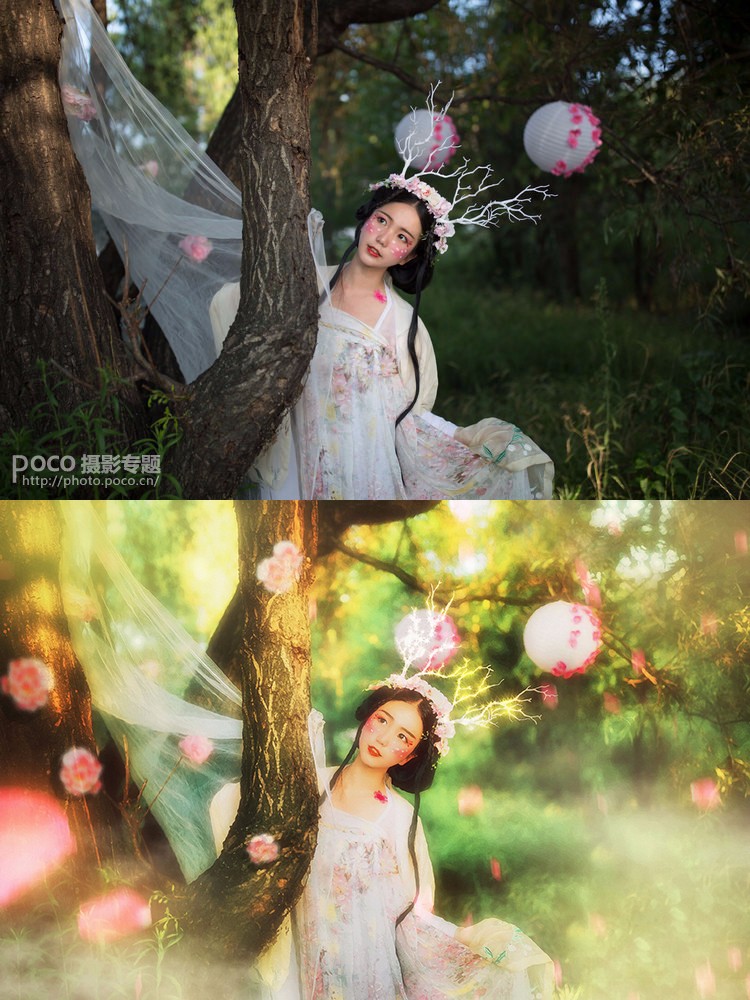
Photoshop調出人像照片油畫主題風格藝術效果,PS教程,PS家園網

然后我們整理一下思路,這是一組花鹿和一些油畫元素的主題,所以需要我們后期的方向需要把這張照片變得更加夢幻,色調更加濃郁。

第一步:在Lr中進行基本修改

1)調整色溫,油畫一般為暖色調,因此色溫增加。

2)曝光度以照片明暗來調整,對比度增高,增加對比度讓畫面整體更通透更有層次感。

3)高光拉低,白色色調適量拉低;陰影和黑色色調也適量調節,這樣做是為了亮部更多細節,背景呈現更多的細節。

Photoshop調出人像照片油畫主題風格藝術效果,PS教程,PS家園網

4)按圖示方法用漸變濾鏡工具拉兩個漸變,為了模擬一束暖光照耀下來的氛圍,右上角的漸變①需要色溫高一些模擬陽光,當然有陽光不可能腳下沒有,左右左下角②也需要拉一下呼應的漸變,需要注意的是色溫和曝光度可以適當降低一點。

Photoshop調出人像照片油畫主題風格藝術效果,PS教程,PS家園網

Photoshop調出人像照片油畫主題風格藝術效果,PS教程,PS家園網

第二步:曲線調整

如下圖所示藍、紅、綠通道分別調出一個小S型的膠片曲線,這樣的調主要是增加畫面中亮部和暗部的色彩對比。

Photoshop調出人像照片油畫主題風格藝術效果,PS教程,PS家園網

第三步:色相、飽和度、明亮度調整

在這組圖中橙色和黃色主要控制人物膚色,綠色主要控制背景和環境的顏色,根據自己的需要對相應顏色進行微調,還是那句話參數不重要,適合的就是最好的。

Photoshop調出人像照片油畫主題風格藝術效果,PS教程,PS家園網

第四步:細節調整

1)這一步主要就是降低噪點,而減少雜色是降低噪點的關鍵,數值視照片情況去調。

2)根據自己的喜好對色相和飽和度再進行一點微調。其中藍原色的飽和度盡量拉高,會讓照片更通透,顏色更明亮。

Photoshop調出人像照片油畫主題風格藝術效果,PS教程,PS家園網

Photoshop調出人像照片油畫主題風格藝術效果,PS教程,PS家園網

從LR里面導出后的效果▼

Photoshop調出人像照片油畫主題風格藝術效果,PS教程,PS家園網

接著進入PS精修,磨皮液化這是必不可少的,具體磨皮液化其他大佬也有出各種磨皮技巧,這里就不細說了。

第五步:柔光

1)首先Ctrl+Alt+Shift+E 我們對可見圖層蓋印一層。

2)Ctrl+J復制蓋印圖層→高斯模糊50個像素→圖層模式濾色→不透明度38%

3)Ctrl+J復制已經濾色的圖層→圖層模式改為柔光→不透明度72%

第六步:加素材(重點)

1)磨皮液化這是必不可少的,具體磨皮液化其他大佬也有出各種磨皮技巧,這里就不細說了。

2)加煙霧。用煙霧筆刷新建圖層分層次加煙霧效果。加煙霧的時候需要考慮煙從哪兒來往哪兒飛,不可以想往哪里加就往哪里加,想象一下有風的時候煙是怎么樣的。

3)加花瓣。圖層模式改為濾色(原理就是過濾掉圖中黑色的部分)。可以對花瓣進行動感模糊會更有從天而下降落動感的感覺。

4)加花。在樹干上加花,圖層同樣改為濾色模式(同上),可以在花的圖層上Ctrl+U對紅色色相飽和度進行適量的調整使它和環境更加融合,并且同樣進行一些高斯模糊降低圖層不透明度。再在這個圖層的基礎上再Ctrl+J復制一層圖層模式改為減去,圖層右下角移動一點,制造出被光照射而形成的陰影(如圖)。

Photoshop調出人像照片油畫主題風格藝術效果,PS教程,PS家園網

(素材)

Photoshop調出人像照片油畫主題風格藝術效果,PS教程,PS家園網

(素材)

Photoshop調出人像照片油畫主題風格藝術效果,PS教程,PS家園網

(PS圖層詳細)

Photoshop調出人像照片油畫主題風格藝術效果,PS教程,PS家園網

(加花效果圖)

5)讓鹿角發光。這是我們會用到一個PS插件StarFilterPro2 ,然后建立一個蒙版用黑色畫筆把不需要發光的地方擦掉。

Photoshop調出人像照片油畫主題風格藝術效果,PS教程,PS家園網

6)再用可選顏色工具對圖中的綠色和黃色進行一點調整。

Photoshop調出人像照片油畫主題風格藝術效果,PS教程,PS家園網

通過以上步驟后效果圖如下:

Photoshop調出人像照片油畫主題風格藝術效果,PS教程,PS家園網

第七步:使用插件Color Efex Pro 4

這里需要用到另一個插件Color Efex Pro 4,需要用到里面的陽光濾鏡讓整個畫面顏色更加濃郁。(如圖)然后建立蒙版用黑色畫筆把人物擦出來。

然后用Ctrl+Alt+Shift+2選取高光,對高光進行曲線調整,再Ctrl+i反選選取對陰影部分單獨進行曲線調整。目的是為了讓畫面更有對比,更有層次。

Photoshop調出人像照片油畫主題風格藝術效果,PS教程,PS家園網

Photoshop調出人像照片油畫主題風格藝術效果,PS教程,PS家園網

第八步:加油畫效果(重點)

我們選擇濾鏡→扭曲→玻璃→在彈出的窗口,新建一層。

Photoshop調出人像照片油畫主題風格藝術效果,PS教程,PS家園網

我們點擊新建的這個玻璃圖層,然后點擊藝術里面的繪畫涂抹,然后再將畫筆大小和銳化程度調整一下。

Photoshop調出人像照片油畫主題風格藝術效果,PS教程,PS家園網

同上面一樣的方法新建一層成角的線條,然后調整相應的數字。

Photoshop調出人像照片油畫主題風格藝術效果,PS教程,PS家園網

同樣的方法新建一層 紋理化,然后調整相應數字后點擊確定。

Photoshop調出人像照片油畫主題風格藝術效果,PS教程,PS家園網

然后這張圖片就全部完成啦!

Photoshop調出人像照片油畫主題風格藝術效果,PS教程,PS家園網


(責任編輯:極限)

*PSjia.COM 傾力出品,轉載請注明來自PS家園網(m.sz-xdd.com.cn)

標簽(TAG) 油畫風格

更多精彩內容

  • 40篇經典PS教程,全方面解讀PS技巧 40篇經典PS教程,全方面解讀PS技巧
  • 攝影后期:人像照片精修PS教程 攝影后期:人像照片精修PS教程
  • 高反差保留質感磨皮方法 高反差保留質感磨皮方法
  • PS中陰影的打造 PS中陰影的打造
  • 照片面部油光和高光去除三法 照片面部油光和高光去除三法
  • 李濤PS視頻教程:廣告級人像后期精修 李濤PS視頻教程:廣告級人像后期精修
  • Photoshop教程:蒙板換臉技巧 Photoshop教程:蒙板換臉技巧
  • PS打造雙重曝光照片 PS打造雙重曝光照片
狠狠色丁香婷婷综合久久片| 狠狠噜噜久久| 在线视频国内一区二区| 牛夜精品久久久久久久| 草草在线观看| 中文字幕日韩一区二区不卡| 97久久精品视频| 在线成人av观看| 精品国产伦一区二区三区免费| 香蕉网站在线| 亚洲第一在线综合网站| 国产美女玉足交| 亚洲欧洲韩国日本视频| 97在线资源在| 亚洲欧洲日本在线| 手机av免费在线| 欧美日韩国产片| 91在线品视觉盛宴免费| 欧美专区日韩专区| av不卡一区二区| 久久视频这里只有精品| 欧美美女被草| 污视频在线免费观看一区二区三区| 99这里只有精品视频| 久久福利电影| 国产精品入口66mio| 国产一级二级三级精品| 亚洲综合不卡| 先锋影音亚洲资源| 亚洲一线二线三线视频| 992tv在线观看| 亚洲午夜精品久久久久久久久| 在线天堂新版最新版在线8| 日韩av在线网站| 高清亚洲高清| 欧美国产亚洲视频| 国产亚洲欧美日韩在线观看一区二区 | 精品视频一区二区三区| 国产一区二区三区毛片| 激情六月婷婷久久| 国产福利一区二区三区| 欧美精品免费观看二区| 青青草伊人久久| 日本免费黄色小视频| 成人福利在线看| 欧美日韩国产高清一区| 日韩av影院| 国产精品男人的天堂| 亚洲草久电影| 日本一区二区三区免费观看| 国产精品亚洲专一区二区三区 | 欧美视频二区36p| 777电影在线观看| 国产精品久久久久999| 欧美日韩三级| 亚洲自拍的二区三区| 成人av网在线| 国产探花在线观看| 久久精品国产欧美激情| av一区二区在线观看| 国内精品久久久久久久果冻传媒| 欧美日韩国产黄| 日本色护士高潮视频在线观看| 国产一区二区不卡视频| 欧美日韩亚洲综合在线 | 欧美极品另类| 国产婷婷色综合av蜜臀av| 96视频在线观看欧美| 国产精品久久久久久久久久久新郎| 中文字幕av一区 二区| 夜色资源站国产www在线视频| 欧美一区二区免费| 精品一区二区三区中文字幕| 日韩伦理在线免费观看| 亚洲综合免费观看高清完整版在线| 黄色美女网站在线观看| 亚洲最新在线视频| 午夜激情久久| 免费福利在线观看| 伊人久久大香线蕉av一区二区| 国产乱码精品一区二区三区忘忧草 | 亚洲夂夂婷婷色拍ww47| 91亚洲自偷观看高清| 一区二区三区|亚洲午夜| 欧美精品一区二区高清在线观看| 精品一区二区三区日韩| 116极品美女视频在线观看| 在线综合亚洲欧美在线视频| 天堂精品久久久久| 日韩久久精品一区二区三区| 国产精品久久久久久久久免费相片| 国产激情小视频在线| 免费日本视频一区| 久操网在线观看| 久久99精品视频一区97| 久久一综合视频| 久久婷五月综合| 欧美在线一二三| 国产亚洲福利| 日韩欧美一区二区三区免费观看 | 国产精品久久久久久户外露出| 尤物tv在线精品| 中文字幕超清在线免费观看| 精品国产福利在线| 免费在线亚洲| 一级毛片免费观看| 日日噜噜噜夜夜爽亚洲精品 | 国产成人av影院| 欧美日韩国产综合视频| 欧美日本亚洲| 一区二区三区 在线观看视| 亚洲欧洲日韩av| 国精品一区二区| 婷婷综合六月| 999精品视频一区二区三区| 国产人成亚洲第一网站在线播放| а√天堂在线官网| 僵尸世界大战2 在线播放| 97在线观看视频国产| 欧美三区免费完整视频在线观看| 国内成人精品2018免费看| 香蕉久久夜色精品国产使用方法| chinese偷拍一区二区三区| 91av免费观看91av精品在线| 国产成人精品亚洲午夜麻豆| 精品日产乱码久久久久久仙踪林| 精品少妇人妻av一区二区| 久久久久国产视频| 黄色小说综合网站| 亚洲精品3区| 91九色美女在线视频| 成人欧美一区二区| 午夜久久久影院| 要久久爱电视剧全集完整观看| 3p视频在线观看| av五月天在线| 亚洲人成77777在线观看网| 久久一区国产| 亚洲午夜免费| 免费观看精品视频| 日韩va亚洲va欧洲va国产| 国产精品久久一级| 北条麻妃一区二区三区在线| 97超碰人人在线| 美女视频黄a视频全免费观看| 亚洲桃色在线一区| 精品久久久网| 黄色免费在线播放| 无码aⅴ精品一区二区三区浪潮 | 18网站在线观看| 成人自拍爱视频| 日韩在线观看网站| 欧美高清在线| 69堂免费视频| 在线播放毛片| 国产精品美乳在线观看| 精品国产乱码久久久久久图片 | 色婷五月综激情亚洲综合| 欧美成人免费va影院高清| 91麻豆免费视频| 久久精品97| 超碰在线最新| 在线观看av片| 网站一区二区三区| 激情六月天婷婷| 国产精品美女免费看| www.欧美精品一二三区| 午夜av一区二区三区| 成人国产在线观看| 亚洲欧美日韩国产一区| 成人盗摄视频| 成人性片免费| av剧情在线观看| 欧美日韩在线看片| 日本一区视频| 久久成人亚洲精品| 精品欧美一区二区在线观看| 毛片av一区二区| 忘忧草在线www成人影院| 黄视频在线播放| 九七伦理97伦理| 国产美女精品视频| 欧美亚日韩国产aⅴ精品中极品| 午夜性色一区二区三区免费视频| 国产九色在线| 日韩国产欧美一区| 91日韩在线视频| 欧美少妇一区二区| 亚洲国产综合视频在线观看| 亚洲国产成人一区二区三区| 欧美激情国产在线| 九九视频精品全部免费播放| 成人在线观看一区| 蜜桃视频在线入口www| 欧美另类极限扩张| 一区二区不卡在线| 亚洲蜜桃在线| 欧美黄色性视频| 精品综合久久久久久97| 久久伊人精品天天|