
詳細解析人像照片后期融圖技巧
- 2020-04-21 08:00:58
- 來源/作者:互聯網/佚名
- 己被圍觀次
首先說明,這篇文章是受到一篇文章的啟發而做的。但是我改變了它的用途和一些方法,加入了一些其它的因素。與原先的初衷已經不同了。我用在一些溶圖上,會出現一些特殊的效果
首先說明,這篇文章是受到一篇文章的啟發而做的。但是我改變了它的用途和一些方法,加入了一些其它的因素。與原先的初衷已經不同了。我用在一些溶圖上,會出現一些特殊的效果。在一些特效上,或許會出現出其不意的效果,這是我寫這篇文章的目的。所以我的定位是溶圖。有不足之處,希望各位朋友指出來,一起提高。下面是效果圖,去掉了下面部分,因為下面朋友反映不完美。

一:選圖
其實這種圖,我的感覺是選擇一些稍微朦朧一點的,對處理效果有幫助。很多朋友都有這種感覺,就是看教程很好,換一張圖就不好了,大概就是這個原則問題。

二:曲線調整
講圖片導入后,復制一層(Ctrl+j)。然后進行曲線調整。然圖片明暗更加分明。這里使用的是編輯調整里面的曲線,而不是通道里面的。目的是我只進行這一步調整,更簡單。

然后我按Ctrl+Alt+2選擇 亮部。

然后再反選,

按Ctrl+j復制,

關掉底下的圖層,會發現復制出來的是暗部

再講關掉的小眼睛打開。
三:導入溶圖
講一張相對干凈的圖導入,注意圖一定要干凈些,不要太亂。

按ctrl+t進行調整,

講鼠標放在在最上面的兩張圖中間,同時按住alt鍵,點擊鼠標左鍵,建立剪切蒙版,

效果如下:

講圖層1的混合模式由正常改為柔光,
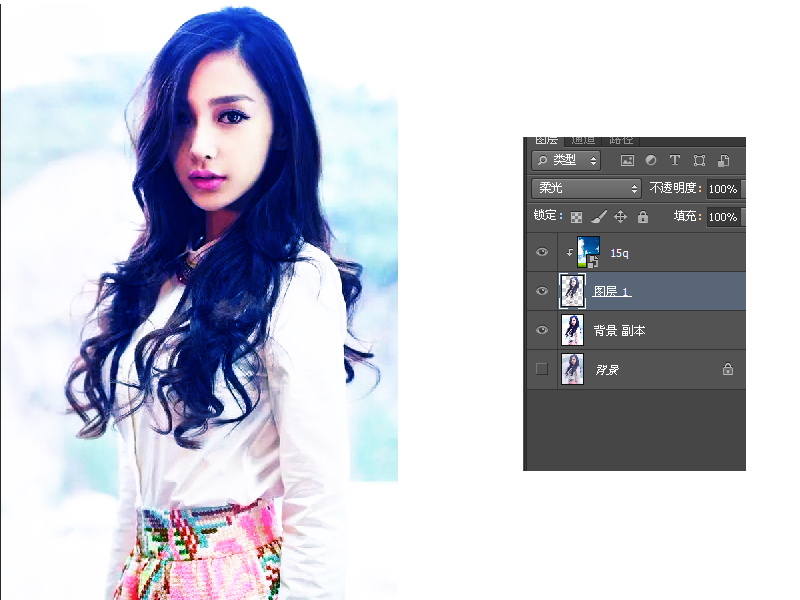
改為濾色

改為變暗

改為顏色

換一張圖片


改為柔光

總結:這種方式,在一些特殊的地方,會起到一種意想不到的效果。在一些特效上,會有一些用途。不是什么大技巧,拿出來只是表達自己的看法。希望對一些朋友有用。
(責任編輯:極限)
*PSjia.COM 傾力出品,轉載請注明來自PS家園網(m.sz-xdd.com.cn)
上一篇:用PS快速的給美女人像換頭發教程
更多精彩內容
-
 40篇經典PS教程,全方面解讀PS技巧
 -
 攝影后期:人像照片精修PS教程
 -
 高反差保留質感磨皮方法
 -
 PS中陰影的打造
 -
 照片面部油光和高光去除三法
 -
 李濤PS視頻教程:廣告級人像后期精修
 -
 Photoshop教程:蒙板換臉技巧
 -
 PS打造雙重曝光照片