
PS調出外景風景照片唯美紅外線效果
- 2020-06-29 09:18:58
- 來源/作者:互聯網/佚名
- 己被圍觀次
常看到有高手用改過的相機或者用紅外線濾鏡長曝出超夢幻雪景,感覺就像是進入了另一個世界,太美了。如果沒有多余的相機改機,也沒有紅外線濾鏡以及可以長曝的拍攝環(huán)境,那么
最終效果
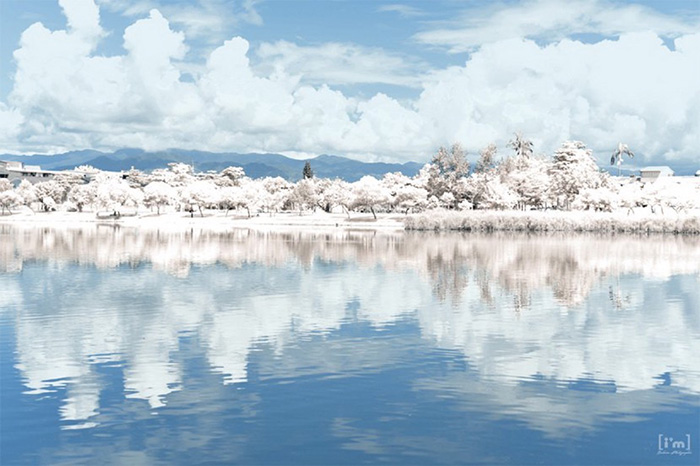
原圖

(一)選圖
先選一張有樹、有水、有天空的照片來做測試,我在拍攝這張照片時,刻意讓它過曝了一些,以表現出天空及水中倒影的細節(jié)。
(二)通道混合器
記住在圖層面板中要使用“創(chuàng)建新的填充或調整圖層”功能,因為后面有可能再回來調整數值,直接改變到圖片上會難以調整。

開啟“通道混合器”,因為要做紅外線濾鏡效果,所以只調整“紅色”的輸出通道,紅:+79、綠:+200、藍:-200。

減少一些紅色,因為要做成雪白效果,綠色要增加,藍色要保留則減少,調整的數值因圖而異,拉拉看就可以看變化,再拉至自己要改變的效果。
(三) 黑白
新增一個 “黑白”調整圖層(要注意圖層的順序),先將“黑白” 調整圖層的圖層混合模式更改為“濾色”,這時大概就可以看到雪白的世界了。

紅、黃用來調整綠樹綠葉變白的程度,藍、青則一律更改為-200%,為了讓天空及水面的部分不受到影響。

紅、黃數值可參考此圖調整后再微調。(四) 色相/飽和度
新建“色相/飽和度”圖層,這個圖層要在最上層,才能影響之前的圖層。

先把“全圖”的飽和度降低到-45。

然后我發(fā)現天空的顏色變青了,并不是要做日系照片,所以我把青色的色相+15讓他變回藍。
(這一層設定很重要,你要自行判斷顏色的變化,根據色彩變化來設置)

此時大致完成了。但我一開始就說過,這張圖當時拍的時候就刻意的過曝了一些,所以要根據圖片情況做最后的設定。
(五)曲線
這時新建的“曲線”圖層要注意,順序要在所有修改圖層的下方,而在原圖的上方,為的是讓曲線只對原圖有效果,而不影響其他圖層。


把拍照時過曝的細節(jié)拉回來。
(六)完成
一張超夢幻雪景就這樣誕生了。

最后我們來看一下前后比對吧

*PSjia.COM 傾力出品,轉載請注明來自PS家園網(m.sz-xdd.com.cn)
上一篇:PS制作超酷的雨天玻璃后特效場景
下一篇:PS制作簡潔個性的文字人像海報
更多精彩內容
-
 40篇經典PS教程,全方面解讀PS技巧
 -
 攝影后期:人像照片精修PS教程
 -
 高反差保留質感磨皮方法
 -
 PS中陰影的打造
 -
 照片面部油光和高光去除三法
 -
 李濤PS視頻教程:廣告級人像后期精修
 -
 Photoshop教程:蒙板換臉技巧
 -
 PS打造雙重曝光照片