
用PS制作創意的鏡面多人像效果
- 2020-09-30 10:30:58
- 來源/作者:互聯網/佚名
- 己被圍觀次
在本期的后期教室中,我們現在就來學習一下,如何用PS模仿出這種鏡子的效果。這是一篇翻譯教程,大家如果對軟件不熟識,可以打開PS對比著學習。
音樂視頻往往包含著豐富的視覺創意,如Zain Malik的單曲Pillow Talk音樂視頻。將Pillow Talk音樂視頻鎖定在2:12,就可以看到被垂直條紋分散開的鏡面反射效果,在本期的后期教室中,我們現在就來學習一下,如何用PS模仿出這種鏡子的效果。這是一篇翻譯教程,大家如果對軟件不熟識,可以打開PS對比著學習。

MV效果圖

Photoshop效果圖
一、前期準備
通過MV效果圖,可以看到兩個特征:歌手在黑色背景中唱歌;分散反射效果按有一定規律地排布,讓人臉仍然能識別出來。這兩個特征都不是很起眼,但對畫面效果是至關重要的。
步驟(1)
選擇恰當的原始素材非常重要。筆者選擇了跟MV效果類似的黑色背景肌肉男,以求盡量模擬出MV效果。或者其他類似的素材都可以。

步驟(2)
打開Photoshop,將素材置入,然后選擇裁剪工具裁剪素材,只留下頭部和頸部。這樣可以保留更多的橫向空間,對設計構圖是很有必要的,并且與MV中的寬屏顯示方式一致。

步驟(3)
選擇“圖層>新建>通過拷貝圖層(Ctrl+J)”,將背景圖層復制為新圖層。

步驟(4)
選擇“圖層>新建>新圖層(Shife+Ctrl+N)”,命名為“Black”,將新圖層放在背景圖層和復制圖層中間。

步驟(5)
選擇“編輯>填充”,內容識別選擇黑色,將新圖層填充為全黑色。

二、創建垂直分隔
分散鏡面反射的設計原理很容易理解,并且容易制作。制作的關鍵在于選擇好各種寬度的分隔條。
步驟(1)
選擇復制圖層Layer1,選用矩形選框工具,在右耳創建一個細長的矩形選區,如下圖所示。

步驟(2)
選擇“圖層>新建>通過剪切的圖層(Shift+Ctrl+J)”,將剛才選區內的圖像剪切到新圖層中。

步驟(3)
點擊圖層蒙版中圖層縮略圖的小眼睛來隱藏圖層。

步驟(4)
重復剛才的步驟,不斷從Layer 1中剪切出新圖層,大約10次,一直到人物的肩膀。

步驟(5)
將Layer 1隱藏起來,然后將全部的剪貼圖層顯示出來。

步驟(6)
選擇最左邊的剪貼圖,用移動工具移到畫布最左端;同樣選擇最右端的剪貼圖移動到畫布最右端。

步驟(7)
在圖層面板中,按著Shift 將全部的剪貼圖層都選上,然后選擇“圖層>分布>水平居中”,這樣全部剪貼圖層就會均勻地分布在畫布上。

步驟(8)
繼續選上全部剪貼圖層,選擇“圖層>圖層編組”,將全部剪貼圖層歸入一個注重,命名為Mirror 1。

三、復制效果
到這一步已經有了基礎效果,但只是基礎。下面需要增加其他的鏡面,然后添加一些視覺效果以便區別開來。
步驟(1)
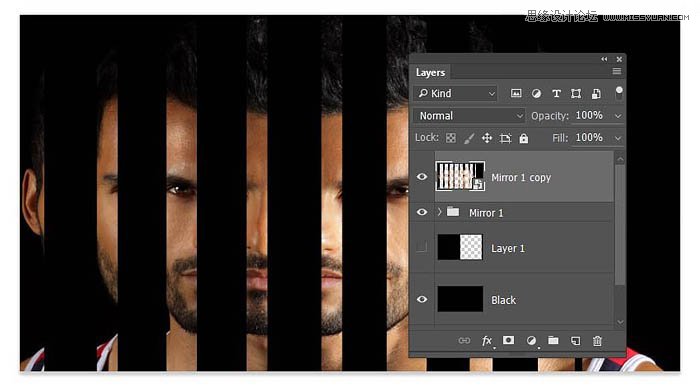
選擇圖層圖Mirror 1,右擊選擇復制組,將整個圖層組復制下來。對著圖層圖副本右擊,選擇轉換為智能對象。
步驟(2)
選擇“濾鏡>模糊>高斯模糊”,設置模糊半徑為2.5像素。

步驟(3)
選擇移動工具,將模糊后的圖層組由左向右,填補清晰的圖層間隙,選擇幾個向上稍微移動一下。

步驟(4)
復制智能對象圖層組,命名為Mirror 3,然后在畫布右側填充空隙。

步驟(5)
按照前面的步驟,將背景圖層再復制,然后剪貼為不同大小的圖層,合并到同一圖層組中,命名為Mirror 4。需要注意這次的大小跟第一次要不一樣。

步驟(6)
將圖層組Mirror 4復制,然后右擊圖層選擇轉換為智能對象。

步驟(7)
選擇“濾鏡>模糊>高斯模糊”,設置模糊半徑為3像素。然后將模糊后的剪貼圖層移動到右側,再放置在Mirror 4圖層組下方。

步驟(8)
選擇Mirror 4圖層組,主菜單選擇“圖層>圖層蒙版>顯示全部”。選擇漸變工具,設置漸變模式為線性,設置漸變顏色為由白到黑,漸變方向為由左到右。這樣可以減淡Mirror 4圖層組的效果,并讓下面圖層的效果顯示出來。

步驟(9)
復制Mirror 4副本智能對象,將它移動到左側,設置不透明度為30%,然后將它放到Mirror 1下面。

步驟(10)
在圖層面板頂端添加色相/飽和度調整圖層,設置飽和度為-27、明度-13。

于是就得到了最后的效果:


*PSjia.COM 傾力出品,轉載請注明來自PS家園網(m.sz-xdd.com.cn)
標簽(TAG) 多人像效果
下一篇:PS調出建筑照片復古懷舊藝術效果
更多精彩內容
-
 40篇經典PS教程,全方面解讀PS技巧
 -
 攝影后期:人像照片精修PS教程
 -
 高反差保留質感磨皮方法
 -
 PS中陰影的打造
 -
 照片面部油光和高光去除三法
 -
 李濤PS視頻教程:廣告級人像后期精修
 -
 Photoshop教程:蒙板換臉技巧
 -
 PS打造雙重曝光照片