
PS調出室內人像照片唯美的時尚大片效果
- 2020-10-14 10:48:58
- 來源/作者:互聯網/佚名
- 己被圍觀次
分享一部修圖師銀鵬的時尚修圖教程,作者的后期經驗技、巧都十分雄厚,而教程講解也是完整詳細,便于大家學習,喜歡的童鞋就點進來學習一下吧。
分享一部修圖師銀鵬的時尚修圖教程,作者的后期經驗技、巧都十分雄厚,而教程講解也是完整詳細,便于大家學習,喜歡的童鞋就點進來學習一下吧。
原圖與效果圖對比:
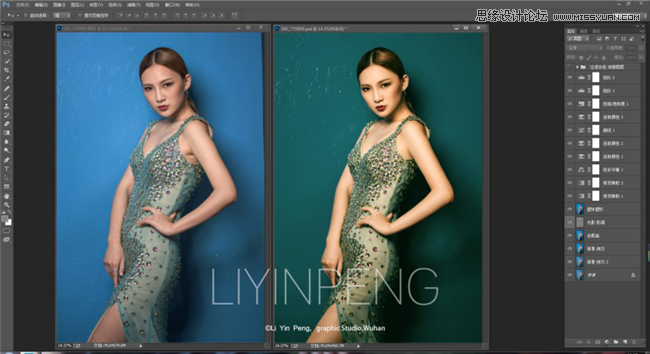
分析圖片:
因為這個環節決定了一張圖片所謂的針對性處理,也就是分析圖片的不足,好讓我們對圖片中不滿的地方進行合理,有針對性的處理,如二次構圖,光影塑造,皮膚紋理,色彩渲染,氣氛烘托,是否素材添加等等。

2、轉檔
當然現在拍攝有很多都是raw格式拍攝的文件 所以常常我們為了快速的調色定調往往會直接在Capture One/Lightroom/PS自帶的CameraRaw/相機廠家自帶等轉檔軟件中進修。
轉檔過程中我們常對圖片進行簡單的調整,如色溫、色調、曝光、高光、陰影、飽和度等的調整,我拿到這張圖的時候給我的感覺有時稍微灰了些皮膚明度不夠,所以我主要做了以下調整,參數如圖:


適當調整橙色明度使皮膚更加明亮,然后打開對象或者保存為png/TIFF格式的文件,在PS中打開。
3、二次構圖
當然裁剪是我們常用的方式,裁切掉我們認為多余的得到一張主題更突出的照片

4、修飾之前再次對圖片進行分析

5、復制背景層-柔光-降低不透明度

6、去瑕疵(發絲,豆豆,印痕)可以使用修補,污點修復畫筆,修復畫筆,仿制圖章等去除

7、建立中性灰及觀察層ctlr+shift +n新建空白圖層,顏色:灰色 模式:柔光/疊加,填充中性色(50%灰)這個勾打上


8、光影修飾,使用白色/黑色畫筆擦拭光影


9、塑體塑型

10、降低飽和度

11、去灰

12、定調,這里我使用的是色彩平衡工具


13、可選顏色針對青色調整

14、可選顏色針對綠色調整

15、適當提出一部分暗部細節

16、針對暗部色彩處理

17、色相飽和度

18、色階

19、色階-輸出暖色 增加環境色,使整體片子更協調

20、成品欣賞

*PSjia.COM 傾力出品,轉載請注明來自PS家園網(m.sz-xdd.com.cn)
更多精彩內容
-
 40篇經典PS教程,全方面解讀PS技巧
 -
 攝影后期:人像照片精修PS教程
 -
 高反差保留質感磨皮方法
 -
 PS中陰影的打造
 -
 照片面部油光和高光去除三法
 -
 李濤PS視頻教程:廣告級人像后期精修
 -
 Photoshop教程:蒙板換臉技巧
 -
 PS打造雙重曝光照片