
亚洲欧洲日产国码无码久久99_在线看国产视频_超碰成人在线观看_欧美精品18videos性欧_国产一区国产二区国产三区_亚洲xxx自由成熟_99在线精品视频在线观看_97久久夜色精品国产九色_欧美少妇性xxxx_在线观看国产成人av片_国精产品999国精产品官网_在线欧美亚洲

當前位置:首頁 > PS教程 > 照片處理

ps合成創意風格的人像幻影效果

  • 2020-10-24 08:57:58
  • 來源/作者:互聯網/佚名
  • 己被圍觀

這次PS教程所介紹的特效制作方法可以對任意視頻進行應用,但是對黑白純色、固定鏡頭等場景效果特別適合,因為省略部分背景處理以及像素的處理問題。

這次PS教程所介紹的特效制作方法可以對任意視頻進行應用,但是對黑白純色、固定鏡頭等場景效果特別適合,因為省略部分背景處理以及像素的處理問題。
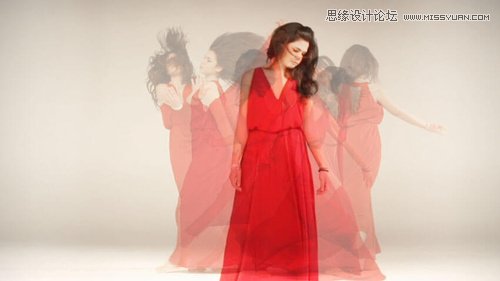
Photoshop合成創意風格的人像幻影效果,PS教程,PS家園網

圖00

1、創建文檔

本次教程所使用的是歌手MV。視頻截圖都有點相似,但又很不同。選擇截圖過程中,需要將采集范圍擴大到整個視頻,因為除非是專門拍攝,否則想在某個視頻區間找齊差別較大的截圖,還是有點難度的。

Step 1、教程選用身穿紅色禮服的舞者的舞蹈視頻。

Photoshop合成創意風格的人像幻影效果,PS教程,PS家園網

圖01

Step 2、啟動Photoshop,點擊“文件>打開”,載入視頻文件。圖層面板會在視頻組顯示視頻圖層,主畫布顯示第一幀。

Photoshop合成創意風格的人像幻影效果,PS教程,PS家園網

圖02

Step 3、如果這時視頻面板沒有打開,點擊“窗口>時間軸”顯示出來。向右拖動播放手柄可以瀏覽視頻全部幀,或者點擊播放按鈕播放整個視頻。
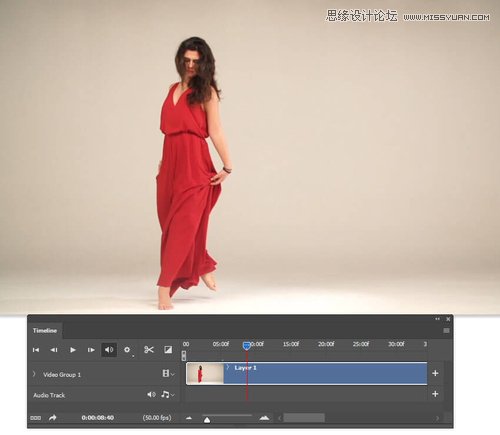
Photoshop合成創意風格的人像幻影效果,PS教程,PS家園網

圖03

2、選取靜態畫面

幻影舞者特效制作是比較簡單的,選取視頻的靜態畫面,合成最終畫面。使用Photoshop從視頻中選取靜態畫面,可以精確到每幀,也是很容易上手的。

Step 1、在視頻面板中,拖動時間軸上的控制標尺,選擇如下圖這樣靜態畫面。

Photoshop合成創意風格的人像幻影效果,PS教程,PS家園網

圖04

Step 2、在主菜單欄中選擇“選擇>全部”,將整個靜態畫面選上。然后選擇“圖層>新圖層>通過拷貝創建(Ctrl+J)”,將靜態畫面復制并創建圖層。Photoshop會自動將新建圖層放置在視頻組中,利用圖層面板將新建圖層拖離視頻組并放在其頂部。

Photoshop合成創意風格的人像幻影效果,PS教程,PS家園網

圖05

Step 3、在時間軸上新增圖層后會自動添加到視頻圖層的后面,需要將新增圖層拖移到最開始的地方,然后設置圖層不透明度為50%。

Photoshop合成創意風格的人像幻影效果,PS教程,PS家園網

圖06

Step 4、重復上面的步驟,將不同的靜態畫面創建為新圖層,設置低不透明度。
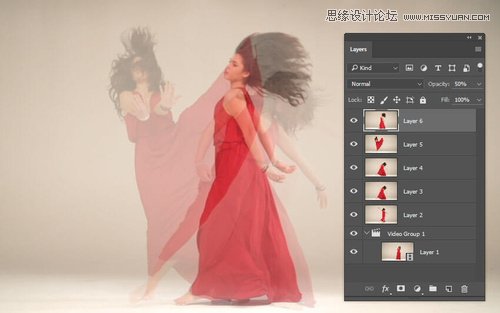
Photoshop合成創意風格的人像幻影效果,PS教程,PS家園網

圖07

Step 5、由于背景的存在,所以就算降低不透明度也同樣很難看到全部的靜態畫面。按著Shift選擇全部的靜態畫面,然后設置混合模式為正片疊底。

Photoshop合成創意風格的人像幻影效果,PS教程,PS家園網

圖08

有些圖像挨得太近,幾乎看不清,如果稍微一開一些就很好。就如例子所示,layer2是相對比較難看到的,將它移到畫面右側,讓它比較清晰的看得見。

Photoshop合成創意風格的人像幻影效果,PS教程,PS家園網

圖09

Step 7、圖層移動后,會在畫面上留上邊緣痕跡。選擇“圖層>圖層蒙版>顯示全部”,對需要調整邊緣效果的圖層添加蒙版,然后選擇漸變工具,選擇線性模式,利用黑到白的顏色漸變效果,從邊緣到中心的拉出漸變效果,將邊緣遮蔽掉。

Photoshop合成創意風格的人像幻影效果,PS教程,PS家園網

圖10

Step 8、重復上面去掉邊緣的步驟,直到整個畫面中都沒有出現很突兀的畫面邊緣。
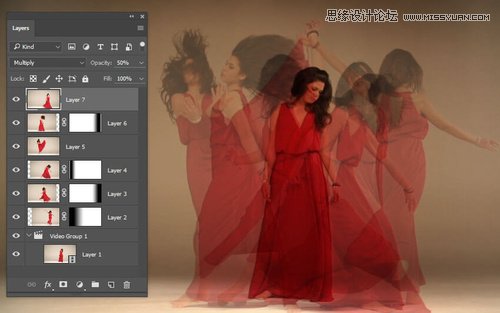
Photoshop合成創意風格的人像幻影效果,PS教程,PS家園網

圖11

3、完成效果

現在幻影效果已經逐漸呈現。下面就是最后調整圖層和完成最終效果啦。原圖像內容需要更加突出和明顯,并且通過多個圖層后仍然清晰可見。同時,整個合成畫面需要變得更加明亮和清晰。

Step 1、原始視頻是最清晰的圖像,所以選擇視頻圖層,選擇“編輯>變換>自由變換”,放大40%。這時候PS會自動將視頻轉為智能對象。

Photoshop合成創意風格的人像幻影效果,PS教程,PS家園網

圖12

Step 2、選擇“選擇>全部”,然后點擊“編輯>復制”,接著點擊圖層面板中最頂端的圖層,選擇“編輯>粘貼”,將剛才創建的靜態畫面全部復制為新圖層,設置這些圖層的不透明度為25%。

Photoshop合成創意風格的人像幻影效果,PS教程,PS家園網

圖13

Step 3、在圖層面板,點擊添加曲線調整圖層。在曲線屬性面板中,將直方圖中曲線右上段往上拉到與上頂平衡,在接近暗調的位置添加控制點,并且往上拖拉,將畫面調亮。

Photoshop合成創意風格的人像幻影效果,PS教程,PS家園網

圖14

Step 4、添加色相/飽和度調整圖層,點擊選用屏幕調整工具,點擊圖像背景部分,拖拉向左。這樣工具就會檢測到背景黃色色調,并且降低色調飽和度。將飽和度降低到-42,增加亮度至+60。

Photoshop合成創意風格的人像幻影效果,PS教程,PS家園網

圖15

效果圖

Photoshop合成創意風格的人像幻影效果,PS教程,PS家園網

圖16

偏移效果:利用上面的方法還可以設計出沿時間軸偏移幻影效果。

Step 1、選擇“文件>打開”,打開視頻文件。如果時間軸面板沒有顯示,要調出來。

Photoshop合成創意風格的人像幻影效果,PS教程,PS家園網

圖17

Step 2、將操作區間定位在視頻中,含有大量動作并且維持同一水平空間的位置。

Photoshop合成創意風格的人像幻影效果,PS教程,PS家園網

圖18

Step 3、“選擇全部+復制+粘貼”將運動過程中的靜態畫面創建為新圖層,每隔15幀(半秒)截取一靜態畫面。以畫面所在時間為圖層名,將圖層拖移到時間軸開始的地方,設置不透明度為20%。隨著靜態畫面的堆積,會慢慢看到效果的雛形。

Photoshop合成創意風格的人像幻影效果,PS教程,PS家園網

圖19

Step 4、按Shift選擇全部靜態畫面圖層,選擇“圖層>排列>相反”,就會按現有順序反向重排。

Photoshop合成創意風格的人像幻影效果,PS教程,PS家園網

圖20

Step 5、設置最底下圖層不透明度為100%,越往上,不透明度設置為50%、40%、30%、20%、10%、5%。設置這些圖層的混合模式為正片疊底。

Photoshop合成創意風格的人像幻影效果,PS教程,PS家園網

圖21

Step 6、在圖層頂端添加曲線調整圖層。在曲線屬性面板中,將直方圖中曲線右上段往上拉到與上頂平衡,在接近暗調的位置添加控制點,并且往上拖拉,將畫面調亮。

Photoshop合成創意風格的人像幻影效果,PS教程,PS家園網

圖22

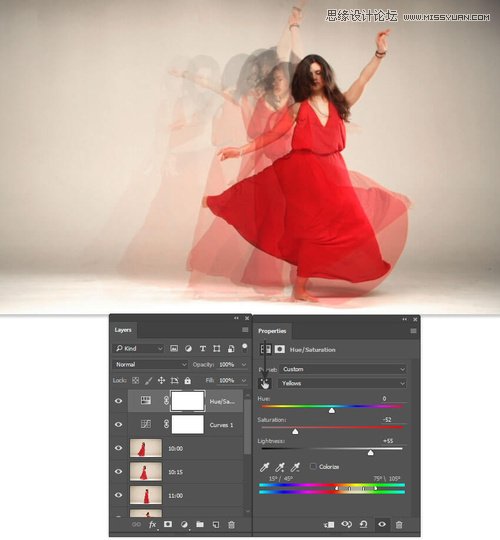
Step 7、同樣,添加色相/飽和度調整圖層,點擊選用屏幕調整工具,點擊圖像背景部分,拖拉向左。工具檢測背景黃色色調,降低色調飽和度。將飽和度降低到-52,增加亮度至+55。
Photoshop合成創意風格的人像幻影效果,PS教程,PS家園網

圖23

小結:雖然Photoshop的視頻編輯工具不及Premiere和After Effects的那樣強大,但是對視頻的可編輯能力已經為設計提供另一種方法。希望大家能喜歡這次的PS教程。謝謝!

Photoshop合成創意風格的人像幻影效果,PS教程,PS家園網

圖24


(責任編輯:極限)

*PSjia.COM 傾力出品,轉載請注明來自PS家園網(m.sz-xdd.com.cn)

標簽(TAG) 幻影 人像

更多精彩內容

  • 40篇經典PS教程,全方面解讀PS技巧 40篇經典PS教程,全方面解讀PS技巧
  • 攝影后期:人像照片精修PS教程 攝影后期:人像照片精修PS教程
  • 高反差保留質感磨皮方法 高反差保留質感磨皮方法
  • PS中陰影的打造 PS中陰影的打造
  • 照片面部油光和高光去除三法 照片面部油光和高光去除三法
  • 李濤PS視頻教程:廣告級人像后期精修 李濤PS視頻教程:廣告級人像后期精修
  • Photoshop教程:蒙板換臉技巧 Photoshop教程:蒙板換臉技巧
  • PS打造雙重曝光照片 PS打造雙重曝光照片
亚洲精品乱码久久久久久久久| 久久狠狠亚洲综合| 91精品国产一区二区人妖| 不要播放器的av网站| 欧美日本免费| 成人a免费视频| 国产精品一区二区三区www| 91精品国产综合久久香蕉的特点| 日本调教视频在线观看| 国产精品你懂的在线欣赏| 少妇人妻无码专区视频| 国产一区二区三区免费观看| 日韩欧美国产二区| 翔田千里一区二区| 99精品国产高清一区二区| 偷拍一区二区| 992tv成人免费影院| **精品中文字幕一区二区三区| 亚洲第一综合天堂另类专| 国产网站在线免费观看| 色婷婷亚洲精品| 国产精品一二三区视频| 色老头久久综合| 国产黄色免费在线观看| 欧美亚洲综合久久| 浮生影视网在线观看免费| 高跟丝袜一区二区三区| 欧美高清成人| 91麻豆精品国产91久久久更新时间 | 久久久精品电影| 免费观看亚洲天堂| 久久99视频精品| 妖精视频一区二区三区| 成人久久18免费网站图片| 亚洲网址在线| 91成人在线视频观看| 91香蕉视频在线| 免费亚色电影在线观看| 欧美在线|欧美| 国产高清在线a视频大全| 亚洲视频第一页| 成人免费在线电影网| 视频一区视频二区在线观看| 国产精品偷伦视频免费观看国产 | 色七七影院综合| 草莓视频一区二区三区| 国产精品一区二区电影| 中日韩男男gay无套| 亚洲欧美日本国产有色| 91免费版在线| 一区二区三区视频国产日韩| 日韩欧美你懂的| 国产精品美女久久久久| 国产在线a不卡| 美女脱光内衣内裤视频久久网站| 国产aaa一级片| 色欲综合视频天天天| 黑森林国产精品av| 久久久久久久久网站| 亚洲成在人线av| 久久人人看视频| 9999国产精品| 日韩亚洲视频| 国产精品毛片高清在线完整版| 羞羞视频网站在线观看| 亚洲成色777777在线观看影院| 国产精品毛片视频| 欧美污视频久久久| 久久蜜桃av一区精品变态类天堂| 久久精品午夜福利| 欧美日韩免费视频| 日韩不卡在线视频| 国产欧美日韩一区二区三区| 国产91富婆露脸刺激对白| 成人免费淫片95视频观看网站| 欧美无砖专区一中文字| 国产成人免费av一区二区午夜| 国产99在线免费| 久久久久久久网| 色呦呦在线看| 国产91av在线| 国精产品一区一区三区mba视频| 国产一级激情| 亚洲色图25p| 国产精品99久久久久久动医院| 真人做人试看60分钟免费| 日本高清不卡aⅴ免费网站| 免费日韩成人| 精品一卡二卡三卡四卡日本乱码| 91色在线porny| 日本在线看片免费人成视1000| 精品精品国产国产自在线| 午夜久久久久| 午夜在线观看av| 亚洲欧洲日产国码av系列天堂| 一区二区三区在线电影| 日本www高清视频| 精品国产电影一区二区| 大片网站久久| 欧美日韩大尺度| 日本美女在线中文版| 久久人人爽人人爽人人片亚洲| 亚洲一级网站| 国产日韩在线免费| 北岛玲一区二区三区四区| 国产爆初菊在线观看免费视频网站| 久久这里只有精品视频首页| 日本视频免费一区| 国产小视频在线观看| 欧美在线激情网| 91麻豆成人久久精品二区三区| 涩涩av在线| 鲁丝一区二区三区免费| 激情欧美国产欧美| av美女在线| 久久天天躁狠狠躁夜夜躁| 久久精品毛片| 日韩电影免费| 国产成人在线亚洲欧美| 成人av免费在线观看| 欧美性爽视频| 99久久精品无码一区二区毛片 | 中文字幕精品一区二区精品| 精品国产91久久久久久浪潮蜜月| av 日韩 人妻 黑人 综合 无码| 在线中文字幕不卡| 视频国产一区| 69国产精品| 九九久久综合网站| 成人国产视频在线观看| 芒果视频成人app| 亚洲激情一区二区| 日韩一区二区三区电影| 亚洲少妇诱惑| 生活片a∨在线观看| 国产一区二区不卡视频| 欧美日韩综合色| 激情久久久久久久| 男人在线资源站| 日本成人黄色免费看| 日韩丝袜美女视频| 蜜臀久久久久久久| 极品在线视频| 国产在线视频综合| 日韩在线资源网| 成人午夜av影视| 成人综合网站| 国产黄色特级片| 91国内在线视频| 一区二区成人在线视频| 日韩一区三区| 国产午夜精品一区理论片| 国产一区二区三区四区五区加勒比 | 一级毛片在线看| 成人免费福利在线| 在线观看91精品国产入口| 中文在线不卡| jk漫画禁漫成人入口| 国产午夜福利100集发布| 欧美理论片在线观看| 国产精品不卡在线| 中文无码久久精品| 爆操欧美美女| 欧美亚洲色图视频| 91精品国产91久久久久久| 精品高清美女精品国产区| 亚洲国产一区二区三区高清| 超碰在线cao| 免费在线观看的毛片| 国产精品第一第二| 欧美日韩黄色一区二区| 美女视频黄久久| 亚洲国产中文在线| 伪装者免费全集在线观看| 视频一区视频二区视频三区高| 色黄久久久久久| 午夜欧美2019年伦理 | 国产精品久久久久久久久婷婷| 一本久久综合| 国产午夜精品一区| 日韩一级片网站| 国产伦精品一区二区三区免费迷| 欧美在线se| 黄动漫在线免费观看| 久久综合婷婷综合| 亚洲女人天堂色在线7777| 国产亲近乱来精品视频| 久久不见久久见国语| 蜜桃av在线免费观看| av在线免费观看国产| 1769国产精品| 日韩一卡二卡三卡国产欧美| 96av麻豆蜜桃一区二区| 色婷婷亚洲mv天堂mv在影片| 成人性生交大片免费看在线播放| 欧美黑人又粗又大又爽免费| 国产免费一区二区| 日韩一区二区三区国产| 日韩欧美成人精品| 成人一区在线观看|



