
亚洲欧洲日产国码无码久久99_在线看国产视频_超碰成人在线观看_欧美精品18videos性欧_国产一区国产二区国产三区_亚洲xxx自由成熟_99在线精品视频在线观看_97久久夜色精品国产九色_欧美少妇性xxxx_在线观看国产成人av片_国精产品999国精产品官网_在线欧美亚洲

當前位置:首頁 > PS教程 > 照片處理

PS詳解老年人皮膚美白修飾教程

  • 2020-10-24 08:59:58
  • 來源/作者:互聯網/佚名
  • 己被圍觀

皮膚修飾美白是人像后期處理的重要內容,如何讓皮膚看起來自然漂亮,并且不會覺得很假或者模糊是一個不容易的技術活。這期PS翻譯教程將會跟大家一起學習如何利用Photoshop將人像皮

皮膚修飾美白是人像后期處理的重要內容,如何讓皮膚看起來自然漂亮,并且不會覺得很假或者模糊是一個不容易的技術活。這期PS翻譯教程將會跟大家一起學習如何利用Photoshop將人像皮膚的皺紋、色斑修復,令磨皮效果更加自然;同時通過無損質量的操作,隨時調整修飾效果。本次教程所用Adobe Photoshop版本推薦CS2或以上。

修復前后效果對比圖

Photoshop詳細解析老年人皮膚美白修飾教程,PS教程,PS家園網

教程案例

Photoshop詳細解析老年人皮膚美白修飾教程,PS教程,PS家園網

修復前

Photoshop詳細解析老年人皮膚美白修飾教程,PS教程,PS家園網

修復后

Photoshop詳細解析老年人皮膚美白修飾教程,PS教程,PS家園網

美白修復可編輯圖層

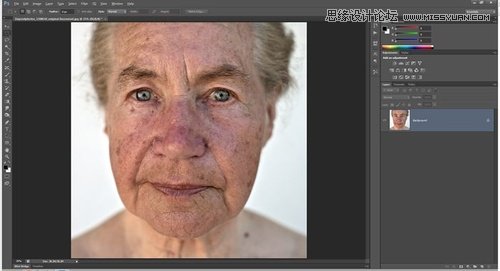
Step 1、首先在Photoshop中打開需要編輯的圖像。圖像的清晰度要比較高,最好能看到大量的皮膚細節,比如皺紋、雀斑、色斑等等。下圖是這次教程采用的編輯素材,大家可以利用手頭上的素材進行練習。
Photoshop詳細解析老年人皮膚美白修飾教程,PS教程,PS家園網

圖01

Step 2、大家可以注意到人像皮膚比較差,那就先從去斑開始。在主菜單中選擇“圖像>模式>CMYK”,在顏色通道中選擇換黃色通道,按Ctrl/Cmd+A和Ctrl/Cmd+C,將黃色通道復制下來。

Photoshop詳細解析老年人皮膚美白修飾教程,PS教程,PS家園網

圖02

Step 3、選擇“圖像>模式>RGB模式”,將圖像顏色模式轉換為RGB,然后Ctrl+V將黃色通道粘貼為新圖層,命名為“斑點”。

Photoshop詳細解析老年人皮膚美白修飾教程,PS教程,PS家園網

圖03

Step 4、按Ctrl/Cmd+I反轉斑點圖層顏色,設置圖層混合模式為柔光,這時已經出調整效果,調整圖層不透明度,直到認為效果OK。如果有影響到圖像顏色或者細節的地方,就對斑點圖層添加圖層蒙版,用黑色畫筆將不需要的調整效果遮蔽。對于案例人像,就不需要進行遮蔽操作了,因為沒有明顯影響的地方。

Photoshop詳細解析老年人皮膚美白修飾教程,PS教程,PS家園網

圖04

這里的前后使用黃色通道,以減少對皮膚的瑕疵后。

Photoshop詳細解析老年人皮膚美白修飾教程,PS教程,PS家園網

圖05

Photoshop詳細解析老年人皮膚美白修飾教程,PS教程,PS家園網

圖06

Step 5、在進行磨皮美白操作前,需要先用污點修復畫筆工具,修飾部分皺紋和斑點。選擇背景圖層,按Ctrl/Cmd+J復制背景圖層,然后復制圖層移到圖層面板頂端,命名為“皺紋與斑點”。

Photoshop詳細解析老年人皮膚美白修飾教程,PS教程,PS家園網

圖07

Step 6、選擇污點修復畫筆工具抹去皺紋和斑點,降低圖層不透明度,將皺紋和斑點細節顯示一點出來,然后移放到斑點圖層下面。從下面的效果對比圖可以看到,修復效果已經出來,人像皺紋和斑點已經有所減少。

Photoshop詳細解析老年人皮膚美白修飾教程,PS教程,PS家園網

圖08

Photoshop詳細解析老年人皮膚美白修飾教程,PS教程,PS家園網

圖09

Step 7、其實到這里已經解決的部分皮膚修飾的問題,對于某些案例來說已經足夠。但對于本教程案例來說還有很多功夫要做,必須進一步減少色斑、磨皮美白等,繼續看下去。

在開始下面的步驟前,先將全部轉變為智能對象,按Ctrl+Cmd點擊將全部圖層選擇起來,然后右擊選擇“轉換為智能對象”。如果有需要調整,這樣可以節省撤銷重做所花費的時間。重命名為“原始”。

Photoshop詳細解析老年人皮膚美白修飾教程,PS教程,PS家園網

圖10

Step 8、復制圖層,重命名為“平滑”。將平滑圖層選擇上,然后選擇“濾鏡>模糊>表面模糊”,設置半徑為36像素、閥值為255色階,這樣臉部幾乎就看不見了。

Photoshop詳細解析老年人皮膚美白修飾教程,PS教程,PS家園網

圖11

逐步減低表面的閥值色階,知道能分辨出臉部細節為止。這是皮膚看起來還是很模糊的,點擊確定應用濾鏡效果。

Photoshop詳細解析老年人皮膚美白修飾教程,PS教程,PS家園網

圖12

Step 9、復制原始圖層,并且移放到圖層面板最上層,命名為“細節”。這個圖層主要是用于將磨皮處理過程中丟失的細節內容恢復過來。

Photoshop詳細解析老年人皮膚美白修飾教程,PS教程,PS家園網

圖13

Step 10、選擇“濾鏡>其他>高反差保留”,對細節細節圖層添加高反差保留濾鏡。將半徑像素設置到差不多能將細節顯示出來就可以。

Photoshop詳細解析老年人皮膚美白修飾教程,PS教程,PS家園網

圖14

Step 11、設置細節圖層混合模式為線性光。現在人像皮膚看起來會干凈點,但是由于磨皮過度出現不真實的效果。如果是處理年輕人并且皮膚較白的人像照,或者效果已經不錯,但是對于案例中的老人皮膚還有很多可以改善,讓人像皮膚看上去更加真實。下面是初步磨皮前后的效果圖。

Photoshop詳細解析老年人皮膚美白修飾教程,PS教程,PS家園網

圖15

Photoshop詳細解析老年人皮膚美白修飾教程,PS教程,PS家園網

圖16

Step 12、下面是調整膚色。一并選擇細節圖層和平滑圖層,按Ctrl/Cmd+G將它們歸入圖層組。將圖層組命名“磨皮”。

Photoshop詳細解析老年人皮膚美白修飾教程,PS教程,PS家園網

圖17

Step 13、按著Alt/Option點擊圖層組縮略圖,創建反轉選取,然后點擊圖層面板中蒙版按鈕,添加圖層蒙版,這樣圖層蒙版就將全部圖像遮蔽起來。或者選擇“圖層>圖層蒙版>隱藏全部”來創建圖層蒙版。

Photoshop詳細解析老年人皮膚美白修飾教程,PS教程,PS家園網

圖18

檢查前景色是否已設置為白色,然后選擇畫筆工具。選擇軟圓畫筆,設置不透明度為50%、硬度為50%。通過微調圖層組不透明度,控制磨皮效果。

Photoshop詳細解析老年人皮膚美白修飾教程,PS教程,PS家園網

圖19

Step 14、選擇吸管工具,設置取樣模式為對所有圖層進行取樣,然后對想附著的顏色進行取樣。先收起磨皮圖層組。在圖層面板點擊按鈕添加純色調整圖層,或者選擇“圖層>新填充圖層>純色”,這時會自動選擇前景色,點擊確定。調整純色調整圖層的混合模式為顏色。

Photoshop詳細解析老年人皮膚美白修飾教程,PS教程,PS家園網

圖20

Photoshop詳細解析老年人皮膚美白修飾教程,PS教程,PS家園網

圖21

Step 15、在圖層面板中,選擇純色調整圖層的蒙版,按Ctrl/Cmd+I填充為黑色。利用白色畫筆在蒙版上調整皮膚顏色,并且通過調整圖層不透明度控制上色效果。調整完成后,命名圖層為“膚色”。

Photoshop詳細解析老年人皮膚美白修飾教程,PS教程,PS家園網

圖22

Step 16、接下來添加一個加深減淡圖層。為了能夠更好地介紹加深減淡圖層的效果,下面用另外一個案例進行演示。下面這張美女照已經進行了前面步驟的調整。

Photoshop詳細解析老年人皮膚美白修飾教程,PS教程,PS家園網

圖23

首先添加新圖層,命名為“加深減淡”,設置混合模式為柔光。

Photoshop詳細解析老年人皮膚美白修飾教程,PS教程,PS家園網

圖24

Step 17、然后選擇“編輯>填充”,選擇填充為50%灰,點擊確定。

Photoshop詳細解析老年人皮膚美白修飾教程,PS教程,PS家園網

圖25

Step 18、選擇加深工具,設置范圍為中間調、曝光度為50%或者更低,在想加深變暗的地方涂抹。同樣在想變亮的地方,使用減淡工具,設置跟加深工具類似,范圍為中間調。完成加深減淡操作后,選擇“圖像>調整>亮度/對比度”添加亮度/對比度調整圖層增強加深減淡效果,通過調整對比控制增強效果,或者調整加深減淡圖層的不透明度調整效果。

Photoshop詳細解析老年人皮膚美白修飾教程,PS教程,PS家園網

圖26

Photoshop詳細解析老年人皮膚美白修飾教程,PS教程,PS家園網

圖27

下面就是加深減淡操作前后的效果對比圖。加深減淡可以應用在骨骼和肌肉部分,令眼睛明亮、嘴唇豐滿同時臉部不變形。

Photoshop詳細解析老年人皮膚美白修飾教程,PS教程,PS家園網

圖28

Photoshop詳細解析老年人皮膚美白修飾教程,PS教程,PS家園網

圖29

Step 19、由于使用無損質量操作(智能對象、圖層蒙版等),可以隨時調整應用效果。下圖為案例中可編輯的磨皮圖層示意圖。

Photoshop詳細解析老年人皮膚美白修飾教程,PS教程,PS家園網

圖30

對于年輕人的皮膚,強磨皮的效果可能不錯。但對于老年人的皮膚,一定要淡化調整效果,這樣才能顯得更加真實。

Photoshop詳細解析老年人皮膚美白修飾教程,PS教程,PS家園網

圖31

對骨骼、肌肉和其他面部特征使用加深減淡,可以免除臉部變形的顧慮。

Photoshop詳細解析老年人皮膚美白修飾教程,PS教程,PS家園網

圖32

Photoshop詳細解析老年人皮膚美白修飾教程,PS教程,PS家園網

圖33

Photoshop詳細解析老年人皮膚美白修飾教程,PS教程,PS家園網

圖34

Photoshop詳細解析老年人皮膚美白修飾教程,PS教程,PS家園網

圖35

通過適當的設置可以創造出如同CG般的皮膚質感。

Photoshop詳細解析老年人皮膚美白修飾教程,PS教程,PS家園網

圖36

Photoshop詳細解析老年人皮膚美白修飾教程,PS教程,PS家園網

圖37

小結

這次PS翻譯教程主要通過利用Photoshop污點修復畫筆工具、模糊濾鏡、減淡加深工具、智能對象、圖層蒙版等工具,達到去色斑、調膚色、強化對比等美白修飾效果。希望大家能從這次的教程中收獲出人像皮膚修復心得。


(責任編輯:極限)

*PSjia.COM 傾力出品,轉載請注明來自PS家園網(m.sz-xdd.com.cn)

標簽(TAG) 皮膚美白

更多精彩內容

  • 40篇經典PS教程,全方面解讀PS技巧 40篇經典PS教程,全方面解讀PS技巧
  • 攝影后期:人像照片精修PS教程 攝影后期:人像照片精修PS教程
  • 高反差保留質感磨皮方法 高反差保留質感磨皮方法
  • PS中陰影的打造 PS中陰影的打造
  • 照片面部油光和高光去除三法 照片面部油光和高光去除三法
  • 李濤PS視頻教程:廣告級人像后期精修 李濤PS視頻教程:廣告級人像后期精修
  • Photoshop教程:蒙板換臉技巧 Photoshop教程:蒙板換臉技巧
  • PS打造雙重曝光照片 PS打造雙重曝光照片
97久久超碰国产精品| 丁香激情视频| 国产精品一区二区三区av | h1515四虎成人| 欧美专区日韩专区| 少妇无码av无码专区在线观看| 成人亚洲一区| 色av吧综合网| av免费在线一区二区三区| 日本一区免费视频| 自拍偷拍亚洲色图欧美| 99视频精品全部免费在线视频| 少妇高潮久久久久久潘金莲| 久热av在线| 一区二区三区在线视频观看58 | 97久久精品人搡人人玩| 亚洲精品亚洲人成在线观看| 欧美日韩成人综合在线一区二区| 中文字幕在线观看第三页| 久久国产精品72免费观看| 96国产粉嫩美女| 国产精品成人自拍| 中文欧美在线视频| av美女在线观看| 国产小视频精品| 中文字幕国产在线 | 奇米综合一区二区三区精品视频| 国产精品亚洲精品| 亚洲精品国产setv| 久久夜精品va视频免费观看| 国产啊啊啊视频在线观看| 久久久中精品2020中文| 91精品国产丝袜白色高跟鞋| 久久久久久香蕉| 久久综合久久久久88| 狠狠精品干练久久久无码中文字幕| 亚洲国产高清一区| 成人国产一区二区| 超碰成人久久| 国产98色在线| 欧美精品尤物在线观看 | 中文字幕资源网在线观看免费| 538在线一区二区精品国产| 成人在线观看一区| 欧美日韩久久久| 成人免费网站在线观看视频| 日韩欧美中文字幕公布| av小次郎在线| 精品国产一区二区在线观看| a在线免费观看| 精品一区精品二区| 在线成人视屏 | 精品一区二区三区中文字幕视频| 免费91麻豆精品国产自产在线观看| 精品视频在线播放一区二区三区| 久热国产精品视频| 奇米影视777在线欧美电影观看| 青青精品视频播放| 久久精品国产亚洲夜色av网站| 91久久国产综合久久蜜月精品 | 亚洲男人天堂av网| 91成人福利在线观看| 欧美午夜电影在线播放| 午夜在线激情影院| www.xxxx欧美| 深夜福利久久| 水蜜桃一区二区三区| 久久一区二区三区国产精品| 成人午夜影院| 欧美日韩视频在线第一区| 一个人www视频在线免费观看| 欧美国产日韩精品| 日韩欧美综合| 波多野结衣 作品| 亚洲一区二区三区视频在线播放| 国产精品毛片一区二区三区四区| 亚洲人高潮女人毛茸茸| 日韩欧美四区| 日本不卡在线观看| 国产精品久久久久久久久图文区| 毛片网站在线观看| 正在播放欧美一区| 在线一区免费| 91九色在线观看视频| 日韩欧美在线观看| 成人污污www网站免费丝瓜| 国产在线精品自拍| 国产盗摄精品一区二区三区在线| 九九99九九精彩| 精品视频久久久久久久| 久久99高清| 免费一级特黄特色毛片久久看| 精品国产精品三级精品av网址| 韩国三级一区| 精品综合久久久| 国产精品久久福利| 中文字幕乱码中文乱码51精品| 国产精品中文字幕久久久| 精品在线观看视频| 三级理论午夜在线观看| 按摩亚洲人久久| 免费精品99久久国产综合精品| 高清视频在线www色| 精品一区二区影视| 中文资源在线网| 久久不射热爱视频精品| 天堂在线亚洲视频| 久久综合九色综合久| 久久免费视频网| 国产自产2019最新不卡| 在线播放日本| 国产免费一区二区三区在线能观看 | 欧美日韩不卡合集视频| 美女日韩在线中文字幕| 500福利第一精品导航| 久久精品亚洲热| 精品一区免费av| 中文字幕色婷婷在线视频| 成人av在线网址| 亚洲欧美一区二区视频| va天堂va亚洲va影视| 黄黄视频在线观看| 精品日韩欧美一区二区| 亚洲成人资源| 国产视频网址在线| 成人免费网站在线看| 亚洲国产综合人成综合网站| 风间由美久久久| 91麻豆产精品久久久久久| 黄色aa久久| 亚洲最大免费| 亚洲爱爱爱爱爱| 老**午夜毛片一区二区三区| а天堂8中文最新版在线官网| 91在线视频免费| 一本色道久久综合精品竹菊| 亚洲成在人线免费观看| 色琪琪原网站亚洲香蕉| 91国内精品久久| 国产精品美女久久福利网站| 一区二区三区四区高清视频| 日韩手机在线观看视频| 欧美激情精品久久久| 中文字幕一区二区视频| 成人精品久久| 国产一区二区影视| 久久精品国产理论片免费| 91精品国产色综合久久ai换脸| 久久午夜激情| 98色花堂精品视频在线观看| 手机在线视频你懂的| 日韩福利视频在线观看| 波多野结衣91| 欧洲亚洲成人| 国产系列电影在线播放网址| 欧美高清一区二区| 亚洲色图在线观看| 欧美国产日韩一二三区| 日韩一级电影| 在线观看免费黄视频| 亚洲一区美女| 色综合天天狠天天透天天伊人| 中文av一区二区| 午夜日韩视频| 免费成人动漫| 激情丁香婷婷| 国产欧美丝袜| 俺也去精品视频在线观看| 国产精品高潮久久久久无| 亚洲精品成人| 欧美日韩免费看片| 亚洲jizzjizz妇女| 久久99精品久久久久久青青日本| 亚洲国产精品大全| 中文字幕av在线一区二区三区| 亚洲成av人电影| а天堂中文在线官网| 黄色成人在线看| 国产精品久久激情| 91在线观看免费高清| 中文字幕亚洲综合| 91网站在线播放| 精品一区欧美| 日本在线视频中文有码| 欧美一级黄色影院| 国产精品一区二区三区在线| 亚洲美女av黄| 一级精品视频在线观看宜春院 | 日韩av中文字幕一区二区三区| 国产精久久久| 在线免费观看黄色网址| 午夜精品久久久内射近拍高清| 成人午夜小视频| 在线观看视频99| 欧美亚洲日本一区| 国产日韩欧美亚洲| 玖玖国产精品视频| 国产高清一区二区| 成人中文字幕视频| 亚洲男人av|



