亚洲欧洲日产国码无码久久99_在线看国产视频_超碰成人在线观看_欧美精品18videos性欧_国产一区国产二区国产三区_亚洲xxx自由成熟_99在线精品视频在线观看_97久久夜色精品国产九色_欧美少妇性xxxx_在线观看国产成人av片_国精产品999国精产品官网_在线欧美亚洲

當前位置:首頁 > PS教程 > 照片處理

ps調出外景新娘照片唯美逆光效果

  • 2020-11-24 12:56:58
  • 來源/作者:互聯網/佚名
  • 己被圍觀

素材圖片背景部分也是青色,調色的時候我們只需要把左側的黃綠色轉為青色,然后給暗部區域增加藍色,高光區域增加青藍色;局部再渲染一些淡藍色高光即可,喜歡的朋友讓我們一

最終效果

Photoshop調出外景新娘照片唯美逆光效果圖,PS教程,PS家園網

原圖

Photoshop調出外景新娘照片唯美逆光效果圖,PS教程,PS家園網

1、打開原圖素材大圖,按Ctrl + J 把背景圖層復制一層,用模糊工具把遠處的背景模糊處理,再把底部區域稍微壓暗一點,效果如下圖。

Photoshop調出外景新娘照片唯美逆光效果圖,PS教程,PS家園網

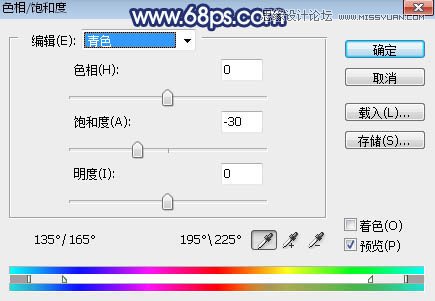
2、創建色相/飽和度調整圖層,對黃色、綠色、青色進行調整,參數設置如圖2 - 4,效果如圖5。這一步主要把圖片中的黃色和綠色轉為中性色。

Photoshop調出外景新娘照片唯美逆光效果圖,PS教程,PS家園網

Photoshop調出外景新娘照片唯美逆光效果圖,PS教程,PS家園網

Photoshop調出外景新娘照片唯美逆光效果圖,PS教程,PS家園網

Photoshop調出外景新娘照片唯美逆光效果圖,PS教程,PS家園網

3、創建可選顏色調整圖層,對黃色、綠色、白色進行調整,參數設置如圖6 - 8,效果如圖9。這一步把圖片中的黃綠色轉為青綠色,并給高光區域增加青藍色。

Photoshop調出外景新娘照片唯美逆光效果圖,PS教程,PS家園網

Photoshop調出外景新娘照片唯美逆光效果圖,PS教程,PS家園網

Photoshop調出外景新娘照片唯美逆光效果圖,PS教程,PS家園網

Photoshop調出外景新娘照片唯美逆光效果圖,PS教程,PS家園網

4、按Ctrl + Alt + 2 調出高光選區,然后創建色彩平衡調整圖層,對高光進行調整,參數及效果如下圖。這一步給圖片高光區域增加青藍色。

Photoshop調出外景新娘照片唯美逆光效果圖,PS教程,PS家園網

Photoshop調出外景新娘照片唯美逆光效果圖,PS教程,PS家園網

5、按Ctrl + Alt + 2 調出高光選區,按Ctrl + Shift + I 反選得到暗部選區,然后創建曲線調整圖層,對RGB、綠、藍通道進行調整,參數及效果如下圖。這一步把圖片暗部區域壓暗,并增加藍紫色。

Photoshop調出外景新娘照片唯美逆光效果圖,PS教程,PS家園網

Photoshop調出外景新娘照片唯美逆光效果圖,PS教程,PS家園網

6、創建曲線調整圖層,對RGB,藍通道進行調整,參數設置如圖14,確定后按Ctrl + Alt + G 創建剪切蒙版,效果如圖15。這一步把圖片暗部區域再壓暗一點。

Photoshop調出外景新娘照片唯美逆光效果圖,PS教程,PS家園網

Photoshop調出外景新娘照片唯美逆光效果圖,PS教程,PS家園網

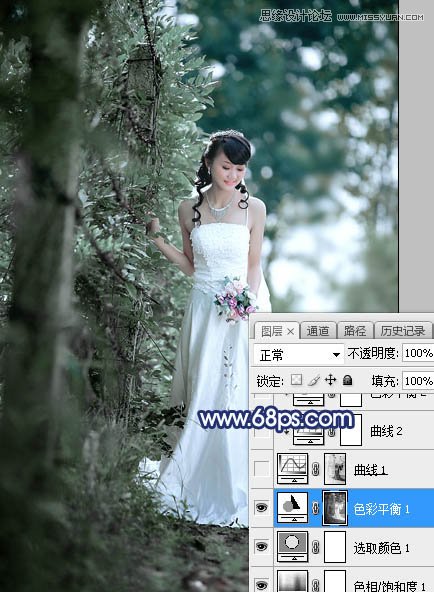
7、創建色彩平衡調整圖層,對高光進行調整,參數設置如圖16,確定后創建剪切蒙版,效果如圖17。這一步給暗部區域增加淡青色。

Photoshop調出外景新娘照片唯美逆光效果圖,PS教程,PS家園網

Photoshop調出外景新娘照片唯美逆光效果圖,PS教程,PS家園網

8、創建純色調整圖層,顏色設置為暗藍色:#89A4D3,確定后用黑白漸變由右上角至左下角拉出白色至黑色線性漸變,然后把混合模式改為“濾色”,不透明度改為:70%,效果如下圖。

Photoshop調出外景新娘照片唯美逆光效果圖,PS教程,PS家園網

9、新建一個圖層,用橢圓選框工具拉出下圖所示的選區,羽化60個像素后填充同上的藍色,取消選區后把混合模式改為“濾色”,效果如下圖。

Photoshop調出外景新娘照片唯美逆光效果圖,PS教程,PS家園網

10、把按Ctrl + J 把當前圖層復制兩層,適當調整一下高光的大小,效果如下圖。

Photoshop調出外景新娘照片唯美逆光效果圖,PS教程,PS家園網

11、新建一個圖層,按字母鍵“D”把前,背景顏色恢復到默認的黑白,然后選擇菜單:濾鏡 > 渲染 > 云彩,確定后把混合模式改為“濾色”;按住Alt鍵添加圖層蒙版,用柔邊白色畫筆把右上角區域涂亮一點,效果如下圖。

Photoshop調出外景新娘照片唯美逆光效果圖,PS教程,PS家園網

12、按Ctrl + J 把當前圖層復制一層,效果如下圖。

Photoshop調出外景新娘照片唯美逆光效果圖,PS教程,PS家園網

13、把背景圖層復制一層,按Ctrl + Shift + ] 置頂,用自己熟悉的方法把人物部分摳出來,如下圖。

Photoshop調出外景新娘照片唯美逆光效果圖,PS教程,PS家園網

14、創建曲線調整圖層,對RGB、紅、綠、藍通道進行調整,參數設置如圖24,確定后創建剪切蒙版。這一步稍微增加人物部分明暗對比,并增加藍色。

Photoshop調出外景新娘照片唯美逆光效果圖,PS教程,PS家園網

Photoshop調出外景新娘照片唯美逆光效果圖,PS教程,PS家園網

15、創建色相/飽和度調整圖層,降低全圖明度,參數設置如圖26,確定后創建剪切蒙版,再把蒙版填充黑色,用柔邊白色畫筆把人物左側背光區域涂暗一點,如圖27。

Photoshop調出外景新娘照片唯美逆光效果圖,PS教程,PS家園網

Photoshop調出外景新娘照片唯美逆光效果圖,PS教程,PS家園網

16、創建色相/飽和度調整圖層,降低紅色飽和度,參數設置如圖28,確定后創建剪切蒙版,效果如圖29。

Photoshop調出外景新娘照片唯美逆光效果圖,PS教程,PS家園網

Photoshop調出外景新娘照片唯美逆光效果圖,PS教程,PS家園網

17、創建色彩平衡調整圖層,對高光進行調整,參數設置如圖30,確定后創建剪切蒙版,效果如圖31。這一步給人物高光區域增加青藍色。

Photoshop調出外景新娘照片唯美逆光效果圖,PS教程,PS家園網

Photoshop調出外景新娘照片唯美逆光效果圖,PS教程,PS家園網

18、創建可選顏色調整圖層,對紅色,白色進行調整,參數設置如圖32,33,確定后創建剪切蒙版,效果如圖34。這一步減少膚色部分紅色,增加淡青色。

Photoshop調出外景新娘照片唯美逆光效果圖,PS教程,PS家園網

Photoshop調出外景新娘照片唯美逆光效果圖,PS教程,PS家園網

Photoshop調出外景新娘照片唯美逆光效果圖,PS教程,PS家園網

19、新建一個圖層,創建剪切蒙版,用透明度為10%的柔邊畫筆給人物右側頂部邊緣涂上淡藍色高光,如下圖。

Photoshop調出外景新娘照片唯美逆光效果圖,PS教程,PS家園網

20、用自己熟悉的方法給圖片左側及底部區域增加暗角,如下圖。

Photoshop調出外景新娘照片唯美逆光效果圖,PS教程,PS家園網

Photoshop調出外景新娘照片唯美逆光效果圖,PS教程,PS家園網

21、新建一個圖層,用橢圓選框工具拉出下圖所示的選區,羽化30個像素后填充藍色:#89A4D3,取消選區后把混合模式改為“濾色”,效果如下圖。這一步給圖片局部增加高光。

Photoshop調出外景新娘照片唯美逆光效果圖,PS教程,PS家園網

22、按ctrl + Alt + 2 調出高光選區,按Ctrl + Shift + I 反選得到暗部選區,然后創建曲線調整圖層,對RGB、綠、藍通道進行調整,參數及效果如下圖。這一步把圖片暗部稍微壓暗,并增加藍紫色。

Photoshop調出外景新娘照片唯美逆光效果圖,PS教程,PS家園網

Photoshop調出外景新娘照片唯美逆光效果圖,PS教程,PS家園網

最后把圖片稍微柔化處理,完成最終效果。

Photoshop調出外景新娘照片唯美逆光效果圖,PS教程,PS家園網


(責任編輯:極限)

*PSjia.COM 傾力出品,轉載請注明來自PS家園網(m.sz-xdd.com.cn)

標簽(TAG) 逆光 唯美 新娘

更多精彩內容

  • 40篇經典PS教程,全方面解讀PS技巧 40篇經典PS教程,全方面解讀PS技巧
  • 攝影后期:人像照片精修PS教程 攝影后期:人像照片精修PS教程
  • 高反差保留質感磨皮方法 高反差保留質感磨皮方法
  • PS中陰影的打造 PS中陰影的打造
  • 照片面部油光和高光去除三法 照片面部油光和高光去除三法
  • 李濤PS視頻教程:廣告級人像后期精修 李濤PS視頻教程:廣告級人像后期精修
  • Photoshop教程:蒙板換臉技巧 Photoshop教程:蒙板換臉技巧
  • PS打造雙重曝光照片 PS打造雙重曝光照片
av磁力番号网| 一区二区不卡在线视频 午夜欧美不卡在 | 欧美一级二级三级| 国产精品一区二区三区四区在线观看| 国产精品热久久久久夜色精品三区 | 蜜桃一区二区三区在线| 在线视频国内自拍亚洲视频| 日韩一区二区三区xxxx| 成人www视频网站免费观看| 亚洲国产精品成人| 日韩在线激情视频| 国产日韩精品在线看| 国产精品乱码一区二区三区软件| 性金发美女69hd大尺寸| 国产在线不卡精品| 水蜜桃精品av一区二区| 国产91热爆ts人妖在线| 在线看一级片| 国产精品美女久久久久久2018| 91精品久久久久久久久久入口 | 欧美在线极品| 欧美日韩日本视频| 夜色福利刺激| 国产精品综合一区二区| 久久99欧美| 亚洲国产精品日韩专区av有中文| 中文在线不卡视频| 精品九九久久| 久久久亚洲午夜电影| 男人日女人视频网站| 求av网址在线观看| 天天综合网天天| 国产精品免费视频网站| 91精品国产综合久久香蕉922| 美女网站视频在线| 亚洲色图欧美在线| 日本不卡免费新一二三区| 亚洲精品男人| 91久久线看在观草草青青| 日韩av高清在线播放| 亚洲第一成年免费网站| 亚洲福利视频网| 国产精品久久久久7777| 国产成人免费网站| 久久这里只有精品18| 久久亚洲一区| 精品国产乱码久久久久软件 | 成人免费视频视频在线观看免费| 欧美激情视频一区二区三区| 999在线观看精品免费不卡网站| 国产日韩中文字幕| 国内精品伊人久久久| 欧美中文在线免费| 日韩欧美另类一区二区| 欧美一区二区网站| 国产日本亚洲| 国产精品视频免费观看www| 亚洲欧洲一级| 亚洲二区三区四区| 涩涩av在线| 一区二区三区色| 四虎精品在线| 亚洲一区成人| 天天色综合6| 久久丝袜美腿综合| 欧美日韩激情视频在线观看| 国产一区不卡视频| 日韩中字在线观看| 麻豆一区二区麻豆免费观看| 欧美一级淫片aaaaaaa视频| 久久久成人网| 成人免费看片'免费看| 粉嫩嫩av羞羞动漫久久久| 91日韩在线视频| 午夜精品视频| 男人添女人下面免费视频| 国产欧美日韩精品一区| 日产中文字幕在线精品一区 | 欧美日韩中文字幕在线| 欧美电影免费网站| 日产精品99久久久久久| 国产做a爰片久久毛片| av一级毛片| 欧美zozo另类异族| 88久久精品| 午夜精品一区二区三区在线观看| 久久夜色精品一区| 你懂的av在线| 欧美精品xxx| 日韩精品国产欧美| 激情丁香在线| 日韩av一卡二卡| 久久精品影视| 日本精品一区在线观看| 午夜在线观看av| 久艹在线免费观看| 神马亚洲视频| 在线一级视频| 9色在线视频| 久久人人视频| 91香蕉视频污在线| 国产在线精品一区二区三区不卡| 日韩最新在线| 久久久久九九视频| 亚洲午夜久久久久久久久久久| 高清国产一区二区三区| 夜夜嗨一区二区| 国产精品成人一区二区不卡| 国产亚洲久久| 无人区乱码一区二区三区| 91精品国产自产观看在线| 99久久999| 在线播放不卡| 亚洲色图欧洲色图| 亚洲在线观看免费| 国产免费成人在线视频| 成人精品视频一区二区三区尤物| 欧美亚洲视频| 9色国产精品| 亚洲麻豆视频| 在线亚洲一区| 三级不卡在线观看| 男男视频亚洲欧美| 羞羞视频在线观看欧美| 视频精品一区二区| 99国产精品私拍| 亚洲综合另类| 精品一区二区在线观看| 成人av午夜影院| 一区二区三区高清在线| 欧美三级乱人伦电影| 欧美男男青年gay1069videost| 精品久久一区二区| 九九九热精品免费视频观看网站| 国内成人精品一区| 亚洲资源在线观看| 91精品福利视频| 尤物九九久久国产精品的分类 | 国产精品久久乐| 欧美日韩国产免费观看视频| 亚洲一区视频| 亚洲欧美电影一区二区| 精品久久一区二区三区| 成人免费视频观看视频| 天堂在线中文字幕| 美女写真久久影院| 日本视频在线免费观看| 欧美电影网址| 一本精品一区二区三区| 久久久久久一区二区| 久久久久久电影| 亚洲v中文字幕| 亚洲欧美在线一区二区| 日本不卡免费高清视频| 国产精品第10页| 久久成人精品电影| 国产精品久久亚洲7777| 99热这里只有精品7| 三级国产在线观看| 日韩中文字幕无砖| 捆绑调教一区二区三区| 亚洲成人av在线电影| 亚洲人a成www在线影院| 国产欧美日韩亚洲精品| 人妻少妇被粗大爽9797pw| 加勒比一区二区三区在线| 中文字幕日韩精品一区二区| 97视频在线免费| 超碰国产精品一区二页| 久久福利毛片| 欧美日韩日日骚| 日韩欧美一区电影| 成人自拍偷拍| 国产精品三级一区二区| 男人天堂新网址| 黑人巨大精品| 免费视频一区二区三区在线观看| 亚洲精品国产视频| 午夜av一区二区| 国产精品亚洲аv天堂网| 99在线精品免费视频| 7777kkk亚洲综合欧美网站| 在线亚洲激情| 欧美绝品在线观看成人午夜影视| 成人夜晚看av| 免费观看又污又黄在线观看国产| 成人三级毛片| 国产精品少妇自拍| 日韩美女一区二区三区| 亚洲国产精品yw在线观看| 亚洲综合激情五月| 视频免费一区二区| 久久影院午夜论| 日本免费一区二区三区视频观看| 天堂av在线网站| 欧美理论视频| 亚洲国产精品久久久久秋霞不卡| 精品视频无码一区二区三区| 久久精品日产第一区二区| 色偷偷888欧美精品久久久|