亚洲欧洲日产国码无码久久99_在线看国产视频_超碰成人在线观看_欧美精品18videos性欧_国产一区国产二区国产三区_亚洲xxx自由成熟_99在线精品视频在线观看_97久久夜色精品国产九色_欧美少妇性xxxx_在线观看国产成人av片_国精产品999国精产品官网_在线欧美亚洲

當前位置:首頁 > PS教程 > 照片處理

PS調出草叢女孩甜美的朦朧逆光效果

  • 2020-12-29 22:57:58
  • 來源/作者:互聯網/佚名
  • 己被圍觀

素材圖片以綠色為主,調色的時候,先把草地顏色轉為暖色,然后調淡一點;再調出暗部選區,把整體大幅壓暗,并給暗部區域增加藍色;最后局部渲染一些高光和煙霧即可,喜歡的朋

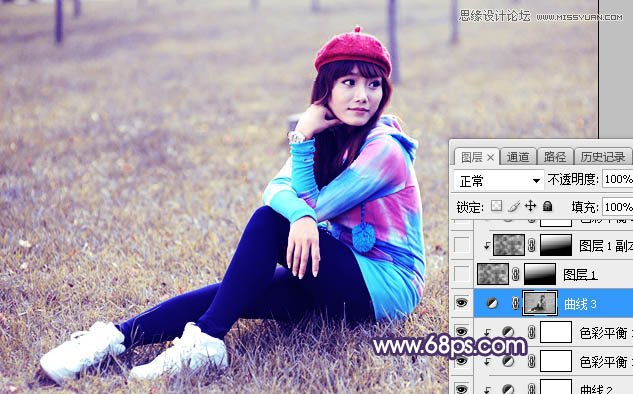
最終效果

Photoshop調出草叢女孩甜美的朦朧逆光效果,PS教程,PS家園網

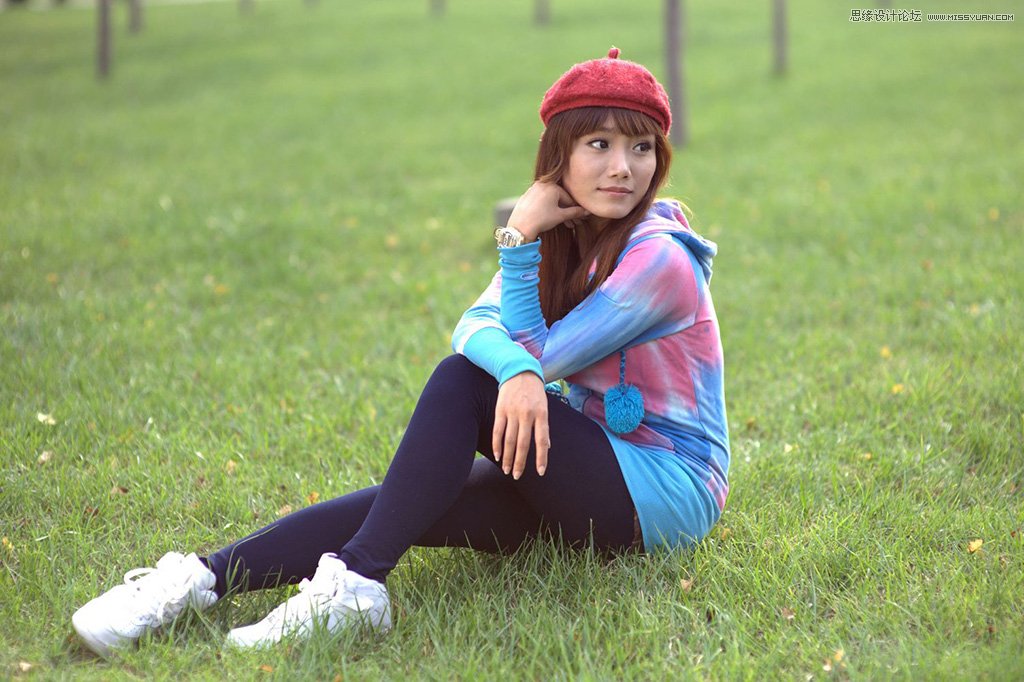
原圖

Photoshop調出草叢女孩甜美的朦朧逆光效果,PS教程,PS家園網

1、打開原圖素材大圖,創建色相/飽和度調整圖層,對黃色,綠色進行調整,參數設置如圖1,2,效果如圖3。這一步把草地顏色轉為黃褐色。

Photoshop調出草叢女孩甜美的朦朧逆光效果,PS教程,PS家園網

Photoshop調出草叢女孩甜美的朦朧逆光效果,PS教程,PS家園網

Photoshop調出草叢女孩甜美的朦朧逆光效果,PS教程,PS家園網

2、按Ctrl + J 把當前色相/飽和度調整圖層復制一層,不透明度改為:50%,效果如下圖。

Photoshop調出草叢女孩甜美的朦朧逆光效果,PS教程,PS家園網

3、創建可選顏色調整圖層,對黃色,中性色進行調整,參數設置如圖5,6,效果如圖7。這一步把圖片中的暖色調淡一點。

Photoshop調出草叢女孩甜美的朦朧逆光效果,PS教程,PS家園網

Photoshop調出草叢女孩甜美的朦朧逆光效果,PS教程,PS家園網

Photoshop調出草叢女孩甜美的朦朧逆光效果,PS教程,PS家園網

4、按Ctrl + Alt + 2 調出高光選區,按Ctrl + Shift + I 反選得到暗部選區,然后創建曲線調整圖層,對RGB、紅、綠、藍通道進行調整,參數及效果如下圖。這一步增加圖片明暗對比,并給圖片暗部增加藍色,減少紅色。

Photoshop調出草叢女孩甜美的朦朧逆光效果,PS教程,PS家園網

Photoshop調出草叢女孩甜美的朦朧逆光效果,PS教程,PS家園網

5、創建曲線調整圖層,對RGB、紅、藍通道進行調整,參數設置如圖10,確定后按Ctrl + Alt + G 創建剪切蒙版,效果如圖11。這一步增加暗部亮度,減少紅色,增加淡藍色。

Photoshop調出草叢女孩甜美的朦朧逆光效果,PS教程,PS家園網

Photoshop調出草叢女孩甜美的朦朧逆光效果,PS教程,PS家園網

6、創建色彩平衡調整圖層,對陰影、中間調、高光進行調整,參數設置如圖12 - 14,確定后創建剪切蒙版,效果如圖15。這一步主要給圖片暗部增加藍色。

Photoshop調出草叢女孩甜美的朦朧逆光效果,PS教程,PS家園網

Photoshop調出草叢女孩甜美的朦朧逆光效果,PS教程,PS家園網

Photoshop調出草叢女孩甜美的朦朧逆光效果,PS教程,PS家園網

Photoshop調出草叢女孩甜美的朦朧逆光效果,PS教程,PS家園網

7、把當前色彩平衡調整圖層復制一層,創建剪切蒙版后把不透明度改為:40%,效果如下圖。

Photoshop調出草叢女孩甜美的朦朧逆光效果,PS教程,PS家園網

8、按Ctrl + Alt + 2 調出高光選區,然后創建曲線調整圖層,對RGB、紅、綠、藍通道進行調整,參數及效果如下圖。這一步增加圖片高光區域亮度,并增加淡藍色。

Photoshop調出草叢女孩甜美的朦朧逆光效果,PS教程,PS家園網

Photoshop調出草叢女孩甜美的朦朧逆光效果,PS教程,PS家園網

9、新建一個圖層,按字母鍵“D”把前,背景顏色恢復到默認的黑白,然后選擇菜單:濾鏡 > 渲染 > 云彩,確定后把混合模式改為“濾色”;添加圖層蒙版,用透明度較低的柔邊白色畫筆把頂部及左上角區域涂亮一點,效果如下圖。

Photoshop調出草叢女孩甜美的朦朧逆光效果,PS教程,PS家園網

10、按Ctrl + J 把當前云彩圖層復制一層,創建剪切蒙版后效果如下圖。

Photoshop調出草叢女孩甜美的朦朧逆光效果,PS教程,PS家園網

11、創建色彩平衡調整圖層,對高光進行調整,參數設置如圖21,確定后創建剪切蒙版,效果如圖22。這一步給云彩部分增加淡黃色。

Photoshop調出草叢女孩甜美的朦朧逆光效果,PS教程,PS家園網

Photoshop調出草叢女孩甜美的朦朧逆光效果,PS教程,PS家園網

12、把背景圖層復制一層,按Ctrl + Shift + ] 置頂,用自己熟悉的方法把人物部分摳出來,效果如下圖。

Photoshop調出草叢女孩甜美的朦朧逆光效果,PS教程,PS家園網

13、創建色相/飽和度調整圖層,適當降低全圖明度,參數設置如圖24,確定后創建剪切蒙版,再把蒙版填充黑色,然后用柔邊白色畫筆把人物背光區域擦出來,效果如圖25。

Photoshop調出草叢女孩甜美的朦朧逆光效果,PS教程,PS家園網

Photoshop調出草叢女孩甜美的朦朧逆光效果,PS教程,PS家園網

14、按Ctrl + 豎版左鍵當前圖層蒙版縮略圖調出蒙版選區,然后創建曲線調整圖層,把RGB通道壓暗,參數設置如圖26,確定后創建剪切蒙版,效果如圖27。這一步同樣把圖片背光區域壓暗。

Photoshop調出草叢女孩甜美的朦朧逆光效果,PS教程,PS家園網

Photoshop調出草叢女孩甜美的朦朧逆光效果,PS教程,PS家園網

15、創建亮度/對比度調整圖層,增加亮度和對比度,參數設置如圖28,確定后創建剪切蒙版,再把蒙版填充黑色,用柔邊白色畫筆把左側受光區域涂亮一點,如圖29。

Photoshop調出草叢女孩甜美的朦朧逆光效果,PS教程,PS家園網

Photoshop調出草叢女孩甜美的朦朧逆光效果,PS教程,PS家園網

16、創建曲線調整圖層,對RGB、紅、藍通道進行調整,參數設置如圖30,確定后創建剪切蒙版,效果如圖31。這一步增加人物部分的明暗對比,并增加藍色。

Photoshop調出草叢女孩甜美的朦朧逆光效果,PS教程,PS家園網

Photoshop調出草叢女孩甜美的朦朧逆光效果,PS教程,PS家園網

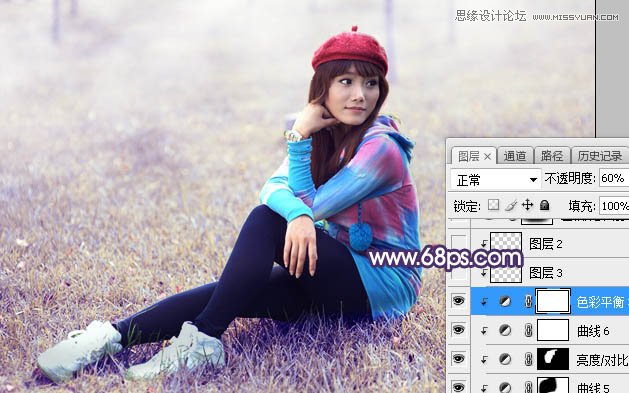
17、創建色彩平衡調整圖層,對高光進行調整,參數設置如圖32,確定后把圖層不透明度改為:60%,然后創建剪切蒙版,效果如圖33。這一步給人物高光區域增加淡黃色。

Photoshop調出草叢女孩甜美的朦朧逆光效果,PS教程,PS家園網

Photoshop調出草叢女孩甜美的朦朧逆光效果,PS教程,PS家園網

18、新建一個圖層,創建剪切蒙版,用透明度較低的畫筆給人物受光區域涂上一些淡黃色,如下圖。

Photoshop調出草叢女孩甜美的朦朧逆光效果,PS教程,PS家園網

19、創建色相/飽和度調整圖層,降低全圖飽和度及明度,參數設置如圖35,確定后把蒙版填充黑色,然后用柔邊白色畫筆把底部及右下角部分涂暗一點,效果如圖36。

Photoshop調出草叢女孩甜美的朦朧逆光效果,PS教程,PS家園網

Photoshop調出草叢女孩甜美的朦朧逆光效果,PS教程,PS家園網

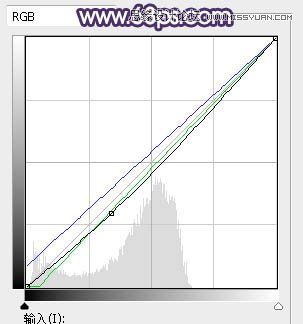
20、創建曲線調整圖層,對RGB、綠、藍通道進行調整,參數設置如圖37,確定后創建剪切蒙版,效果如圖38。這一步把圖片暗角壓暗,并增加藍色。
Photoshop調出草叢女孩甜美的朦朧逆光效果,PS教程,PS家園網

Photoshop調出草叢女孩甜美的朦朧逆光效果,PS教程,PS家園網

21、根據需要給圖片局部增加一些高光,效果如下圖。

Photoshop調出草叢女孩甜美的朦朧逆光效果,PS教程,PS家園網

22、按Ctrl + Alt + 2 調出高光選區,然后創建曲線調整圖層,對RGB,藍通道進行調整,參數及效果如下圖。這一步增加高光區域明暗對比,并增加藍色。

Photoshop調出草叢女孩甜美的朦朧逆光效果,PS教程,PS家園網

Photoshop調出草叢女孩甜美的朦朧逆光效果,PS教程,PS家園網

最后微調一下顏色,給人物磨一下皮,完成最終效果。

Photoshop調出草叢女孩甜美的朦朧逆光效果,PS教程,PS家園網


*PSjia.COM 傾力出品,轉載請注明來自PS家園網(m.sz-xdd.com.cn)

標簽(TAG) 朦朧 逆光效果 甜美

更多精彩內容

  • 40篇經典PS教程,全方面解讀PS技巧 40篇經典PS教程,全方面解讀PS技巧
  • 攝影后期:人像照片精修PS教程 攝影后期:人像照片精修PS教程
  • 高反差保留質感磨皮方法 高反差保留質感磨皮方法
  • PS中陰影的打造 PS中陰影的打造
  • 照片面部油光和高光去除三法 照片面部油光和高光去除三法
  • 李濤PS視頻教程:廣告級人像后期精修 李濤PS視頻教程:廣告級人像后期精修
  • Photoshop教程:蒙板換臉技巧 Photoshop教程:蒙板換臉技巧
  • PS打造雙重曝光照片 PS打造雙重曝光照片
91成人app| 欧美aa在线观看| 日日欢夜夜爽一区| 欧美极品在线播放| 国产羞羞视频在线播放| 亚洲视频在线一区| 岛国大片在线播放| 热久久国产精品| 久久久久久久久久久久久久一区| 日韩精品一卡| 久久久视频在线| 亚州精品国产| 亚洲人成电影网站色…| 污污的网站在线免费观看| 欧美色电影在线| 伊人中文在线| 亚洲免费av观看| 91佛爷在线| 最新国产精品久久精品| 欧美日韩国产精品一区二区不卡中文 | 国产精品45p| 久久成人一区二区| 不卡一区视频| 久久久久日韩精品久久久男男| 96视频在线观看欧美| 大胆欧美人体视频| 一本一道久久a久久| 欧美国产日韩免费| 亚洲欧洲免费| 国产综合在线观看视频| 黄色精品一区| 欧美日韩亚洲在线| 国内精品自线一区二区三区视频| 妞干网在线播放| 2023国产精品自拍| 国产一级不卡毛片| 亚洲美女屁股眼交3| 天堂中文字幕| 色婷婷综合在线| 欧美成人hd| 日韩成人在线视频| 日韩精品视频在线看| 日本一区二区三区在线播放 | 亚洲香蕉视频| 国产精品视频大全| 精品91久久久久| 性刺激综合网| 最近高清中文在线字幕在线观看| 精品视频1区2区3区| f2c人成在线观看免费视频| 亚洲精品成人网| 欧美激情三区| 国产精品久久久久999| 亚洲视频中文| www插插插无码视频网站| 亚洲精品福利视频网站| 毛片免费不卡| 影音先锋欧美精品| 国产中文精品久高清在线不| 国产一级二级三级精品| 国内外成人在线| 97涩在线观看视频| 欧美精品第1页| 99久久99九九99九九九| 国产有码在线一区二区视频| 水野朝阳av一区二区三区| 99福利在线观看| 色天使色偷偷av一区二区| 亚洲天堂一区二区| 国产剧情日韩欧美| 国产美女视频一区| 九色porny在线观看| 亚洲精品视频免费| 在线日韩一区| 丰满女人性猛交| 亚洲综合激情小说| 色老太综合网| 国产99在线播放| 99国产精品久| sese在线视频| 性欧美在线看片a免费观看| 免费一级欧美片在线播放| 午夜免费高清视频| 精品毛片乱码1区2区3区| 成人好色电影| 78m国产成人精品视频| 亚洲va码欧洲m码| 精品午夜一区二区三区在线观看| 777.av| 性xxxx丰满孕妇xxxx另类| 欧美日韩亚洲免费| 一区二区三区精品视频在线| 无码日本精品xxxxxxxxx| 欧美aa在线| 国产免费一区视频观看免费| 国产福利精品一区| 国产区视频在线| 国产做受高潮69| 狠狠色丁香久久婷婷综合丁香| 免费在线黄网| 久久av在线看| 国产一区二区在线电影| 黄色精品在线观看| 国产精品日本精品| 国产精品毛片大码女人| japanese23hdxxxx日韩| 欧美日韩综合精品| 舔着乳尖日韩一区| 日韩电影不卡一区| 久久美女福利视频| 亚洲欧美中文日韩在线| 欧美亚洲专区| 韩国福利在线| 国产精品尤物福利片在线观看| 中文字幕久久午夜不卡| 久久久久黄色| 97超碰人人爱| 精品99999| 日韩制服丝袜av| av中文字幕一区二区三区| 国产色婷婷国产综合在线理论片a| 国产精品乱人伦| 亚洲精品福利| 久久网站免费视频| 一区二区亚洲欧洲国产日韩| 精品一区二区日韩| 色呦呦在线看| 欧洲亚洲一区| 91精品国产综合久久婷婷香蕉 | 亚洲欧美偷拍另类a∨色屁股| 成人在线观看免费视频| 超碰在线免费观看97| 亚洲缚视频在线观看| 蜜桃精品视频在线观看| 日本大片在线播放| 天天综合狠狠精品| 精品国产3级a| 国产乱码精品一区二区三区av | 国产精品免费一区二区三区观看| 亚洲国产精品麻豆| 欧美a级片视频| 亚洲成人套图| 不卡视频一区| 在线电影一区二区三区| 久久久久国产精品午夜一区| 亚洲综合图区| 亚洲午夜精品一区二区| 日韩电影免费观看在线观看| 午夜在线观看91| 动漫一区二区在线| 5858s免费视频成人| 日本中文字幕不卡| 波多野结衣亚洲一二三| 黄色a级片免费| 日韩av毛片网| 色爱区综合激月婷婷| 老鸭窝亚洲一区二区三区| 99热99re6国产在线播放| 亚洲国产精品无码观看久久| 久久久久久成人| 欧美性xxxxx极品娇小| 久久久久网站| 国产精品中文在线| 成人免费福利视频| 国产精品成人a在线观看| 青青青手机在线视频观看| 国产区一区二区三区| 高清不卡在线观看av| 一区二区三区在线免费观看| 成人精品国产一区二区4080| 久久人人看视频| 国产精品午夜久久| 国产精品久久久久久| 免费在线看黄色| 中国一区二区三区| 欧美高清自拍一区| 色狠狠综合天天综合综合| 六月婷婷色综合| 久久大胆人体视频| 福利在线观看| 天天夜碰日日摸日日澡性色av| 免费看日韩精品| 成人福利av| 中文国产亚洲喷潮| 欧美成人性福生活免费看| 国产小视频91| 欧美在线观看日本一区| 无遮挡亚洲一区| 伊人发布在线| 综合久久2019| 日韩专区av| 福利一区和二区| 国产一区激情在线| 久久精品无码一区二区三区| 91丝袜高跟美女视频| 一区二区久久久| 欧美一区二区视频在线观看2020 | 国产精品免费看久久久香蕉| 欧美乱大交xxxxx另类电影| 7777免费精品视频|