
PS結合LR制作清新的膠片人像效果
- 2021-03-02 20:20:58
- 來源/作者:互聯網/佚名
- 己被圍觀次
本教程先導入LR進行二次構圖,然后進入PS進行皮膚精修,再回到LR進行顏色調整。因為要保證圖片質量,所以我們一個流程修圖,不要先打開PS精修,保存后再到LR里面調整。另外面部精
本教程先導入LR進行二次構圖,然后進入PS進行皮膚精修,再回到LR進行顏色調整。因為要保證圖片質量,所以我們一個流程修圖,不要先打開PS精修,保存后再到LR里面調整。另外面部精修部分最好使用PS修整,因為LR在這方面還不夠強大,最后回到LR調整顏色是為了讓整個過程更加快捷方便易于學習。
先看看效果圖

1.導入LR,分析構圖,進行二次構圖。
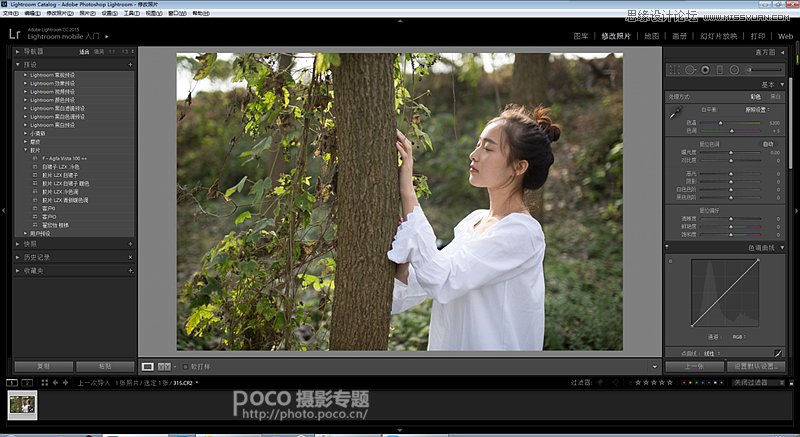
因為下圖紅框范圍太空且雜亂,所以我們要進行二次構圖,裁剪掉紅框內的部分,余下的部分正好差不多是一個正方形,所以我們索性用一個正方形構圖。為了突出人物主題,裁剪的時候把余下部分四邊也裁剪掉一些。


2.轉換到PS中進行人物面部磨皮、調整。

1).磨皮
首先我們采用污點修復工具,將臉部的皮膚的痘痘、痘印等去除掉,這一步無需多復制一個圖層。

完成后我們復制兩個圖層,首先將圖層一拷貝關閉,然后點擊到圖層一,進行高斯模糊(數值在4-5之間)。

完成后我們把圖層一拷貝打開且點擊到圖層一拷貝,且點擊左上方 圖像-應用圖像。


數值設置如下

確定后將此處正常改為線性光

之后點擊圖層一,新建一個空白圖層。
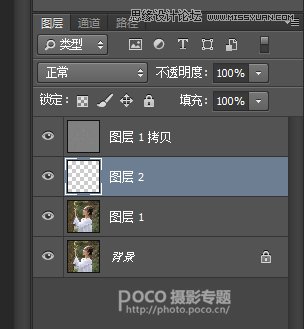
我們將使用仿制圖章工具在這個圖層二上進行磨皮。
這里要注意,切換到防止圖章工具的時候,我們要把不透明度設置在20%之內,把當前圖層改為當前和當前下方圖層。

磨皮時,我們要順著光磨,不斷的取樣和點擊鼠標左鍵。注意不要磨過了。
2).增加對比度 完成上一步后鼠標點擊到圖層2,這個時候我們創建新組,且在新組里面建立兩個新的黑色填充圖層,顏色填充1“正常”改為“柔光”,顏色填充2 “正常”改為“顏色”。
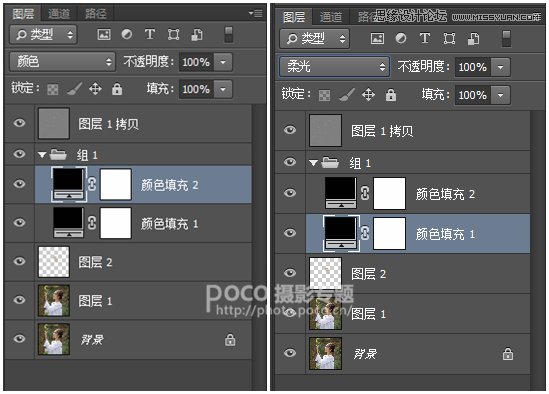
然后我們點擊組1,新建一個圖層,將新建圖層填充為灰色,且將“正常”改為“柔光”。

我們將在這個圖層3上使用畫筆工具,通過黑色白色畫筆,涂抹面部相對應亮面和暗面。這一步的目的是增加面部的對比度,簡單來說,亮的地方使用白色畫筆涂抹,暗的地方使用黑色畫筆涂抹,自然亮的地方更亮,按的地方更暗,但也要根據人物的結構適當的畫,這樣效果才會更好。注意:這里畫筆工具的不透明度設置在10%左右。

3).液化 完成這一步后,磨皮就算結束啦,我們就點擊圖層1拷貝,蓋印一個圖層(CTRL+ALT+SHIFT+E)。
蓋印后,我們在這個圖層4中進行液化。
這里因為模特本身質量不錯,所以液化就是稍微調整,無需液化太多。

4).銳化五官
復制一個圖層,使用銳化工具將五官銳化一下,強度控制在8%以內進行。

5).去除雜物 在PS中的最后一步,將人物面部的小樹枝藤去除。
復制一個圖層,使用修補工具將小樹枝藤圈起來,用鼠標移動到左側即可。
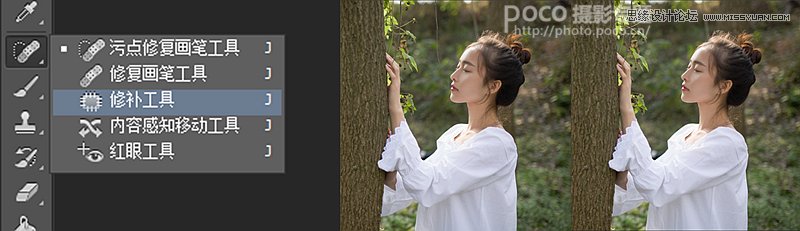
完成后,點擊儲存,然后切換到LR界面。


開始進行LR中的調色
1).基本調色
調整基本的曝光及顏色參數,樣片中的數值為:色溫0,色調0,曝光度+0.19,對比度+20,高光-100(需壓高光),陰影+73,白色色階-100,黑色色階+44,清晰度-11,飽和度-17,其他參數未動。此參數僅供參考,掌握方法和原理、思路才是最重要的。 這些是基礎步驟,讓整個畫面通透起來。

以下是調整色調曲線,這一步很關鍵,是仿膠片風格的關鍵。使用的是傳統膠片曲線,大家自己多練習運用就好。


這一步過后,整個圖的顏色豐富起來,畫面更有層次和深度,膠片的味道也開始出來了。
接著我們調色,關于調色,這里就沒有什么可以多說的了,因為這里就是個人風格展現的時候了,所以大家慢慢嘗試。


完成后,基本色調已經出現,根據個人當時感受,還可以繼續調整分離色調,這一步基本無差異,就是個人感覺所需要,而產生的步驟。

最后一步,加顆粒。顆粒是膠片片子中的特有質感,所以我們也要加一些進去,至于多少,就要看個人的感覺。

完成

(責任編輯:極限)
*PSjia.COM 傾力出品,轉載請注明來自PS家園網(m.sz-xdd.com.cn)
下一篇:PS給美女私房照添加唯美雪景效果
更多精彩內容
-
 40篇經典PS教程,全方面解讀PS技巧
 -
 攝影后期:人像照片精修PS教程
 -
 高反差保留質感磨皮方法
 -
 PS中陰影的打造
 -
 照片面部油光和高光去除三法
 -
 李濤PS視頻教程:廣告級人像后期精修
 -
 Photoshop教程:蒙板換臉技巧
 -
 PS打造雙重曝光照片