
PS通過實例教程解析通道的原理
- 2021-05-09 20:02:58
- 來源/作者:互聯網/佚名
- 己被圍觀次
不同顏色的通道記錄了某種顏色的分布狀況。把這些通道的信息拆開,并且在圖層中進行合并,一方面深入理解通道的含義,另一方面也重溫載入通道選區和圖層混合模式的操作。
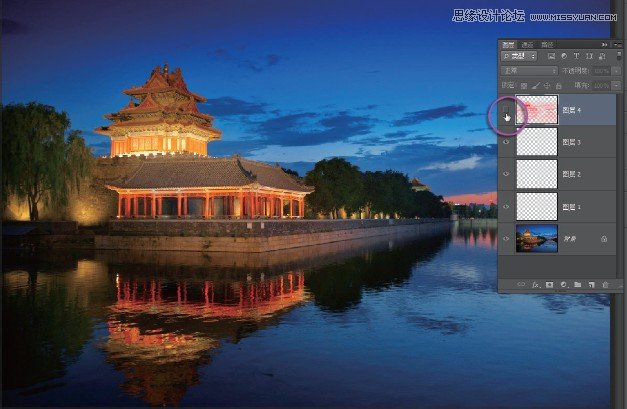
按Alt+Delete組合鍵,在圖層 4中填充前景色為紅色。紅色圖層有了,這就是原圖像中所有的紅色。如果暫時關閉背景層,可以清楚地看到圖像中所有紅色的效果。

制作綠色和藍色圖層
再來做綠色圖層。
首先必須關閉圖層4,確認背景層是打開的,圖像恢復正常色彩效果。按Ctrl+D組合鍵取消現有選區。
再次打開通道面板。
在通道面板中單擊選中綠色通道。
換一種方法來載入綠色通道選區。按住Ctrl鍵單擊綠色通道,這樣綠色通道的選區一樣被載入,在圖像中看到螞蟻線了。

單擊RGB復合通道,所有通道都被激活,再次看到螞蟻線了。
回到圖層面板,指定圖層 3為當前層。
在工具箱中單擊前景色圖標,打開“拾色器”面板,設定RGB顏色為R0、G255、B0,這是RGB的純綠色,單擊“確定”按鈕退出。

按Alt+Delete組合鍵,在圖層3中填充前景色。綠色圖層有了,這是圖像中所有的綠色。

(責任編輯:極限)
???????
*PSjia.COM 傾力出品,轉載請注明來自PS家園網(m.sz-xdd.com.cn)
更多精彩內容
-
 40篇經典PS教程,全方面解讀PS技巧
 -
 攝影后期:人像照片精修PS教程
 -
 高反差保留質感磨皮方法
 -
 PS中陰影的打造
 -
 照片面部油光和高光去除三法
 -
 李濤PS視頻教程:廣告級人像后期精修
 -
 Photoshop教程:蒙板換臉技巧
 -
 PS打造雙重曝光照片