
PS合成夢幻童話空間教程
- 2021-05-13 20:34:58
- 來源/作者:互聯(lián)網(wǎng)/佚名
- 己被圍觀次
在這篇PS教程中,我們集合了5張主要圖片,并將它們完美地合成在一起。你同樣看到了怎樣使用兩種不同的Photoshop方法繪制星星。希望你能喜歡這篇教程。
點(diǎn)擊圖層面板頂端的路徑標(biāo)簽,然后按住Ctrl/Cmd鍵單擊動(dòng)作路徑。這樣應(yīng)當(dāng)會在行星四周生成一個(gè)矩形選區(qū)。另一個(gè)生成矩形選區(qū)的方法是,右擊你剛才繪制的路徑,并在顯示的菜單中選擇建立選區(qū)。使用移動(dòng)工具(V)點(diǎn)擊行星,并拖拉入我們的畫布,將它置于頂部位置。
使用自由變換工具(Ctrl/Cmd + T)縮小行星尺寸,以適合下層的風(fēng)景圖片。我們同樣需要旋轉(zhuǎn)行星,以使其最亮的部分朝向畫布左端。(圖11)

圖11
拖拉行星圖層到兩個(gè)調(diào)整層下方(從頂部數(shù),行星圖層應(yīng)當(dāng)是第三個(gè)圖層)。更改圖層的混合模式為疊加。(圖12)

圖12
現(xiàn)在,我們將為行星添加一些圖層樣式。點(diǎn)擊圖層面板底端的添加圖層樣式按鈕(從左數(shù)第一個(gè)圖標(biāo)),并點(diǎn)擊漸變疊加。(圖13)

圖13
再次點(diǎn)擊添加圖層樣式按鈕,以返回圖層樣式對話框,但是這一次要選擇外發(fā)光。我們將要從后面給行星一個(gè)十分微弱的發(fā)光效果。(圖14、15)

圖14

圖15
我們將要把行星的頂部和底部遮住,以使它的頂部看起來漸隱于黑暗中,底部漸隱于高光中。首先,我們要添加一個(gè)圖層蒙版,其按鈕位于圖層面板底端;點(diǎn)擊圖層蒙版底端的添加圖層蒙版按鈕。
使用漸變工具,設(shè)置黑色到0%不透明的漸變,從畫布底部向上點(diǎn)擊拖拉漸變到行星位置,然后,從畫布頂部點(diǎn)擊拖拉漸變到行星頂端。
圍繞行星四周重復(fù)同樣的操作,知道你得到與我類似的效果,必要時(shí)使用還原(Ctrl+Z 或者 Shift+Ctrl+Z —— 譯者注)。(圖16)

圖16
(圖英文釋: 1.使用矢量蒙版和從黑色到0%不透明度的漸變來遮蓋這個(gè)區(qū)域 2.同樣要遮蓋這個(gè)區(qū)域)
現(xiàn)在,我們要在我們的作品中添加一些星星了。要添加這些星星,我們首先要新建一個(gè)圖層(Ctrl/Cmd + Shift + N),并將它置于行星圖層下方。
按Ctrl/Cmd+A來選擇整個(gè)畫布,然后,按Shift + F5激活填充對話框,以此來填充整個(gè)圖層。填充時(shí)使用黑色(#00000)。然后執(zhí)行濾鏡>雜色>添加雜色 。(圖17)

圖17
進(jìn)入色階對話框(Ctrl/Cmd + L),如下圖我的設(shè)置,將輸入調(diào)整為241,0.32和253 。這樣做可以去除一些雜色,以減少星星數(shù)量并增加一點(diǎn)效果的真實(shí)感。(圖18)

圖18
更改星星圖層的混合模式為濾色,并降低不透明度到大約20% 。執(zhí)行濾鏡>模糊>高斯模糊 ,然后調(diào)整半徑為0.3像素,以此賦予星星一點(diǎn)微妙的效果,不讓它們看起來很生硬。(圖19)

圖19
現(xiàn)在,我們要添加更多的現(xiàn)實(shí)化元素。我們將以將得到的云彩圖片置入畫面中作為開始。這些云彩應(yīng)該置于星星圖層下。(圖20)
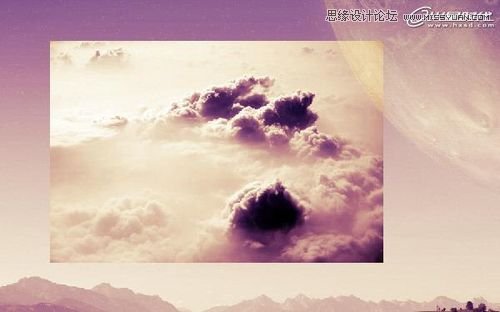
圖20
(責(zé)任編輯:極限)
???????
*PSjia.COM 傾力出品,轉(zhuǎn)載請注明來自PS家園網(wǎng)(m.sz-xdd.com.cn)
標(biāo)簽(TAG) 背景設(shè)計(jì) 場景合成 圖像合成
更多精彩內(nèi)容
-
 40篇經(jīng)典PS教程,全方面解讀PS技巧
 -
 攝影后期:人像照片精修PS教程
 -
 高反差保留質(zhì)感磨皮方法
 -
 PS中陰影的打造
 -
 照片面部油光和高光去除三法
 -
 李濤PS視頻教程:廣告級人像后期精修
 -
 Photoshop教程:蒙板換臉技巧
 -
 PS打造雙重曝光照片