
PS給攝影中的螳螂做后期修飾
- 2021-05-21 16:04:58
- 來源/作者:互聯(lián)網(wǎng)/佚名
- 己被圍觀次
本教程主要使用Photoshop使用反相工具打造翡翠螳螂,有的時候拍攝的螳螂作品是否感覺到不夠通透、 不夠翠綠呢?我們今天教給你簡單的方法 就能讓螳螂變得像翡翠一般。
3、曲線工具調(diào)整亮度
我們看到原圖的螳螂比較灰暗,因此我們可以利用曲線工具為畫面提升一點亮度。我們可以按“Ctrl + M ”調(diào)出曲線調(diào)整工具,稍稍向上拉一下曲線,增強畫面亮度。

4、調(diào)整色階
我們選擇色階工具來調(diào)整一下畫面的對比度。可以按“Ctrl+L”調(diào)出色階調(diào)整工具,根據(jù)作品的情況進行調(diào)整,我們這幅作品稍稍拉回了一點高光,讓螳螂更加有質(zhì)感。

5、反相螳螂
截下來我們就要反相螳螂,按“Ctrl+I”使用反相功能,使圖片黑色的部分變成白色,螳螂變成紫藍色了,不用擔心,等會利用色相/飽和度功能,使螳螂變回綠色。

6、調(diào)整色相和飽和
按“Ctrl + U”調(diào)出“色相/飽和度”工具,左右推拉色相滑塊,你會發(fā)現(xiàn)螳螂的顏色會不斷改變,將螳螂的顏色調(diào)回綠色就可以了,然后再推拉下面兩行飽和度和明度的滑塊,微調(diào)一下即可。
完善螳螂整體和局部
繼續(xù)給螳螂打造通透的真實感
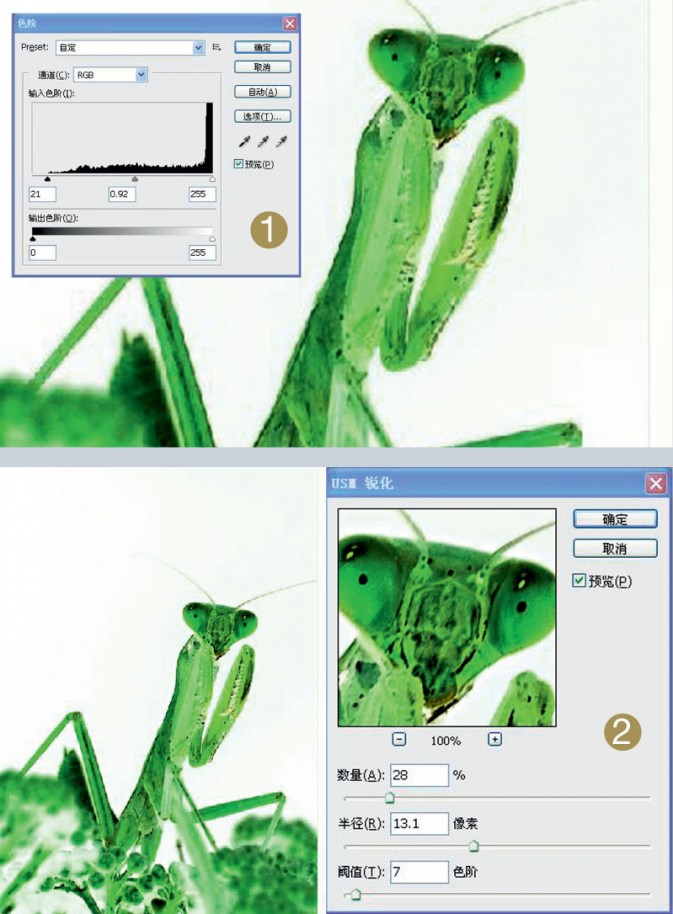
1 再次使用色階工具 “Ctrl+L”調(diào) 出 色 階 工 具。
稍稍將暗部向中間滑動一些,讓整體的色調(diào)更加明快。這一步也需要我們針對自己拍攝的畫面進行調(diào)整,目的是讓螳螂更純粹。
2 銳化局部一般處理完作品之后,我們需要進行一下銳化。可以利用濾鏡中的USM銳化功能,銳化一下畫面。注意,讓“數(shù)量”少一些而讓“半徑”大一些。
(責任編輯:極限)
*PSjia.COM 傾力出品,轉(zhuǎn)載請注明來自PS家園網(wǎng)(m.sz-xdd.com.cn)
上一篇:PS制作古典風格的油畫效果
下一篇:PS給模特的臉部詳細的后期修飾
更多精彩內(nèi)容
-
 40篇經(jīng)典PS教程,全方面解讀PS技巧
 -
 攝影后期:人像照片精修PS教程
 -
 高反差保留質(zhì)感磨皮方法
 -
 PS中陰影的打造
 -
 照片面部油光和高光去除三法
 -
 李濤PS視頻教程:廣告級人像后期精修
 -
 Photoshop教程:蒙板換臉技巧
 -
 PS打造雙重曝光照片