亚洲欧洲日产国码无码久久99_在线看国产视频_超碰成人在线观看_欧美精品18videos性欧_国产一区国产二区国产三区_亚洲xxx自由成熟_99在线精品视频在线观看_97久久夜色精品国产九色_欧美少妇性xxxx_在线观看国产成人av片_国精产品999国精产品官网_在线欧美亚洲

當前位置:首頁 > PS教程 > 照片處理

為風景圖添加雪、雨、霧效果

  • 2023-07-02 00:35:58
  • 來源/作者:互聯網/佚名
  • 己被圍觀

下面三種天氣效果我都只采用一個背景風景圖,這個風景圖就是從學院的設計素材欄目里面隨便找的(點擊這里下載本教材所用素材及最終效果圖psd源文件),大家不妨也找張來跟著我一步一步做: 一.大雪紛飛 大雪紛飛效


  下面三種天氣效果我都只采用一個背景風景圖,這個風景圖就是從學院的設計素材欄目里面隨便找的(點擊這里下載本教材所用素材及最終效果圖psd源文件),大家不妨也找張來跟著我一步一步做:

  一.大雪紛飛

  大雪紛飛效果圖:

圖1
  1. 打開如圖2所示的“風景素材”圖片,我們就將為這幅圖制作大雪紛飛的天氣效果,與上面的效果圖比較,是否有另外一種奇妙的意境啊?

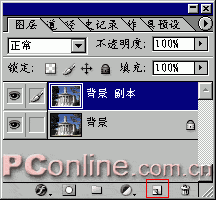
圖22. 在“圖層”面板中將“背景”層拉到圖3紅框所示的“創建新的圖層”按鈕上,復制出與“背景”層一模一樣的“背景 副本”層,等一下我們的所有操作都將在副本層上來完成。

圖3
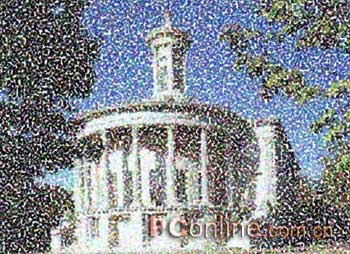
  3. 確認選中“背景 副本”層,然后執行“濾鏡—象素化—點狀化”濾鏡,出現“點狀化”對話框,在框中將單元格大小設為6,點擊“好”。此時的圖象效果如圖4所示:

圖4
  4. 下面我們繼續在“背景 副本”圖層中執行操作,由于雪花處于下落的趨勢,因此會產生一種動感的效果,我們可以利用“動感模糊”來實現這一特點。點擊“濾鏡—模糊—動感模糊”,出現“動感模糊”對話框,將距離設為8個象素,然后再調節角度盤,調節雪花下落的角度,角度大小就要看你自己的喜好了,本例選擇75度。如圖5

圖5

圖6(執行動感模糊操作后的圖象效果)
  5. 雖然圖6已經有點雪花的效果了,不過好象沒有見過雪花還是彩色的吧!接下來我們就會把雪花的顏色去掉,讓它成為白色的。這里也許有人問可不可以采用轉換圖象模式為灰度來進行去色操作,這樣當然不行啦。要不改變當前的RGB圖象模式來實現圖層灰度效果還有一個辦法,就是使用“圖象—調整—去色”操作,或者按快捷鍵Ctrl Shift U來實現。執行去色操作后的圖象效果如圖7:
圖7
  6. 現在大雪的彩色是去掉了,但也把底下的“背景”層也擋住了,不過這很簡單,將“背景 副本”圖層的混合模式設置為“濾色”,我們的大雪紛飛效果不就出來了。圖8就是我們的最終效果圖,是不是很簡單、神奇啊?

圖8二.小雨淅瀝

  其實實現小雨淅瀝的操作過程和實現大雪紛飛的過程基本上是一樣的,不過中間還是有點細節的變化,才能將“雪”變成“雨”。

  效果圖如下:


  1.我們還是打開剛才的那幅風景素材圖,同樣執行復制“圖層 副本”的操作,這么簡單的問題就不用多說了吧。

  2.確認選中的是“背景 副本”圖層,然后同上例一樣執行“濾鏡—象素化—點狀化”濾鏡操作,出現“點狀化”對話框,如圖9所示,在單元格大小中填入3,這個值就決定了雨點的大小。
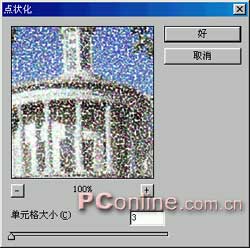
圖9

圖10(點狀化濾鏡之后的圖象效果) 3.現在我們得到的圖10的效果仍然還有點象雪花呈片狀,下面我們不僅要將片狀變為顆粒狀,而且還會把其中的彩色去掉。執行“圖象—調整—閥值”操作,打開“閥值”對話框,將閥值色階的值設為最大255,如圖11:

圖11

圖12(執行閥值操作后的圖象效果)
  4.在“圖層”面板中將“圖層 副本”層的圖層混合方式設為“濾色”,將副本層中的“雨點”效果融入到背景層上去,效果如圖13所示:

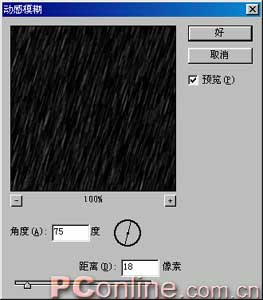
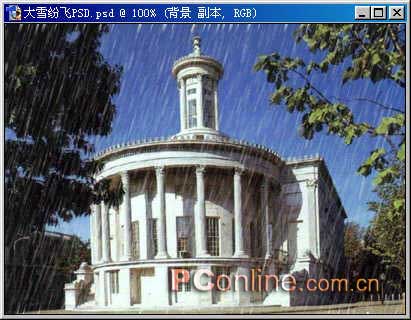
圖13 5.雨點和雪花一樣具有動感的特點,因此我們執行“濾鏡—模糊—動感模糊”,在“動感模糊”框中將距離設為18,將角度設為75度,如圖14。至此,我們的下雨效果就基本完成了,效果圖如圖15。

圖14

圖15
  6.不過細心的朋友一定已經發現,雨點好象沒有這么模糊吧!下面我們就讓雨點清晰起來,點擊“濾鏡—銳化—USM銳化”,出現“USM銳化”框,調整“數量”劃塊,調整雨的大小程度。本例的具體設置參照圖16。
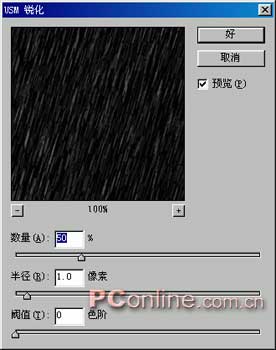
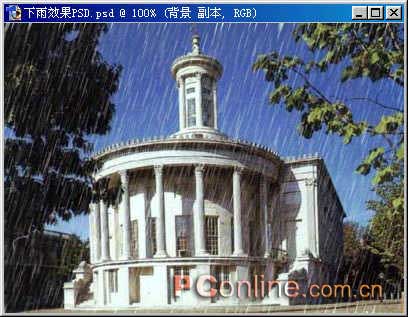
圖167.至此,我們的下雨效果也就出來了,最終效果如圖17所示:

圖17
  三.起霧效果

  相對雨、雪效果來說,起霧的效果要難一點,因為霧不僅在于白色的朦朧效果,而且隨著不同物體距離的遠近不同,清晰度也會有所不同,下面就跟著我一步一步來制作起霧的效果。

  效果圖如下:
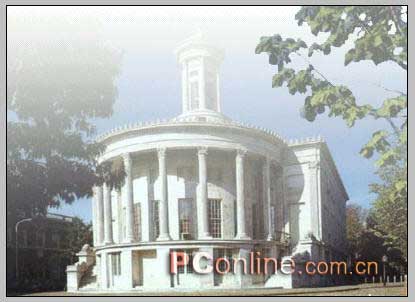

  1.還是打開上面兩例中的那個風景素材圖片,先分析圖片中的物體遠近不同,很明顯,右邊的那幾個枝椏和樹葉距離視覺最近,因此我們先來處理它。對這幾個枝椏的選取會比較困難,先用魔術棒工具將樹葉中間的藍色天空選中,也把外面的天空選中,(選擇過程中一直按著Shift不放)如圖18:
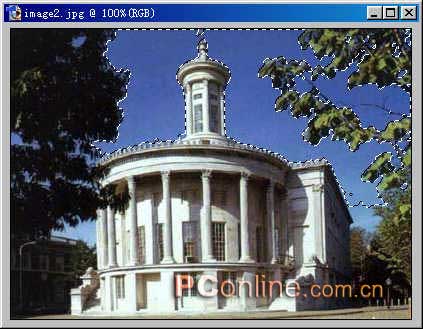
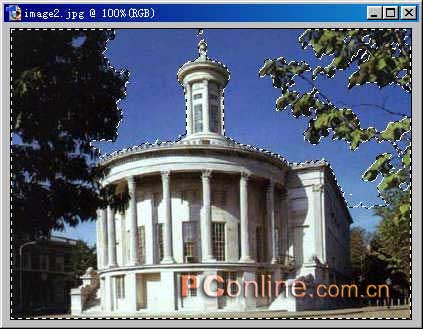
圖182.然后再選擇反選,按Ctrl Shift I也行,如圖19所示:

圖19
  3.再用索套工具按住Alt鍵不放,將除樹枝以外的其它選取內容全部去掉,只留下我們需要的樹枝選區,如圖20:
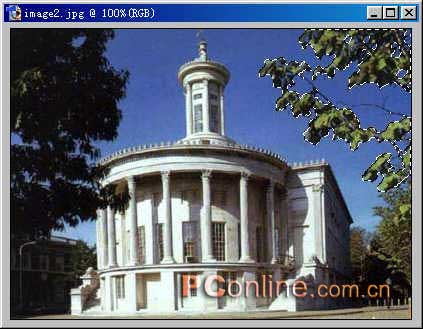
圖20
  4.選中我們需要的樹枝選區后,在“通道”面板中點擊“將選區存儲為通道”按鈕,把樹枝選區存為Alpha 1通道。然后按Ctrl D取消選區。

  5.回到“圖層”面板,將“背景”層復制成“背景 副本”圖層。然后確認選中“背景”層,按D鍵將前景色和背景色設成默認的黑色和白色,然后用快捷鍵Ctrl Delete將“背景”層填充為白色。此時圖層面板如圖21
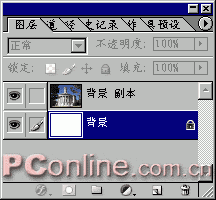
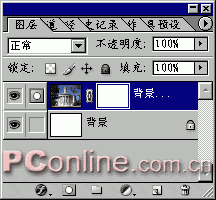
圖216.然后選中“背景 副本”圖層,點擊“添加圖層蒙板”按鈕為該圖層添加一個蒙板。如圖22

圖22
  7.接著點擊漸變工具,并在上面的工具條上選中“從前景到背景”,在后面的按鈕選中“線性漸變”。圖23:

圖23
  8.然后點擊前景色塊,將前景色變換成較淺的灰色,這就是我們選擇的霧的顏色。選擇從圖象下方按住Shift不放往上拉出一條直線來,然后我們就可以看到圖層蒙版變成了又灰色到黑色的漸變顏色了,圖象效果如圖24。

圖24
  9.咋一看霧的效果還不錯吧,不過卻忽視了霧的濃淡程度與眼睛和物體的距離是有關系的,這下我們開始保存的近處距離的樹枝通道就派上用場了。在圖層面板中按住Alt鍵單擊圖層蒙板,我們就能在視圖中看見蒙版了,然后在通道面板中按住Ctrl鍵點擊Alpha 1通道,我們就載入了剛才的樹枝選區。此時工作區的圖象顯示如圖25

圖25 10.用吸管工具選中選區最下部的顏色作為前景色,然后用Alt Delete鍵將前景色填充進選區,將近處的樹枝的霧的濃淡程度調為一致,符合實際情況,此時圖象效果如圖26

圖26
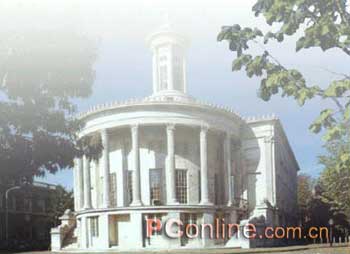
  11.在圖層面板中選中“背景”圖層,然后在按Ctrl D取消選區,可以看到,我們的最終效果圖就出來了。如圖27
搜索更多相關主題的帖子:風景圖 大雪 效果 天氣 張來

簡單的,我們教你,深奧的,你來分享

*PSjia.COM 傾力出品,轉載請注明來自PS家園網(m.sz-xdd.com.cn)

更多精彩內容

  • 40篇經典PS教程,全方面解讀PS技巧 40篇經典PS教程,全方面解讀PS技巧
  • 攝影后期:人像照片精修PS教程 攝影后期:人像照片精修PS教程
  • 高反差保留質感磨皮方法 高反差保留質感磨皮方法
  • PS中陰影的打造 PS中陰影的打造
  • 照片面部油光和高光去除三法 照片面部油光和高光去除三法
  • 李濤PS視頻教程:廣告級人像后期精修 李濤PS視頻教程:廣告級人像后期精修
  • Photoshop教程:蒙板換臉技巧 Photoshop教程:蒙板換臉技巧
  • PS打造雙重曝光照片 PS打造雙重曝光照片
六月婷婷在线视频| 91成人精品网站| 免费超碰在线| 久久亚洲一区二区三区明星换脸 | 国产无套粉嫩白浆在线2022年| 国产精品青草综合久久久久99| 黄色手机在线视频| 国产亚洲一区二区三区在线观看 | 成人av在线资源| 亚洲欧美国产精品专区久久| 伊人影院在线播放| 亚洲一区二区在线免费看| 爱爱免费视频网站| 欧美日韩另类在线| 在线视频色在线| 欧美国产专区| 中文字幕一区二区三区有限公司| 国产91综合网| 人成网站免费观看| 69堂成人精品免费视频| 欧美va在线观看| 国产精品网址在线| 日本不卡123| 国产一级电影网| 欧美日韩三级在线| 视频精品导航| 成人av资源| 91一区二区在线观看| 日本免费中文字幕在线| 欧美国产精品劲爆| 91精品国产66| 一区二区在线高清视频| 欧美日韩亚洲高清| 亚洲精华一区二区三区| 欧美,日韩,国产在线| 日韩一二三四区| 91精品精品| 神马久久高清| 国产日韩精品一区二区| 国产香蕉久久精品综合网| 成人国产在线| 欧美乱大交xxxxx潮喷l头像| 亚洲精品福利视频| 日韩电影一区二区三区四区| 午夜影院免费在线| 日韩精品无码一区二区三区| 亚洲国产91色在线| 成人不卡视频| 久久这里只有精品8| 精品欧美一区二区在线观看| 三级一区在线视频先锋| av福利导福航大全在线| 日韩欧美亚洲在线| 亚洲欧洲第一视频| 国产一区亚洲一区| 久久天天久久| 国产日本视频| 九九九九九精品| 亚洲欧美在线第一页| 懂色一区二区三区免费观看| 国产精品色呦| 超薄肉色丝袜足j调教99| av午夜精品一区二区三区| 日本五码在线| 亚洲在线观看视频网站| 黑人巨大精品欧美一区二区免费| 九九热爱视频精品视频| а√最新版在线天堂| 色视频欧美一区二区三区| 国产精品伊人| 一本大道东京热无码aⅴ| 日韩精品中文字幕视频在线 | 91大神福利视频在线| 国产精品一区二区男女羞羞无遮挡| 91在线视频免费看| 日韩av男人的天堂| 国产精品免费久久| 综合久草视频| 色综合天天色综合| 欧美激情一区二区三区久久久| 成人免费av在线| 人成在线免费网站| 亚洲国产日韩欧美| 精品av久久707| 国产福利视频一区二区三区| 欧美三级精品| 国产真人无码作爱视频免费| 91国内精品久久| 欧美性猛交xxxx久久久| 日韩精品欧美激情一区二区| 亚洲日本va中文字幕久久| 91九色蝌蚪成人| 日韩欧美中文字幕精品| 另类调教123区| 亚州一区二区三区| 成人免费淫片免费观看| 99re视频在线播放| 精品黑人一区二区三区久久 | 欧洲精品码一区二区三区免费看| 亚洲精品久久久久久久久久久| 成人一区二区三区在线观看| 成人香蕉社区| 中文字幕日本在线| 国产精品后入内射日本在线观看| 欧美精品在线免费| 欧美四级电影网| 成人永久免费视频| 日韩精品欧美| 三上悠亚国产精品一区二区三区| 91热这里只有精品| 欧美黑人3p| 日韩美女福利视频| 亚洲欧美中文日韩在线v日本| 亚洲女同一区二区| 国产美女在线精品| 小说区亚洲自拍另类图片专区| 在线成人视屏| 精品99又大又爽又硬少妇毛片| 激情综合网婷婷| 亚洲精品不卡| 91手机在线视频| www日韩中文字幕在线看| 7777精品伊人久久久大香线蕉 | 亚洲欧美制服综合另类| 欧美日韩综合不卡| 欧美激情资源网| 国产高清视频一区| 一区二区三区福利| 久久草在线视频| 日本免费一区二区视频| 人狥杂交一区欧美二区| 久久影院电视剧免费观看| 色激情天天射综合网| 国产午夜亚洲精品羞羞网站| freexxx性亚洲精品| 久久青青草原一区二区| 久草精品电影| 久久国产天堂福利天堂| 亚洲国产欧美日韩另类综合 | 久久91成人| 国产特级嫩嫩嫩bbb| 亚洲欧美日本精品| 91在线观看视频| 色婷婷狠狠五月综合天色拍| 欧美另类极品| 国产伦精品一区二区三区| 亚洲第一区在线观看| 风流少妇一区二区| 亚洲一本二本| 国产综合成人久久大片91| 色综合网站在线| 91po在线观看91精品国产性色| 800av在线免费观看| 黄色一级大片在线免费看产| 国模冰冰炮一区二区| 蜜桃视频在线播放| 校园春色 亚洲色图| 久久99久久精品国产| 午夜精品福利在线观看| 91麻豆精品国产自产在线| 四虎国产精品免费观看| av影视在线看| 日韩有码免费视频| 国产精品s色| 黄网站app在线观看大全免费视频| 国产免费一区二区三区四在线播放| 九色91av视频| 亚洲欧美制服丝袜| 色婷婷综合久久久中文字幕| 成人va在线观看| 你懂的成人av| 黑人一区二区三区四区五区| 欧美成a人免费观看久久| 最新国产精品精品视频| 国产精品久久麻豆| 116美女写真午夜一级久久| 18禁网站免费无遮挡无码中文| 国产精品自拍首页| 欧美成人福利视频| 91精品国产品国语在线不卡| 欧美精品日日鲁夜夜添| 欧美激情精品久久久久| 久久久噜噜噜久久久| 久久99国产精品自在自在app| 久热精品视频在线免费观看| 久久久噜久噜久久综合| 欧洲中文字幕国产精品| 91热精品视频| jizzjizzxxxx| 国产裸舞福利在线视频合集| 电影亚洲一区| 日本亚洲免费观看| av在线一区二区| 欧美一区二区三区不卡| 国产精品久久久999| 久久久久久国产精品一区| ●精品国产综合乱码久久久久| 欧美日韩免费在线观看| 国产成人精品久久久| 男人和女人啪啪网站|